
Zoals aangegeven in de vorige paragraaf is de eerste stap bedoelt voor het identificeren van het geschikte verbindingstype, dat zowel afhankelijk is van uw controller als van de gebruikte toepassing. Als u hebt vastgesteld dat de Cloud proxy vereist is, volg dan de onderstaande instructies.
Gebruik voor een veilige en betrouwbare verbinding altijd de nieuwste versie van de Cloud Proxy. Wanneer er een nieuwe versie beschikbaar komt, krijgt u een melding om bij te werken. Deze update is verplicht om de compatibiliteit te behouden en toegang te krijgen tot de nieuwste functies en beveiligingsverbeteringen.
 OPMERKING
Cloud proxy op Apple macOS ondersteunt het registreren van imagePROGRAF-printers in PRISMA Home niet. Installeer Cloud proxy op een Microsoft Windows-systeem om uw imagePROGRAF-printers te registreren in PRISMA Home.
Cloud proxy instellen en apparaten toevoegen.
Verkrijg de meest recente versie van de Cloud proxy.
Navigeer in PRISMA Configuration naar de . De onderkant van het paneel met de titel [De lijst met apparaten] bevat de koppelingen voor de installatiekit voor de Cloud proxy, voor alle besturingssystemen die ondersteund worden.
De ondersteunde besturingssystemen hebben een 64-bits architectuur. Alleen de laatste twee uitgebrachte versies kunnen worden gebruikt, zowel voor MS Windows als voor Apple iOS.
Download de Cloud proxy op uw werkstation.
Installeer de Cloud proxy op uw werkstation.
OPMERKING
Deze actie vereist beheerdersrechten. Bovendien moet u onthouden dat uw Cloud proxy moet draaien wanneer u PRISMA Home wilt gebruiken.
Meer informatie: Cloud Proxy-installatieprocedure
OPMERKING
Als u verbinding maakt via VPN, moet u ook de VPN-verbinding configureren.
Gebruik Cloud proxy om apparaten te registreren voor PRISMA Home.
U kunt de apparaten één voor één toevoegen of een reeks IP-adressen opgeven en ze allemaal tegelijk laten Cloud proxy ontdekken.
OPMERKING
Het is belangrijk dat u een statisch IP-adres gebruikt. Dynamische IP-adressen worden niet ondersteund.
Laat de toepassing de nieuw toegevoegde apparaaten gebruiken.
Ga naar PRISMA Home .
Voor elk geregistreerd apparaat waartoe u de toepassing toegang wilt geven, moet u de volgende stappen doorlopen:
Klik in het [Details] paneel aan de rechterkant op het apparaat en vink het selectievakje aan naast de naam van de toepassing die u voor dat apparaat wilt inschakelen.
Soms moet u naar beneden scrollen totdat u de [Toepassingen] -lijst ziet.
Herhaal dit voor elk apparaat dat u wilt inschakelen.
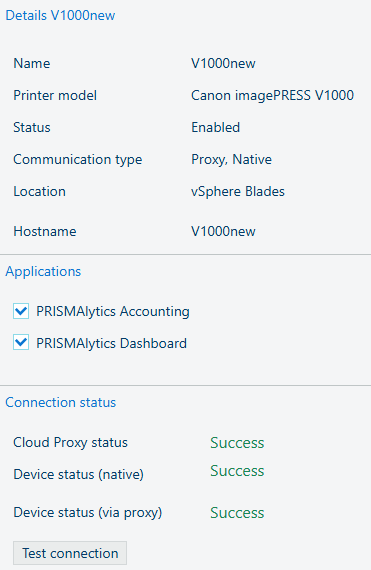 PRISMAlytics Dashboard vinkje in PRISMA Configuration
De bovenstaande afbeelding toont beide PRISMAlytics Dashboard en PRISMAlytics Accounting, er is een vinkje toegevoegd in PRISMA Configuration, wat betekent dat deze printertools nu de nodige gegevens ontvangen.
Video: Enabling applications
OPMERKING
Het is belangrijk om de Cloud proxy up-to-date te houden. Wanneer een nieuwe versie wordt uitgebracht, wordt een melding weergegeven in de kop van de pagina, evenals in de kaart voor het starten van de [Configuratie].
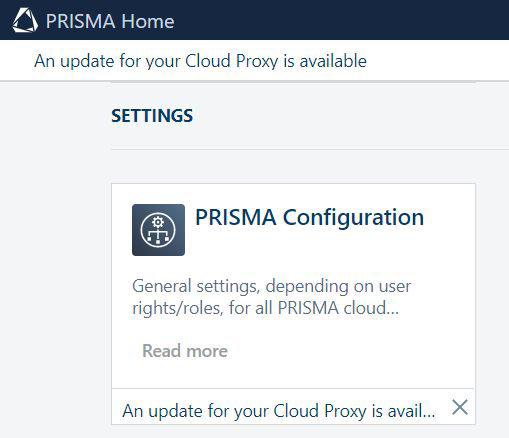
Het bijwerken van Cloud proxy is een eenvoudige kwestie van de nieuwste kit downloaden en opnieuw uitvoeren op het oorspronkelijke werkstation.
Ga naar PRISMA Home . De downloadlink staat onderaan de tabel.
Volg de stappen in de Cloud proxy-installatiehandleiding.