
前セクションで概要を示したように、使用しているコントローラーとアプリケーションの両方に応じた、最初に適切な接続タイプを見極めてください。 Cloud proxy が必要と判断した場合、以下の手順に従ってください。
安全で高信頼性の接続を確実にするには、常に最新バージョンのクラウドプロキシを採用してください。新しいバージョンが入手可能になると、更新を促すプロンプトが表示されます。この更新は、互換性を維持し、最新の機能とセキュリティ強化にアクセスする上で必須です。
 メモ
メモ
Apple macOSでimagePROGRAFプリンタの登録をサポートしない Cloud proxyで、 PRISMA Homeにあります。imagePROGRAF プリンタをPRISMA Homeで登録するには、Microsoft Windowsシステムに Cloud proxyをインストールします。
Cloud proxyをセットアップして、デバイスを追加します。
Cloud proxyの最新バージョンを入手します。
PRISMA Configurationで、navigate to th へ進みます。サポートしている全オペレーティングシステムを対象に、 Cloud proxy用インストールキットのリンクが、[デバイスのリスト] というパネル下に表示されています。
サポートされるオペレーティングシステムは次の 64 ビットアーキテクチャです。MS Windows と Apple iOS の両方で使用できるのは、リリースされた最後の2つのバージョンのみです。
ワークステーションに Cloud proxyをダウンロードします。
ワークステーションの Cloud proxyをインストールします。
メモ
この作業には管理者権限が必要です。さらに、 Cloud proxyは、PRISMA Homeを使用したい時は必ず作動させなければなりません。
メモ
VPN 経由で接続する場合は、VPN 接続も設定する必要があります。
Cloud proxyで、 PRISMA Homeデバイスを登録してください。
一台ずつデバイスの追加、IPアドレスレンジの指定、すべてを一度に Cloud proxyで検出といったことができます。
メモ
静的 IP アドレスを使用することが重要です。動的 IP アドレスはサポートされていません。
アプリケーションが新しく追加したデバイスを使用できるようにします。
PRISMA Home に進みます。
アプリケーションにアクセスしたい登録済みデバイスごとに、次の手順を完了してください。
右側の[詳細] パネルで、デバイスをクリックし、デバイスを有効にしたいアプリケーション名の横にあるチェックボックスをオンにします。
[アプリケーション] リストが表示されるまで、下方に向けてスクロールしなければならない場合があります。
有効にしたいデバイスごとに繰り返します。
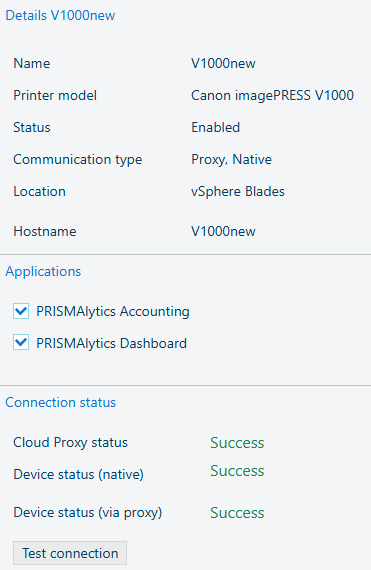 PRISMAlytics Dashboardチェックマークを PRISMA Configurationに入れます
上掲画像はPRISMA Configurationに PRISMAlytics Dashboardと PRISMAlytics Accountingの両チェックマークが追加されたのを示しています。つまり、これらのプリンタツールが必要なデータを受信していることを意味します。
メモ
Cloud proxyを更新し続けることが大切です。新しいバージョンがリリースされると、[設定] の開始について、ページヘッダーとカードに通知が表示されます。
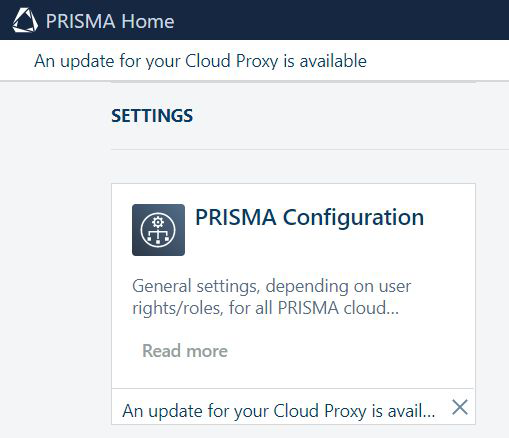
Cloud proxy のアップデートは、最新キットをダウンロードし、本来のワークステーションで再走行するだけの簡単な作業です。
PRISMA Home に進みます。ダウンロードリンクは、表の下です。