
Amint azt az előző szakaszban felvázoltuk, az első lépés a megfelelő csatlakozási típus azonosítása, amely mind a vezérlőtől, mind a használt alkalmazástól függ. Ha megállapította, hogy a Cloud proxy szükséges, kérjük, kövesse az alábbi utasításokat.
A biztonságos és megbízható kapcsolat biztosítása érdekében mindig a Cloud Proxy legújabb verzióját használja. Amikor új verzió válik elérhetővé, felszólítást kap a frissítésre. Ez a frissítés kötelező a kompatibilitás fenntartása, valamint a legújabb funkciók és biztonsági fejlesztések elérése érdekében.
 MEGJEGYZÉS
A Cloud proxy az Apple macOS rendszeren nem támogatja az imagePROGRAF nyomtatók regisztrálását a PRISMA Home alkalmazásban. Az imagePROGRAF nyomtatók PRISMA Home alkalmazásban történő regisztrálásához telepítse a Cloud proxy-t egy Microsoft Windows rendszerre.
A Cloud proxy beállítása és eszközök hozzáadása.
Szerezze be a Cloud proxy legfrissebb verzióját.
A PRISMA Configuration menüben lépjen a menüpontra. A [Eszközök listája] című panel alján találhatók a Cloud proxy telepítőkészletének linkjei az összes támogatott operációs rendszerhez.
A támogatott operációs rendszerek 64 bites architektúrán futnak. Csak az utoljára kiadott két verzió használható MS Windows és Apple iOS esetén egyaránt.
Töltse le Cloud proxy szervert a munkaállomására.
Telepítse Cloud proxy szervert a munkaállomására.
MEGJEGYZÉS
Ez a művelet rendszergazdai jogosultságokat igényel. Ezenkívül ne feledje, hogy a Cloud proxy futtatása szükséges minden olyan esetben, amikor használni szeretné a PRISMA Home alkalmazást.
További információk: Cloud Proxy telepítési eljárása
MEGJEGYZÉS
Ha VPN-en keresztül csatlakozik, a VPN-kapcsolatot is konfigurálnia kell.
A Cloud proxy használatával regisztráljon eszközöket a PRISMA Home alkalmazásban.
Hozzáadhatja az eszközöket egyenként is, vagy megadhat egy IP-címtartományt, és hagyhatja, hogy a Cloud proxy egyszerre fedezze fel az összeset.
MEGJEGYZÉS
Fontos statikus IP-címet használni. A dinamikus IP-címek nem támogatottak.
Engedélyezze az alkalmazás számára az újonnan hozzáadott eszköz(ök) használatát.
Lépjen a PRISMA Home menüpontjára.
Minden olyan regisztrált eszköz esetében, amelyhez hozzáférést szeretne biztosítani az alkalmazás számára, a következő lépéseket kell végrehajtania:
A jobb oldali [Részletek] panelen kattintson az eszközre, és jelölje be az eszközhöz engedélyezni kívánt alkalmazás neve melletti jelölőnégyzetet.
Néha le kell görgetnie, amíg meg nem jelenik az [Alkalmazások] lista.
Ismételje meg minden engedélyezni kívánt eszközön.
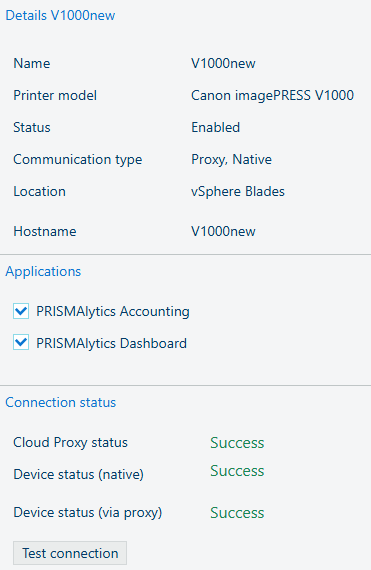 PRISMAlytics Dashboard pipa a PRISMA Configuration menüben
A fenti képen látható, hogy mind a PRISMAlytics Dashboard, mind a PRISMAlytics Accounting jelölőnégyzete ki lett pipálva a PRISMA Configuration menüben, ami azt jelenti, hogy ezek a nyomtatóeszközök most már megkapják a szükséges adatokat.
Videó: Enabling applications
MEGJEGYZÉS
Fontos, hogy Cloud proxy naprakész legyen. Új verzió kiadásakor értesítés jelenik meg az oldal fejlécében, valamint a [Konfiguráció] indítókártyáján.
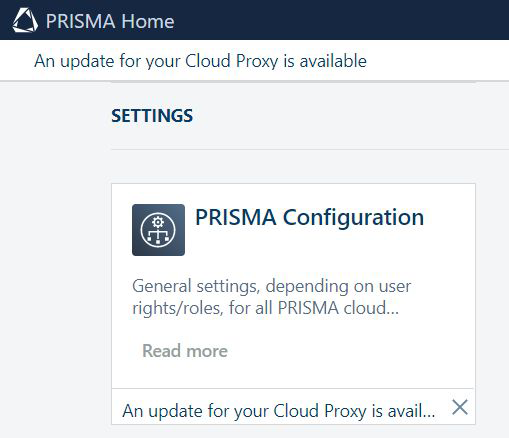
A Cloud proxy frissítése a legújabb készlet letöltésével és annak az eredeti munkaállomáson történő újbóli futtatásával egyszerű.
Lépjen a PRISMA Home menüpontjára. A letöltési link a táblázat alján található.
Kérjük, kövesse a Cloud proxy telepítési kézikönyvében található a lépéseket.