
Comme mentionné à la section précédente, la première étape consiste à identifier le type de connexion approprié, qui dépend à la fois du contrôleur et de l'application utilisée. Si le Cloud proxy vous semble nécessaire, suivez les instructions ci-dessous.
Pour vous assurer d'utiliser une connexion sécurisée et fiable, utilisez toujours la dernière version de Cloud proxy. Dès qu'une nouvelle version est disponible, vous recevez un message vous invitant à installer la mise à jour. Cette mise à jour est obligatoire pour maintenir la compatibilité et accéder aux dernières fonctionnalités et améliorations de sécurité.
 REMARQUE
Cloud proxy sur Apple macOS ne prend pas en charge l'enregistrement d'imprimantes imagePROGRAF dans PRISMA Home. Pour enregistrer vos imprimantes imagePROGRAF dans PRISMA Home, installez Cloud proxy sur un système Microsoft Windows.
Configurez Cloud proxy et ajoutez des périphériques.
Obtenez la version la plus récente de Cloud proxy.
Dans PRISMA Configuration, accédez à . La partie inférieure du panneau intitulée [Liste des périphériques] contient les liens pointant vers le kit d'installation de Cloud proxy pour tous les systèmes d'exploitation pris en charge.
Les systèmes d’exploitation pris en charge sont une architecture 64 bits. Seules les deux dernières versions publiées peuvent être utilisées, que ce soit pour MS Windows ou Apple iOS.
Téléchargez Cloud proxy sur votre poste de travail.
Installez Cloud proxy sur votre poste de travail.
REMARQUE
Cette action requiert des privilèges d'administrateur. De plus, veillez à toujours exécuter Cloud proxy lorsque vous souhaitez utiliser PRISMA Home.
Pour plus d'informations, voir : Procédure d’installation de Cloud Proxy
REMARQUE
Si vous vous connectez par un VPN, vous devez également configurer la connexion VPN.
Utilisez Cloud proxy afin d'enregistrer les périphériques pour PRISMA Home.
Vous pouvez ajouter les périphériques un par un ou indiquer une plage d'adresses IP et laisser Cloud proxy découvrir tous les périphériques en une opération.
REMARQUE
Il est important d’utiliser une adresse IP statique. Les adresses IP dynamiques ne sont pas prises en charge.
Autorisez l'application à utiliser le(s) périphérique(s) que vous venez d'ajouter.
Accédez à PRISMA Home .
Pour chaque périphérique enregistré auquel vous souhaitez autoriser l'accès à l'application, vous devez procéder comme suit :
Dans le panneau [Détails] situé à droite, cliquez sur le périphérique et cochez la case placée à côté du nom de l'application que vous souhaitez activer pour ce périphérique.
Dans certains cas, vous devez faire défiler la liste vers le bas jusqu'à ce que la liste [Applications] s'affiche.
Répétez cette opération pour tous les périphériques que vous souhaitez activer.
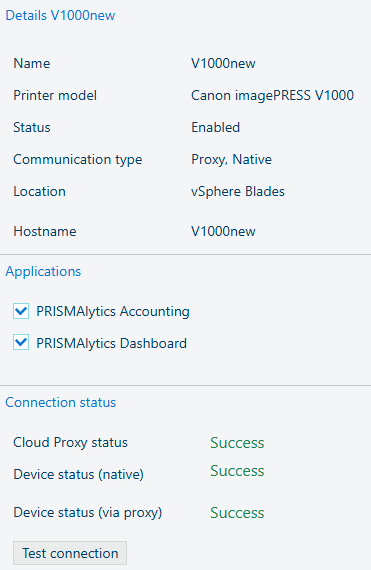 Option PRISMAlytics Dashboard cochée dans PRISMA Configuration
Dans l'illustration ci-dessus, les deux options PRISMAlytics Dashboard et PRISMAlytics Accounting sont cochées dans PRISMA Configuration, ce qui signifie que ces outils d'imprimante reçoivent désormais les données nécessaires.
Vidéo : Enabling applications
REMARQUE
Il est important de tenir à jour votre version de Cloud proxy. Dès qu'une nouvelle version est publiée, une notification s'affiche dans l'en-tête de la page, ainsi que dans la carte, pour vous inviter à de démarrer la fonction [Configuration].
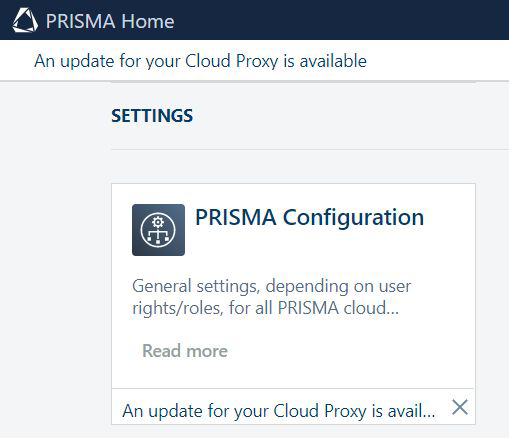
Pour mettre à jour le Cloud proxy, il vous suffit de télécharger le kit le plus récent et de l'exécuter sur le poste de travail d'origine.
Accédez à PRISMA Home . Le lien de téléchargement se trouve au bas du tableau.
Suivez ensuite les étapes décrites dans le manuel d'installation de Cloud proxy.