
Kuten edellisessä osassa on kuvattu, ensimmäinen vaihe on tunnistaa oikea liitäntätyyppi, mikä riippuu sekä ohjaimesta että käytettävästä sovelluksesta. Jos olet todennut, että Cloud proxy on tarpeen, noudata alla olevia ohjeita.
Käytä aina Cloud Proxyn uusinta versiota varmistaaksesi turvallisen ja luotettavan yhteyden. Kun uusi versio tulee saataville, saat päivityskehotuksen. Tämä päivitys on pakollinen yhteensopivuuden ylläpitämiseksi ja uusimpien ominaisuuksien ja tietoturvaparannusten käyttämiseksi.
 HUOMAUTUS
Cloud proxy -palvelu Apple macOS -käyttöjärjestelmässä ei tue imagePROGRAF -tulostimien rekisteröintiä kohteessa PRISMA Home. Rekisteröi imagePROGRAF -tulostimesi PRISMA Home -ratkaisuun asentamalla Cloud proxy Microsoft Windows -järjestelmään.
Määritä Cloud proxy ja lisää laitteita.
Hanki Cloud proxy -palvelun uusin versio.
Siirry PRISMA Configuration -ratkaisussa kohtaan . Paneelin alareunassa [Laiteluettelo] on linkit Cloud proxy -palvelun kaikkien tuettujen käyttöjärjestelmien asennussarjaan.
Tuetut käyttöjärjestelmät ovat 64-bittisiä. Vain kahta viimeistä julkaistua MS Windows- ja Apple iOS -versiota voidaan käyttää.
Lataa Cloud proxy työasemallesi.
Asenna Cloud proxy työasemallesi.
HUOMAUTUS
Tämä toiminto vaatii pääkäyttäjän oikeudet. Lisäksi sinun on muistettava, että Cloud proxy -palvelun on oltava toiminnassa aina, kun haluat käyttää PRISMA Home -ratkaisua.
Lisätietoja: Pilven välityspalvelimen asennusprosessi
HUOMAUTUS
Jos muodostat yhteyden VPN-verkkoa käyttämällä, sinun on määritettävä myös VPN-yhteyden tiedot.
Käytä Cloud proxy -palvelua laitteiden rekisteröintiin PRISMA Home -ratkaisuun.
Voit lisätä laitteet yksitellen tai syöttää joukon IP-osoitteita ja antaa Cloud proxy -palvelun löytää ne kerralla.
HUOMAUTUS
On tärkeää käyttää staattista IP-osoitetta. Dynaamisia IP-osoitteita ei tueta.
Salli sovelluksen käyttää vasta lisättyjä laitteita.
Siirry kohtaan PRISMA Home .
Sinun on suoritettava seuraavat vaiheet jokaiselle rekisteröidylle laitteelle, jota haluat käyttää sovelluksessa:
Napsauta oikealla olevassa [Tiedot] -paneelissa laitetta ja valitse sen sovelluksen nimen vieressä oleva valintaruutu, jonka haluat ottaa käyttöön kyseiselle laitteelle.
Joskus sinun on vieritettävä alaspäin, kunnes näet [Sovellukset] -luettelon.
Toista jokaiselle laitteelle, jonka haluat ottaa käyttöön.
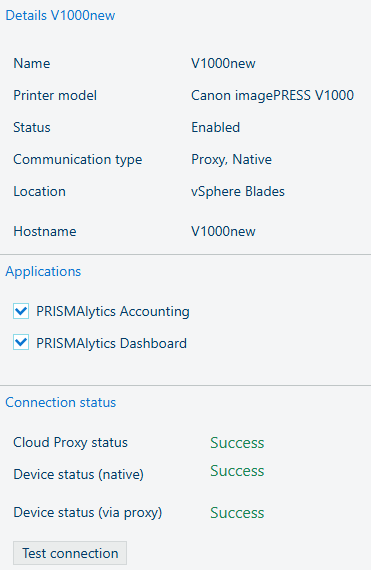 PRISMAlytics Dashboard -valintamerkki PRISMA Configuration -ratkaisussa
Yllä olevassa kuvassa molemmat PRISMAlytics Dashboard ja PRISMAlytics Accounting -valintamerkit on lisätty PRISMA Configuration -ratkaisuun, jolloin nämä tulostustyökalut saavat tarvittavat tiedot.
Video: Enabling applications
HUOMAUTUS
Cloud proxy on tärkeää pitää ajan tasalla. Kun uusi versio julkaistaan, sivun yläreunassa sekä kortissa näkyy ilmoitus ratkaisun[Määrittely] käynnistämiseksi.
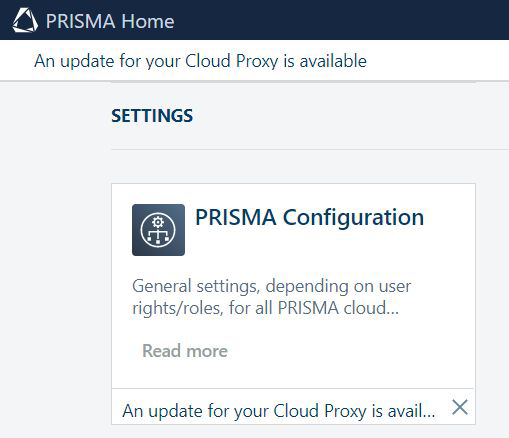
Cloud proxy:n päivittäminen on yksinkertaista: lataa uusin paketti ja suorita se uudelleen alkuperäisellä työasemalla.
Siirry kohtaan PRISMA Home . Latauslinkki sijaitsee taulukon alaosassa.
Noudata Cloud proxy asennusoppaan ohjeita.