
Como se mencionó en la sección anterior, primero hay que identificar el tipo de conexión adecuado, que depende tanto del controlador como de la aplicación utilizada. Si determina que es necesario Cloud proxy, siga las instrucciones indicadas a continuación.
Para garantizar una conexión segura y fiable, utilice siempre la última versión de Cloud Proxy. Cuando haya una nueva versión disponible, recibirá un mensaje para actualizarla. Esta actualización es imprescindible para mantener la compatibilidad y acceder a las últimas funciones y mejoras de seguridad.
 NOTA
NOTA
Cloud proxy en Apple macOS no admite el registro de impresoras imagePROGRAF en PRISMA Home. Para registrar sus impresoras imagePROGRAF en PRISMA Home, instale Cloud proxy en un sistema Microsoft Windows.
Configure Cloud proxy y añada dispositivos.
Obtenga la versión más reciente de Cloud proxy.
En PRISMA Configuration, vaya a . La parte inferior del panel [Lista de dispositivos] contiene los enlaces del kit de instalación de Cloud proxy para todos los sistemas operativos compatibles.
Los sistemas operativos compatibles son de arquitectura de 64 bits. Solo se pueden utilizar las dos últimas versiones, tanto para ventanas MS como para Apple iOS.
Descargue Cloud proxy en la estación de trabajo.
Instale Cloud proxy en la estación de trabajo.
NOTA
Esta acción requiere privilegios administrativos. Además, debe recordar que Cloud proxy debe estar en ejecución siempre que utilice PRISMA Home.
Más información: Procedimiento de instalación de Cloud Proxy
NOTA
Si se conecta a través de una VPN, también debe configurar la conexión VPN.
Use Cloud proxy para registrar dispositivos para PRISMA Home.
Puede añadir los dispositivos uno a uno o especificar un rango de direcciones IP y dejar que Cloud proxy los detecte todos a la vez.
NOTA
Es importante utilizar una dirección IP estática. No se admiten direcciones IP dinámicas.
Permita que la aplicación utilice los dispositivos recién añadidos.
Vaya a PRISMA Home .
Deberá completar los siguientes pasos para cada dispositivo registrado al que quiera que acceda la aplicación:
En el panel [Detalles] de la derecha, haga clic sobre el dispositivo y marque la casilla adjunta al nombre de la aplicación que desea habilitar para ese dispositivo.
A veces hay que desplazarse hacia abajo para ver la lista [Aplicaciones].
Repita la operación con cada dispositivo que desee habilitar.
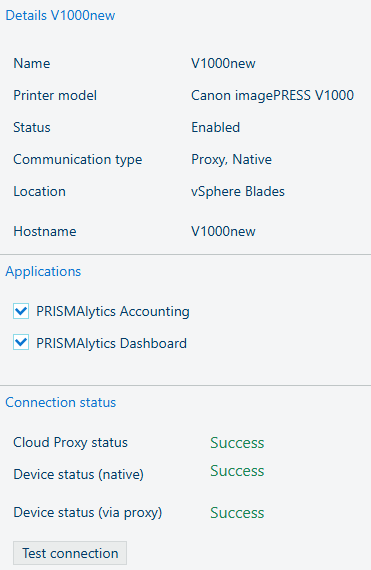 Marca de verificación de PRISMAlytics Dashboard en PRISMA Configuration
La imagen anterior muestra que PRISMAlytics Dashboard y PRISMAlytics Accounting se han marcado en PRISMA Configuration, lo que significa que estas herramientas de impresora ahora están recibiendo los datos necesarios.
Vídeo: Enabling applications
NOTA
Es importante mantener Cloud proxy actualizado. Cuando se publique una nueva versión, se mostrará una notificación en el encabezado de la página, así como en la tarjeta para iniciar la [Configuración].
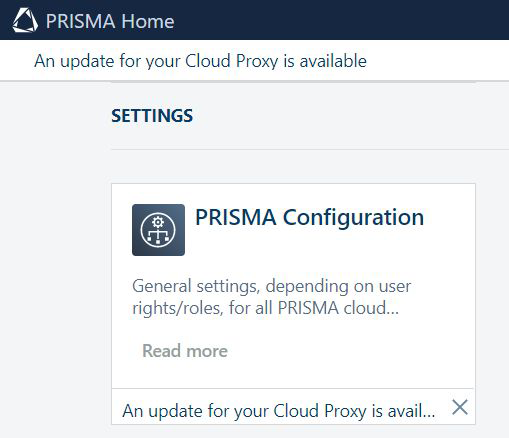
Para actualizar Cloud proxy basta con descargar el último kit y ejecutarlo de nuevo en la estación de trabajo original.
Vaya a PRISMA Home . El vínculo de descarga se encuentra en la parte inferior de la tabla.
Siga las instrucciones del manual de instalación de Cloud proxy.