
Som beskrevet i det foregående afsnit er det første trin at identificere den korrekte forbindelsestype, hvilket afhænger af både din controller og den anvendte applikation. Hvis du har fundet ud af, at Cloud proxy er nødvendig, skal du følge instruktionerne nedenfor.
For at sikre en sikker og pålidelig forbindelse skal du altid bruge den nyeste version af Cloud Proxy. Når en ny version bliver tilgængelig, modtager du en besked om at opdatere. Denne opdatering er obligatorisk for at opretholde kompatibilitet og få adgang til de nyeste funktioner og sikkerhedsforbedringer.
 BEMÆRK
Cloud proxy på Apple macOS understøtter ikke registrering af imagePROGRAF printere i PRISMA Home. For at registrere dine imagePROGRAF printere i PRISMA Home, skal du installere Cloud proxy på et Microsoft Windows-system.
Konfigurer Cloud proxy og tilføj enheder.
Indhent den sidste nye version af Cloud proxy.
I PRISMA Configuration skal du gå til . Bunden af panelet med overskriften [Liste over enheder] indeholder links til installationssættet til Cloud proxy for alle understøttede operativsystemer.
De understøttede operativsystemer er 64-bit arkitektur. Kun de to senest udgivne versioner kan bruges. Det gælder både for MS Windows og Apple iOS.
Download Cloud proxy på din workstation.
Installer Cloud proxy på din workstation.
BEMÆRK
Denne handling kræver administrative rettigheder. Desuden skal du huske, at Cloud proxy skal køre, når du vil bruge PRISMA Home.
Flere oplysninger: Installationsprocedure for Cloud Proxy
BEMÆRK
Hvis du opretter forbindelse via en VPN, skal du også konfigurere VPN-forbindelsen.
Brug Cloud proxy til at registrere enheder til PRISMA Home.
Du kan tilføje enhederne en efter en eller levere en række IP-adresser og lade dem alle Cloud proxy opdage på én gang.
BEMÆRK
Det er vigtigt at bruge en statisk IP-adresse. Dynamiske IP-adresser understøttes ikke.
Tillad applikationen at bruge de(n) nyligt tilføjede enhed(er).
Gå til PRISMA Home
For hver registreret enhed, som du ønsker, at programmet skal have adgang til, skal du udføre følgende trin:
I panelet [Detaljer] i højre side skal du klikke på enheden og sætte flueben i afkrydsningsfeltet ud for navnet på den applikation, som du vil aktivere for den pågældende enhed.
Nogle gange skal du rulle ned, indtil du ser [Programmer] -listen.
Gentag for hver enhed, som du vil aktivere.
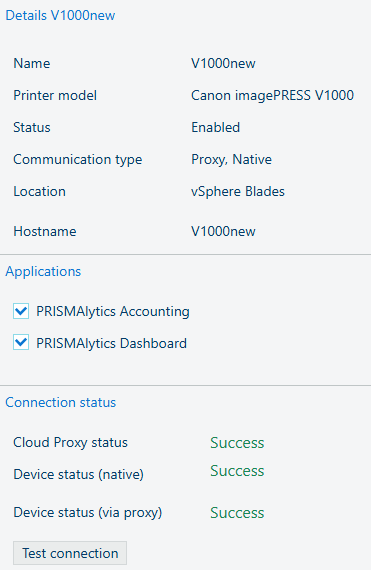 PRISMAlytics Dashboard flueben i PRISMA Configuration
Ovenstående billede viser både PRISMAlytics Dashboard og PRISMAlytics Accounting, og der er tilføjet et flueben i PRISMA Configuration, hvilket betyder, at disse printerværktøjer nu modtager de nødvendige data.
Video: Enabling applications
BEMÆRK
Det er vigtigt at holde Cloud proxy opdateret. Når en ny version udgives, vises en meddelelse i sidens overskrift samt på kortet til start af [Konfiguration].
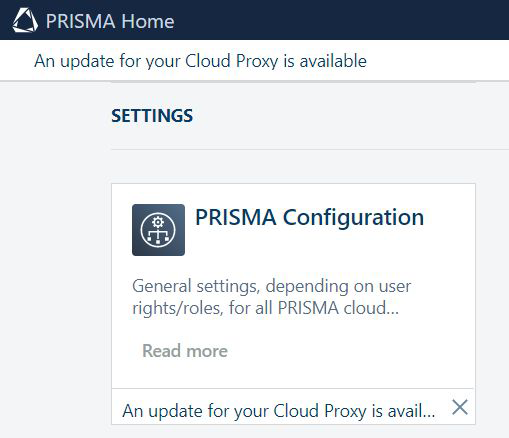
Opdatering af Cloud proxy er et simpelt spørgsmål om at downloade det nyeste kit og køre det igen på den oprindelige arbejdsstation.
Gå til PRISMA Home Download-linket findes nederst i tabellen.
Følg venligst trinnene i Cloud proxy installationsvejledningen.