
As outlined in the previous section, the first step is to identify the appropriate connection type, which depends on both your controller and the application in use. Pokud jste zjistili, že je vyžadována stránka Cloud proxy , postupujte podle níže uvedených pokynů.
Pro zajištění bezpečného a spolehlivého připojení vždy používejte nejnovější verzi Cloud Proxy. Jakmile bude k dispozici nová verze, obdržíte výzvu k aktualizaci. Tato aktualizace je povinná pro zachování kompatibility a přístupu k nejnovějším funkcím a vylepšením zabezpečení.
 POZNÁMKA
Cloud proxy na Apple macOS nepodporuje registraci tiskáren imagePROGRAF v PRISMA Home. Chcete-li své tiskárny imagePROGRAF zaregistrovat do PRISMA Home, nainstalujte Cloud proxy do systému Microsoft Windows.
Nastavte Cloud proxy a přidejte zařízení.
Získejte nejnovější verzi Cloud proxy.
V PRISMA Configuration přejděte na . Spodní část panelu s názvem [Seznam zařízení] obsahuje odkazy na instalační sadu Cloud proxy pro všechny podporované operační systémy.
Jsou podporované operační systémy s 64bitovou architekturou. Lze použít pouze poslední dvě vydané verze, a to jak pro MS Windows, tak pro Apple iOS.
Stáhněte si Cloud proxy na pracovní stanici.
Nainstalujte Cloud proxy na pracovní stanici.
POZNÁMKA
Tato akce vyžaduje oprávnění administrátora. Dále pamatujte, že Cloud proxy musí být spuštěn vždy, když chcete použít PRISMA Home.
Více informací: Postup instalace služby Cloud Proxy
POZNÁMKA
Pokud se připojujete pomocí VPN, musíte také nakonfigurovat připojení VPN.
K registraci zařízení pro PRISMA Home použijte Cloud proxy.
Zařízení můžete přidávat jedno po druhém nebo zadat řadu IP adres a nechat Cloud proxy najít všechna zařízení najednou.
POZNÁMKA
Je důležité používat statickou IP adresu. Dynamické IP adresy nejsou podporovány.
Umožněte aplikaci používat nově přidaná zařízení.
Přejděte na PRISMA Home .
Pro každé registrované zařízení, ke kterému chcete mít přístup, musíte provést následující kroky:
Na panelu [Podrobnosti] vpravo klikněte na zařízení a zaškrtněte políčko vedle názvu aplikace, kterou chcete pro toto zařízení povolit.
Někdy se musíte posunout dolů, dokud neuvidíte seznam [Aplikace].
Opakujte pro každé zařízení, které chcete povolit.
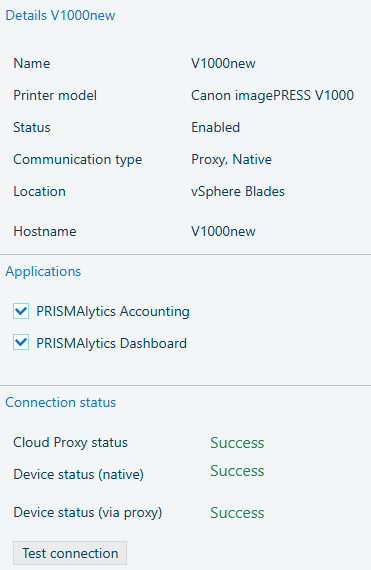 Zaškrtnutí PRISMAlytics Dashboard v PRISMA Configuration
Výše uvedený obrázek zobrazuje zaškrtnutí PRISMAlytics Dashboard a PRISMAlytics Accounting přidané v PRISMA Configuration, což znamená, že tyto nástroje tiskárny nyní přijímají potřebná data.
Video: Enabling applications
POZNÁMKA
Je důležité Cloud proxy průběžně aktualizovat. Po vydání nové verze se zobrazí oznámení v záhlaví stránky a také na kartě pro spuštění [Konfigurace].
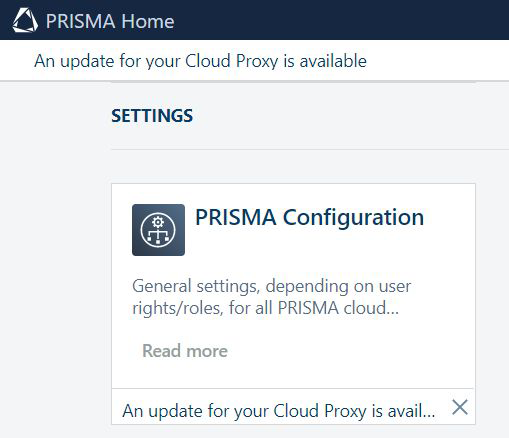
Aktualizace stránky Cloud proxy spočívá v jednoduchém stažení nejnovější sady a jejím opětovném spuštění na původní pracovní stanici.
Přejděte na PRISMA Home . The download link is located on the bottom of the table.
Please follow the steps in the Cloud proxy installation manual.