
您可以在 PRISMA Home 中借助 Cloud Proxy 注册非 PRISMAsync 和 imagePROGRAF 打印机。
 注释
注释
Apple macOS 上的 Cloud Proxy 不支持在 PRISMA Home 中注册 imagePROGRAF 打印机。要在 PRISMA Home 中注册您的 imagePROGRAF 打印机,请在 Microsoft Windows 系统上安装 Cloud Proxy。
获取最新版本的 Cloud Proxy。
在 PRISMA Configuration 中,导航到 。标题为 [设备列表] 的面板底部包含 Cloud Proxy 安装工具包的链接,适用于所有支持的操作系统。
支持的操作系统是 64 位架构。
Microsoft Windows 10 或更新版本
Apple macOS 10.15, (Catalina) 或更新版本
将 Cloud Proxy 下载到您的工作站上。
将 Cloud Proxy 安装到您的工作站上。
注释
此操作需要管理权限。此外,您需要记住的是,Cloud Proxy 需要在您想要使用 PRISMA Home 时随时运行。
更多信息: Cloud Proxy 安装过程
注释
如果通过 VPN 进行连接,则还需要配置 VPN 连接。
使用 Cloud Proxy 向 PRISMA Home 注册设备。
您可以逐个添加设备,也可以提供一系列 IP 地址,然后让 Cloud Proxy 同时发现所有这些地址。
注释
请务必使用静态 IP 地址。不支持动态 IP 地址。
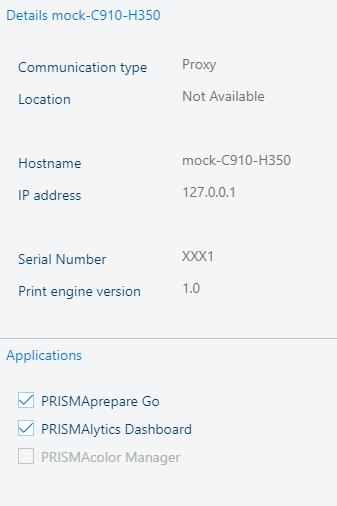
允许应用程序使用新添加的设备。
转到 PRISMA 。
对于您希望允许此应用程序访问的每个已注册设备,您必须执行以下操作:
在右侧的 [详细信息] 面板中,单击设备并选中要为该设备启用的应用程序名称旁边的复选框。
有时您需要向下滚动,直到看到 [应用程序] 列表为止。
对您要启用的每个设备重复此操作。
 PRISMAlytics Dashboard 复选标记PRISMA Configuration