
请仔细阅读以下步骤,以确保您充分利用 PRISMA Home 应用程序和工具。
为了能够在任何 PRISMA Home 应用程序内部使用您的连续进纸打印机,您需要在 PRISMA Home 中注册它们。
您还需要获得一个具有管理员帐户的 PRISMA Home 租户。
确保 ORS (=On Remote Service) 已启动并正在运行。
确保您具有 PRISMA Home 帐户详细信息,并且 PRISMAlytics 许可证可供您的租户使用。
 注释
注释
如果不是这种情况,请咨询您的销售代表。
在“服务”菜单中,选择[更改用户] 。
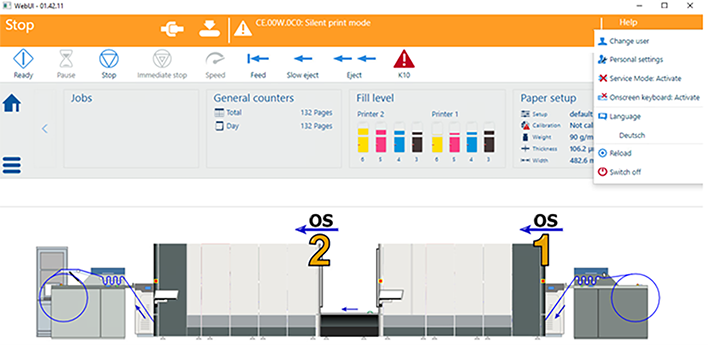 [更改用户]
 以服务人员的身份登录。
注释
您还可以使用客户管理员用户。
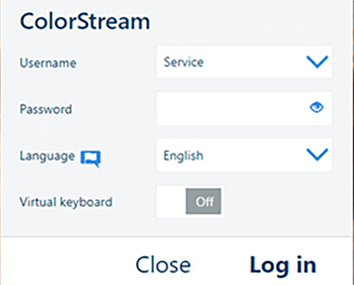 登录
登录导航到远程 Web UI 菜单。
导航到,并检查 ORS 状态是否为“已连接”。
检查“模式”是否为“打开”。
可选
如果使用代理连接了设备,您也需要对其进行配置。
导航到。
打开[客户代理] 选项卡并确保正确设置代理。
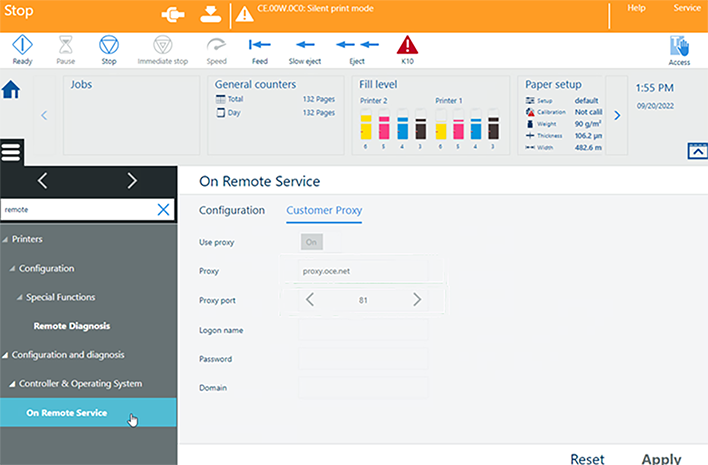 客户代理注释
如果 ORS 状态不是“已连接”,则表示该服务不起作用或未配置。请咨询服务代表。
导航到。
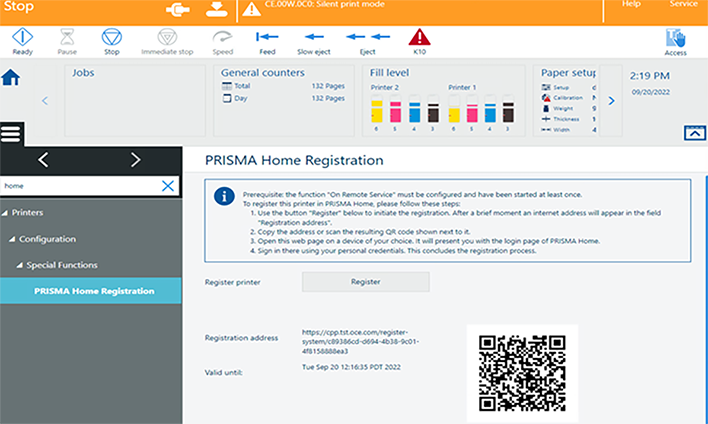 PRISMA Home 注册
单击[注册] 按钮。片刻之后,一个链接将出现在[注册地址] 字段中。
将链接复制到浏览器中或扫描二维码。PRISMA Home 的登录页面将打开。
注释
如果二维码不可见,或者您收到“注册时出错”的错误而不是链接,请咨询您的服务代表。
登录到 PRISMA Home。现在,您的打印机在 PRISMA Home 中已注册。
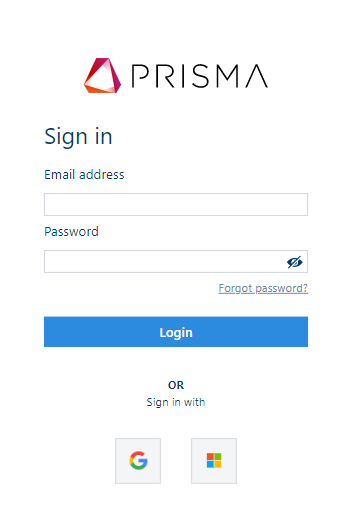 PRISMA Home 登录