
PRISMA Home 응용 프로그램 및 도구를 최적으로 사용하려면 아래 단계를 주의 깊게 읽어 보십시오.
PRISMA Home 응용 프로그램에서 연속 공급 프린터를 사용하려면 PRISMA Home에서 프린터를 등록해야 합니다.
서비스 메뉴에서 선택 [사용자 변경] 을 선택합니다.
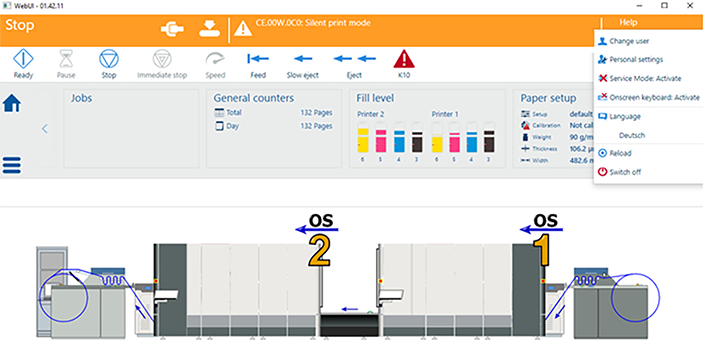 [사용자 변경]
 서비스로 로그인합니다.
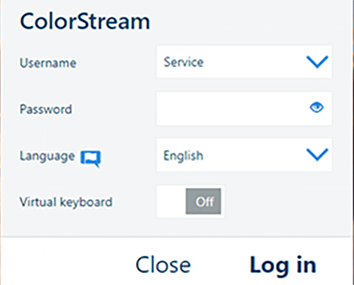 로그인
로그인[On Remote Service] 로 이동합니다.
[고객 프록시] 탭을 열고 프록시가 올바르게 설정되었는지 확인합니다.
 참고
참고
연속 공급 프린터는 정적 IP 주소로 구성해야 합니다.동적 IP 주소는 지원되지 않습니다.
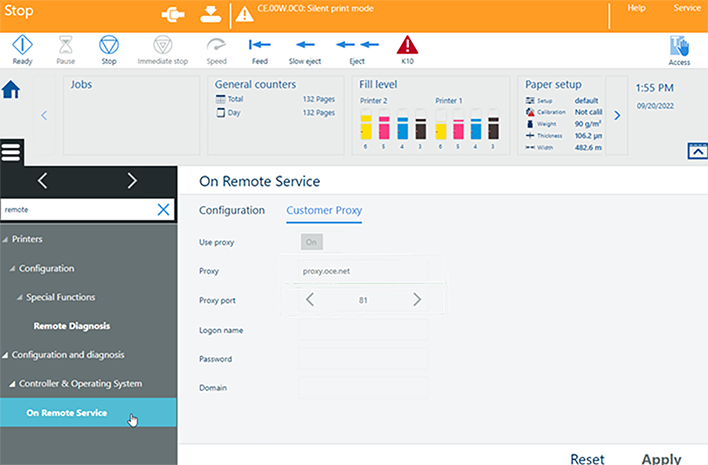 프록시
프록시서비스 모드를 활성화합니다.서비스 메뉴에서 [서비스 모드:활성화] 를 선택합니다.
[서비스 모드:활성화] 프린터 메뉴에서 로 이동합니다.
프린터를 추가할 환경을 선택합니다.[적용] 버튼을 클릭하여 변경 사항을 저장합니다.
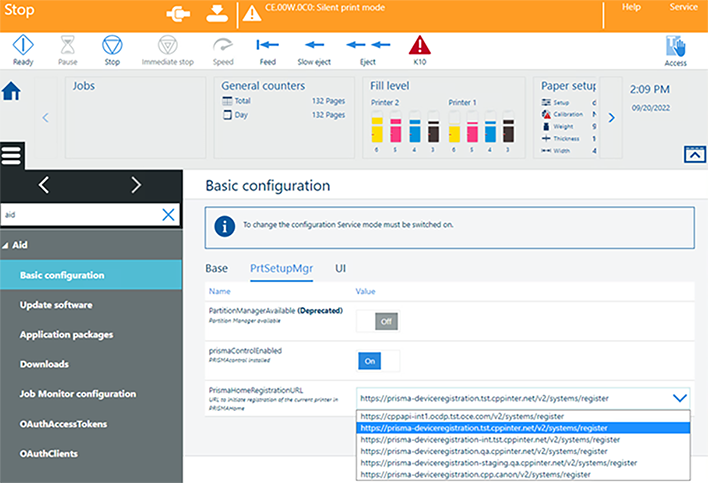 기본 구성
기본 구성서비스 모드를 비활성화합니다.서비스 메뉴에서 [서비스 모드:비활성화] 를 선택합니다.
으로 이동합니다.
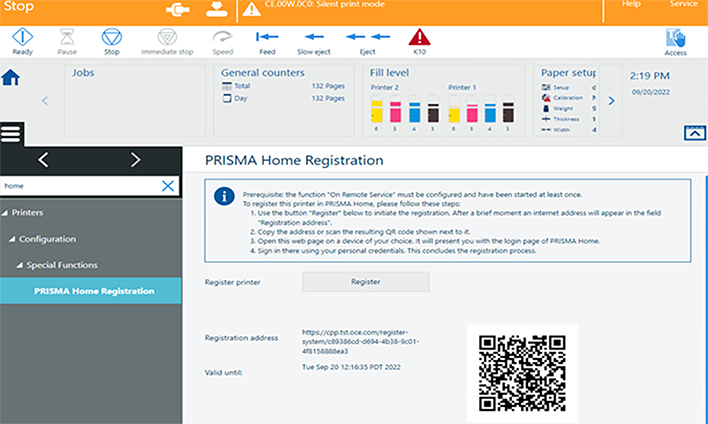 PRISMA Home 등록
[등록] 버튼을 클릭합니다.잠시 후 [등록 주소] 필드에 링크가 표시됩니다.
링크를 브라우저에 복사하거나 QR 코드를 스캔합니다.PRISMA Home의 로그인 페이지가 열립니다.
PRISMA Home에 로그인합니다.이제 프린터가 PRISMA Home에 등록되었습니다.
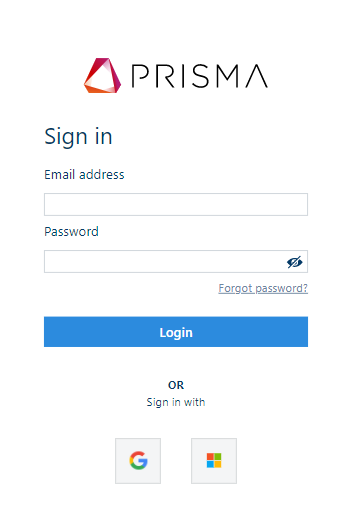 PRISMA Home 로그인