
喷嘴检查打印分别启用每个喷嘴,通过这种特殊的打印作业,以视觉检查的方式轻松识别堵塞的喷嘴。喷嘴检查设计使用一页长 36" (91.5 cm)、宽 2.125" (5.4 cm) 的介质。由于您在诊断喷嘴故障时很可能会打印多次,因此确保您的介质够宽。为计算打印多次连续喷嘴检查时要求的偏移量,请在每次连续打印后添加水平偏移量 2.5" 或 60 mm。
在 RMO 上打印喷嘴检查打印时,如果输入的介质宽度小于 1067 毫米(3.5 英尺),标准喷嘴检查将不符合整个介质。在此情况下,如果从 Print Job Control(打印作业控制)命令工具栏选择 Nozzle Check(喷嘴检查)图标,窄版本(Nozzle Check Narrow 886.5 x 214.7 (2.9 x 0.70 ft) [喷嘴检查窄 886.5 x 214.7(2.9 x 0.70 英尺)])将会自动添加到打印队列中。
如何评估喷嘴检查打印
如下图所示,喷嘴检查打印样例的品红部分表明多个喷嘴出现故障。
 注释
注释
这是为了说明问题而举出的极端样例。多数情况下,您很可能只看到两个或三个喷嘴出现故障。
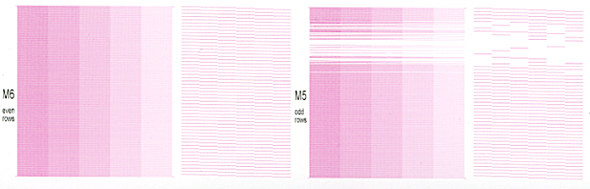 喷嘴检查打印品红部分
如何校正喷嘴失效
如果每个打印头只有少量喷嘴失效,尝试再次抽吸受影响的打印头,而不进行清洗。如果有很多喷嘴失效,再次执行打印头维护操作。
再打印一次喷嘴检查并重复步骤 1。
如果喷嘴失效仍旧存在,用棉签擦拭打印头(参见下一节。
打印头没有任何喷嘴失效时,喷嘴检查打印的黑色 (K) 部分应该类似下图所示。
注释
以下样例的左上部分表明,有一个喷嘴存在方向性较差的问题, 但它不影响图像质量(如果多个临近喷嘴显示同样的问题则会影响图像质量)。
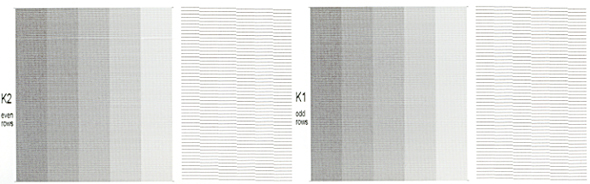 喷嘴检查打印黑色部分