
Můžete vytvářet své vlastní externí umístění Microsoft 365 v aplikaci WebTools Express.
 POZNÁMKA
Podrobnější informace o síťových nastaveních viz plotWAVE-colorWAVE Connectivity Manual for Windows.
POZNÁMKA
Ujistěte se, že je prostředí Microsoft 365 nastaveno a že znáte [Application (client) ID] a [Directory (tenant) ID ].
Ujistěte se, že je správně nastaven proxy server, pokud tato možnost platí pro vaši společnost.
Pro tento postup se musíte přihlásit jako Správce systému.
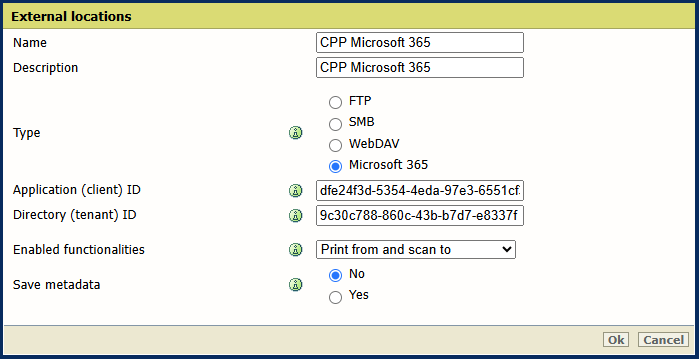
[Ano] znamená: naskenovaný soubor odeslaný do tohoto umístění bude doprovázen souborem s metadaty, pokud byla metadata poskytnuta. Název souboru s metadaty je název skenovaného souboru následovaný příponou '.xml'. Například scan001.pdf bude doprovázen souborem s metadaty scan001.pdf.xml .
Metadata lze použít v automatizovaném pracovním postupu k propojení skenovaného souboru s uživatelem.
POZNÁMKA
Pro skenování do uniFLOW musí být [Uložit metadata] nastaveno na [Ano].
POZNÁMKA
Systém ověří externí umístění a pokud se toto ověření nezdaří, zobrazí chybovou zprávu. Tato chybová zpráva je standardní chybovou zprávou Microsoft, je k dispozici pouze v angličtině a je třeba ji ověřit u vašeho správce IT.
Testuje se pouze připojení ke cloudovému serveru Microsoft 365. Problémy spojené s účtem lze vyhodnotit až poté, co se uživatel pokusí přihlásit, a to po zahájení relace na uživatelském panelu.
Pokud dojde k chybě, můžete klepnutím na tlačítko [Uložit] uložit externí umístění s chybou nebo klepnout na tlačítko [Změnit] a změnit zadané údaje.
Externí umístění lze použít prostřednictvím uživatelského panelu a v aplikaci WebTools Express.