
Du kan definiera standardvärden för PostScript-, PDF- och PPML-jobb.
Öppna Settings Editor och gå till: .
Klicka på fliken [PostScript], [PPML] eller [PDF].
 Flik [PDF]
 Använd inställningen [Utskrift av felsidor] om du vill aktivera eller inaktivera utskrift av felsidor.
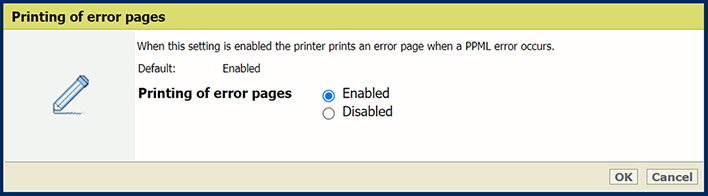 Inställningen [Utskrift av felsidor]
 Använd inställningen [Tidsgräns för jobb] för att ange jobbets tidsgräns. Om bearbetningstiden för ett PostScript-jobb överskrider det inställda värdet skriver skrivaren ut en felsida.
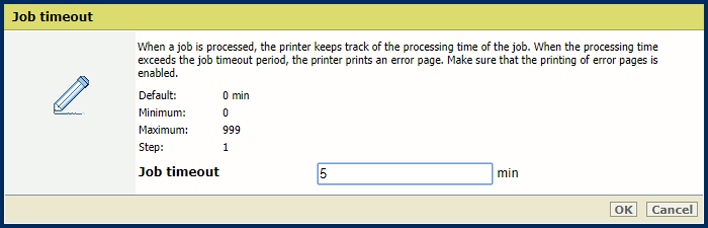 Inställningen [Tidsgräns för jobb]
 Använd inställningen [Tidsgräns för sida] för att ange en tidsgräns för sidan. Om bearbetningstiden för en PostScript-sida överskrider det inställda värdet skriver skrivaren ut en felsida.
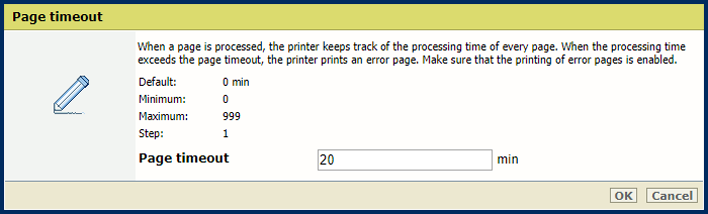 Inställningen [Tidsgräns för sida]
 Använd inställningen [Utmatning av ark på grund av kommandot setpagedevice] för att definiera om skrivaren ska utföra strikt setpagedevice-tolkning.
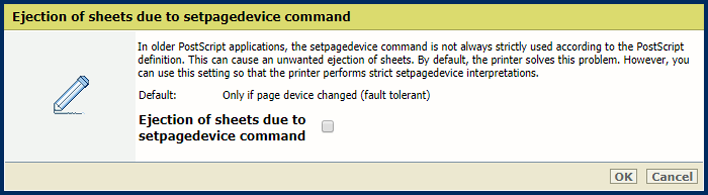 Inställningen [Utmatning av ark på grund av kommandot setpagedevice]
 Använd [Rendera stor text som grafik] för att definiera från vilken textstorlek PRISMAsync måste rendera text som grafik för optimal utskriftskvalitet.
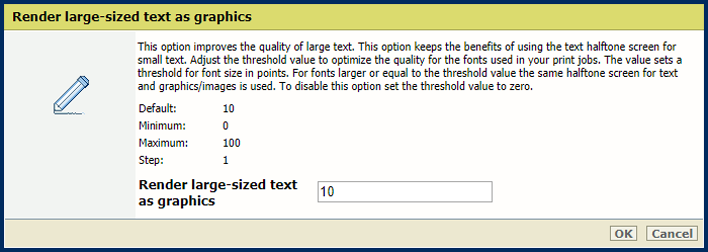 Inställningen [Rendera stor text som grafik]
 Använd inställningen [Globalt rastreringsläge] för att ändra utjämningsprocessen.
Välj [Automatisk global rastrering] för att automatiskt välja utjämningsalgoritmen (standard hybridutjämning eller global rasterisering) beroende på sidans komplexitet.
Välj [Tvingad global rastrering] för att alltid använda global rasterisering.
Standardalgoritmen för hybridutjämning är snabb och fungerar bra i de flesta fall. Varje region där objekt överlappar utjämnas i en enda färgblandningsoperation. Standardhybridutjämning kan dock ibland vara för minneskrävande och leda till en krasch, till exempel när många objekt på en sida staplas ovanpå varandra. I sådana fall rekommenderas det att använda global rasterisering istället. Den här algoritmen använder pixel-till-pixel-färgblandning.
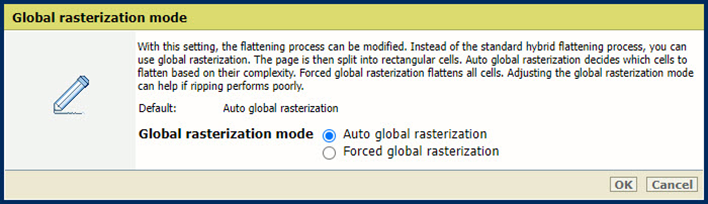 Inställningen [Globalt rastreringsläge]
 Använd inställningen [RIP‑beteende] för att definiera hur små kodningsproblem i PDF-filer hanteras
Välj [Normal läge] för att ignorera icke-kritiska problem.
Välj [Strikt valideringsläge] för att stoppa utskriften och generera en felsida vid kodningsproblem.
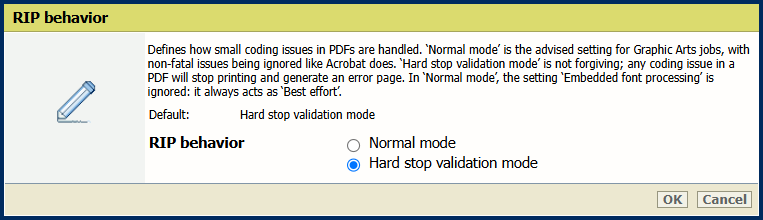 [RIP‑beteende] -läge
Använd inställningen [Rendera tjocka linjer som grafik] för att definiera från vilken linjetjocklek PRISMAsync måste rendera linjerna för optimal utskriftskvalitet.
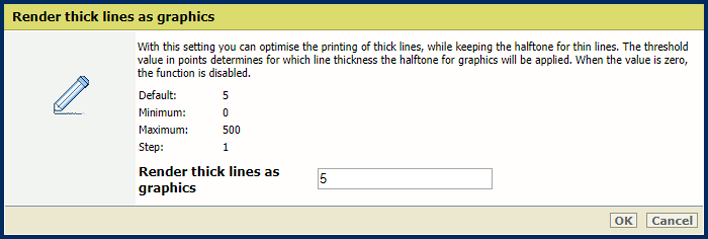 Inställningen [Rendera tjocka linjer som grafik]
 Använd [Materialfärg] ‑inställningen för att definiera standardmaterialets färg. När du anger färgnamnet på engelska visas automatiskt ett urval av färgen i mediekatalogen. För andra språk anger du RGB-värdet för färgen.
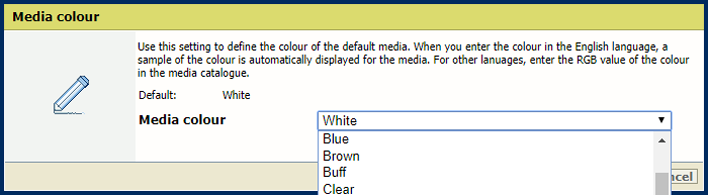 Inställningen [Materialfärg]
 Använd [Materialformat] ‑inställningen för att definiera standardmaterialstorleken.
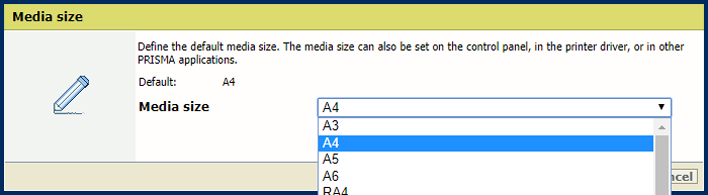 Inställningen [Materialformat]
 Använd [Materialtyp] ‑inställningen för att definiera standardmaterialtypen.
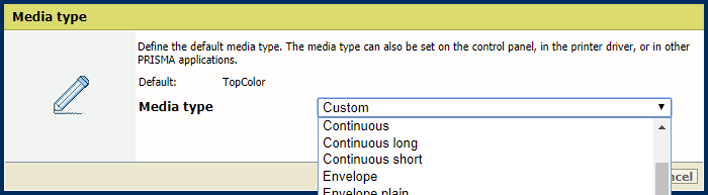 Inställningen [Materialtyp]
 Använd [Materialvikt] ‑inställningen för att definiera standardmaterialvikten.
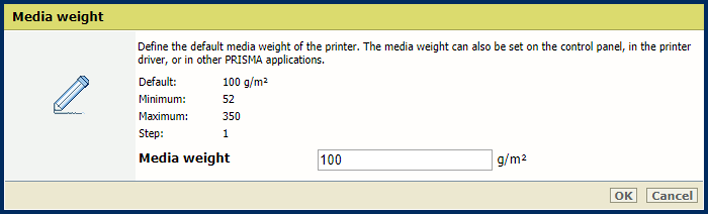 Inställningen [Materialvikt]
 Använd [Anvnd PDF CropBox istället för MediaBox] ‑inställningen för att använda PDF CropBox eller PDF MediaBox. PDF MediaBox definierar storleken på mediet som används för utskrift.
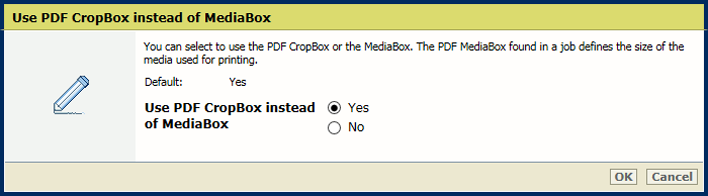 PDF CropBox
Använd [Använd PDF XObject-optimering] ‑inställningen för att definiera hur XObject‑objekt bearbetas. XObject-objekt, till exempel bakgrundsbilder, definieras bara en gång i en PDF-fil.
[Automatisk]: XObject i PDF/VT‑jobb cachelagras.
[Aktiverad]: XObject för varje PDF/VT-jobb cachelagras.
[Inaktiverad ]: XObject omtolkas per sida.
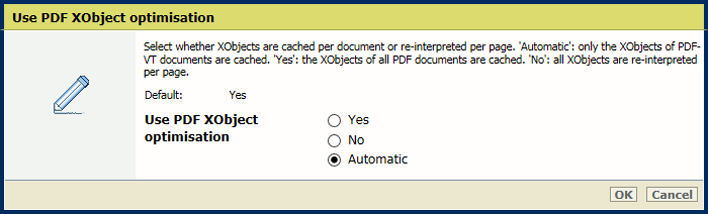 XObjects
Använd inställningen [1-sidigt eller 2-sidigt] för att definiera om jobb skrivs ut enkelsidigt eller dubbelsidigt.
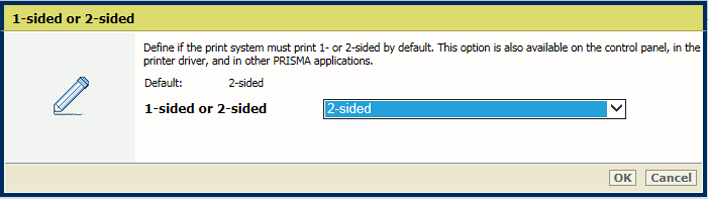 Inställningen [1-sidigt eller 2-sidigt]
 Använd inställningen [Vänd] för att vända dubbelsidiga dokument som är bundna i överkant eller underkant. Vändningsinställningen roterar dispositionen för baksidan 180 grader.
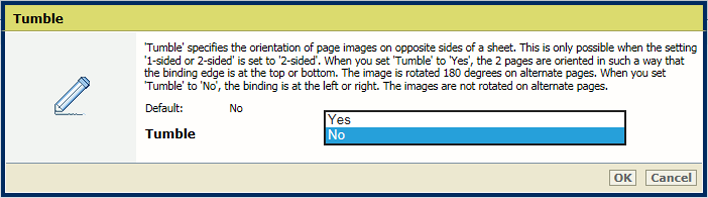 Inställningen [Vänd]
 Använd inställningen [Offset-stapling] för att ange om stapling sker med eller utan förskjutning.
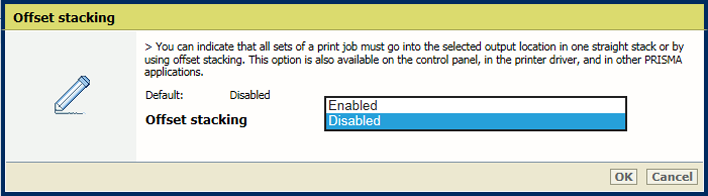 Inställningen [Offset-stapling]
 Använd inställningen [Sortera] för att definiera om sortering sker per set eller per sida.
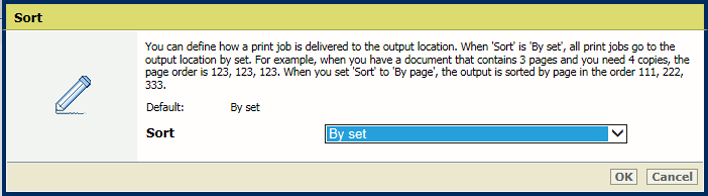 Inställningen [Sortera]
 Använd [Utmatningsfack] ‑inställningen för att välja utmatningsfacket.
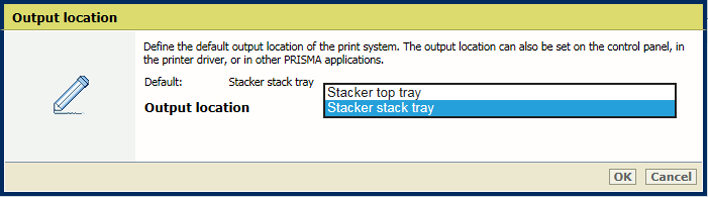 Inställningen [Utmatningsfack]
 Använd [Utskriftsupplösning] ‑inställningen för att definiera standardutskriftsupplösningen.
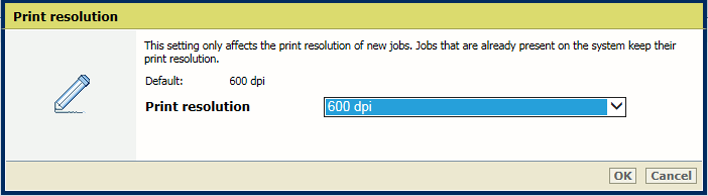 Inställningen [Utskriftsupplösning]
 Vid icke-inbäddade teckensnitt försöker PRISMAsync använda de teckensnitt som är tillgängliga i kontrollenheten. Om det nödvändiga teckensnittet inte är tillgängligt finns det två alternativ.
Om du väljer [Emulera teckensnitt] emuleras teckensnittet baserat på filmetadata.
Om du väljer [Misslyckad] skrivs en felsida ut för att informera dig om att ett teckensnitt saknas. För vissa produkter är det nödvändigt att aktivera inställningen [Utskrift av felsidor].
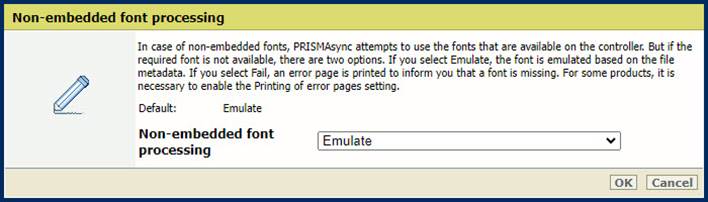 Inställningen [Bearbetning av teckensnitt som inte är inbäddat]
 Använd inställningen [Bearbetning av inbäddat teckensnitt] för att definiera hur korrupta inbäddade teckensnitt hanteras.
[Strikt] -teckensnittsbearbetning innebär att ett korrupt teckensnitt omedelbart avvisas och utskriftsjobbet stoppas.
[Bästa försök] -teckensnittsbearbetning försöker lösa problem med teckensnittsskador. Detta kan dock leda till formateringsproblem eller tomma utrymmen.
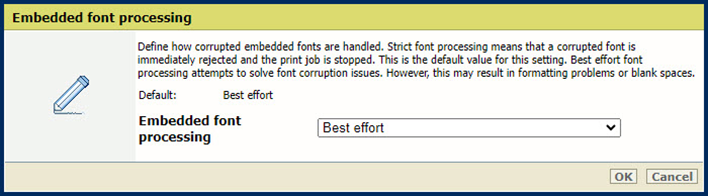 Inställningen [Bearbetning av inbäddat teckensnitt]
  OBS!
OBS!
Du måste starta om systemet för att ändringarna ska träda i kraft. Du har möjlighet att starta om nu eller vid ett senare tillfälle. Tänk på att fördröjd omstart leder till felaktiga jobbförhandsgranskningar.
Använd inställningen [Konvertera PDF-TrueType-teckensnitt som Type42] för att konvertera dubbelbyte TrueType-teckensnitt inbäddade i PDF-filer till CID Type0-teckensnitt.
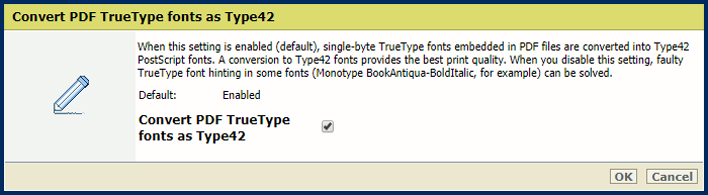 Inställningen [Konvertera PDF-TrueType-teckensnitt som Type42]
 Använd inställningen [Konvertera PDF-TrueType-teckensnitt som CID-teckensnitt Type2] för att konvertera enkelbyte TrueType-teckensnitt inbäddade i PDF-filer till Type42 PostScript-teckensnitt.
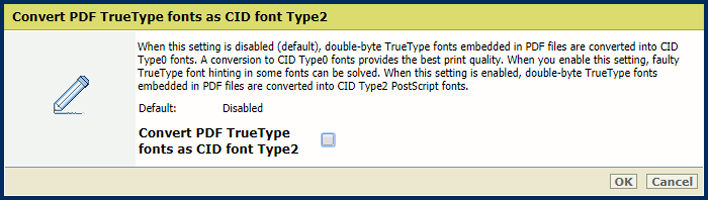 Inställningen [Konvertera PDF-TrueType-teckensnitt som CID-teckensnitt Type2]
 Använd inställningen [Inkludera PDF-teckensnitt och resurser på varje sida] för att skicka alla PDF-teckensnitt och -resurser i början av varje sida. Tänk på att den här inställningen kan orsaka prestandaproblem.
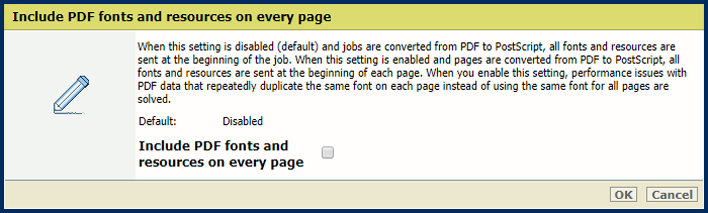 Inställningen [Inkludera PDF-teckensnitt och resurser på varje sida]