
Вы можете задавать задания PostScript, PDF и PPML по умолчанию.
Откройте Settings Editor и перейдите к: .
Нажмите вкладку [PostScript], [PPML] или [PDF].
 Вкладка [PDF]
 Используйте параметр [Печать страницы ошибок], чтобы включить или отключить печать страниц ошибок.
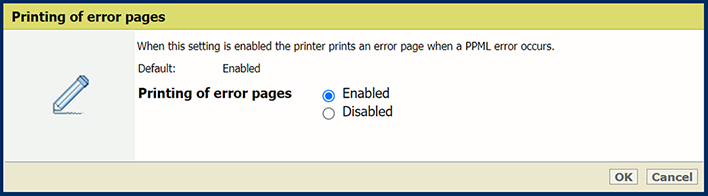 Параметр [Печать страницы ошибок]
 Используйте параметр [Тайм-аут задания] для установки тайм-аута задания. Если время обработки задания PostScript превышает установленное значение, принтер печатает страницу ошибки.
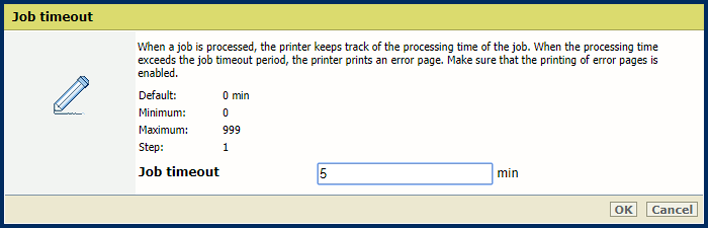 Параметр [Тайм-аут задания]
 Используйте параметр [Тайм-аут страницы] для установки тайм-аута страницы. Если время обработки страницы PostScript превышает установленное значение, принтер печатает страницу ошибки.
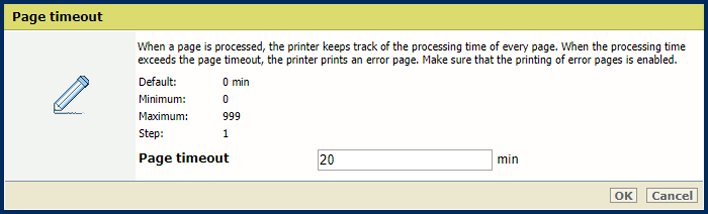 Параметр [Тайм-аут страницы]
 Используйте параметр [Извлечение листов с помощью команды "setpagedevice"], чтобы определить, должен ли принтер выполнять строгую интерпретацию setpagedevice.
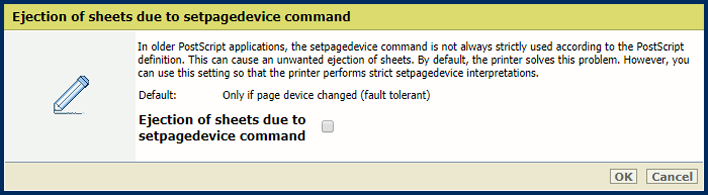 Параметр [Извлечение листов с помощью команды "setpagedevice"]
 Используйте [Печать крупного текста в режиме графики], чтобы определить, начиная с какого размера текста PRISMAsync должен отображать текст как графику для оптимального качества печати.
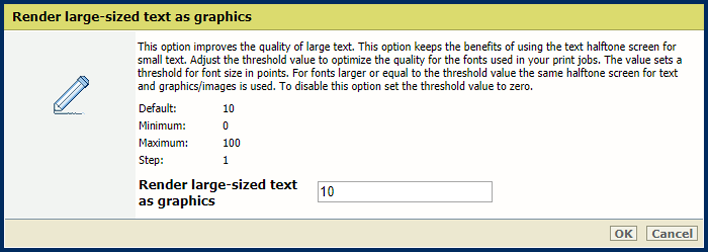 Параметр [Печать крупного текста в режиме графики]
 Используйте параметр [Глобальный режим растеризации], чтобы изменить процесс сглаживания.
Выберите [Автоматическая глобальная растеризация], чтобы автоматически выбрать алгоритм сглаживания (стандартное гибридное сглаживание или глобальная растеризация) в зависимости от сложности страницы.
Выберите [Принудительная глобальная растеризация], чтобы всегда использовать глобальную растеризацию.
Стандартный гибридный алгоритм сглаживания работает быстро и в большинстве случаев показывает хорошие результаты. Каждая область, где объекты накладываются друг на друга, сглаживается за одну операцию смешивания цветов. Однако стандартное гибридное сглаживание иногда может занимать слишком много памяти и приводить к сбоям, например, когда на странице много объектов, расположенных поверх друг друга. В таких случаях рекомендуется использовать глобальную растеризацию. Этот алгоритм использует попиксельное смешивание цветов.
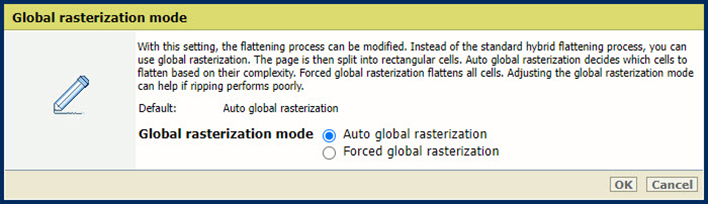 Параметр [Глобальный режим растеризации]
 Используйте параметр [Поведение RIP], чтобы определить, как будут устраняться небольшие проблемы с кодировкой в PDF-файлах
Выберите [Нормальный режим], чтобы игнорировать некритичные проблемы.
Выберите [Режим тяжелого останова с валидацией], чтобы остановить печать и создать страницу ошибки в случае возникновения проблем с кодировкой.
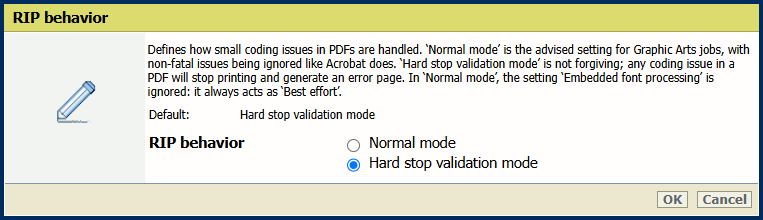 Режим [Поведение RIP]
 Используйте параметр [Печать толстых линий в режиме графики] , чтобы определить, с какой толщиной линий PRISMAsync должен начинаться рендеринг линий для обеспечения оптимального качества печати.
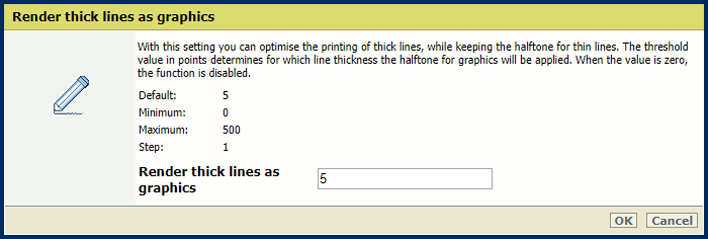 Параметр [Печать толстых линий в режиме графики]
 Используйте параметр [Цвет печатного материала], чтобы задать цвет носителя по умолчанию. При вводе имени цвета на английском языке образец цвета автоматически отображается в каталоге носителей. Для других языков введите значение цвета в формате RGB.
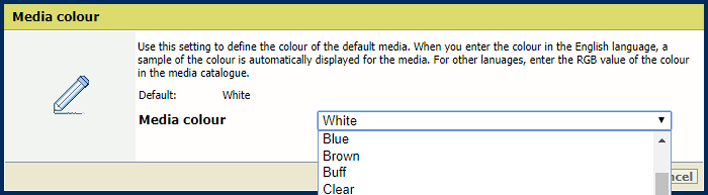 Параметр [Цвет печатного материала]
 Используйте параметр [Размер печатного материала] для установки размера носителя по умолчанию
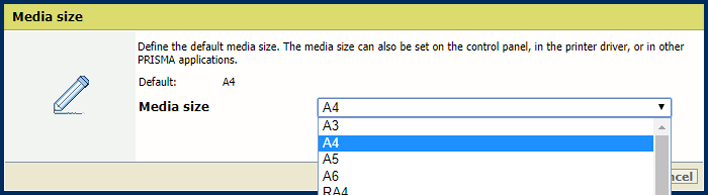 Параметр [Размер печатного материала]
 Используйте параметр [Тип печатного материала] для установки типа носителя по умолчанию
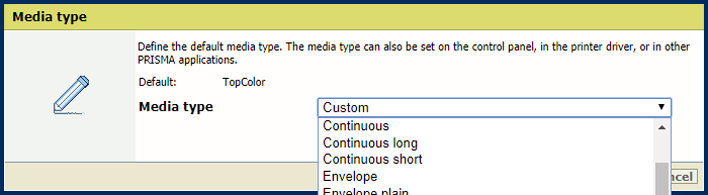 Параметр [Тип печатного материала]
 Используйте параметр [Плотность печатного материала] для установки веса носителя по умолчанию.
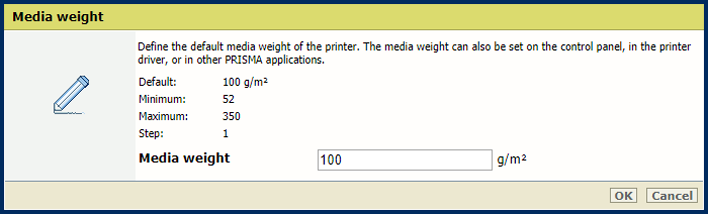 Параметр [Плотность печатного материала]
 Используйте параметр [Использовать PDF CropBox вместо MediaBox] для использования PDF CropBox или PDF MediaBox. PDF MediaBox задает размер носителя, используемого для печати.
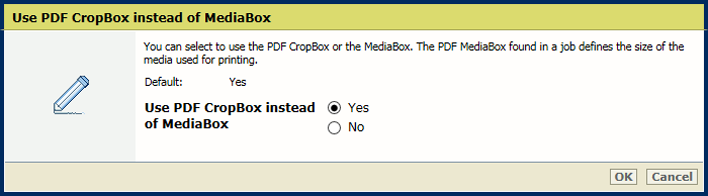 PDF CropBox
Используйте параметр [Использовать оптимизацию PDF XObject] для установки порядка обработки объектов XObject. Такие объекты XObject, как фоновые изображения, задаются в PDF-файле только один раз.
[Авто]: XObject заданий PDF/VT кэшируются.
[Включен ]: объекты XObject каждого задания PDF кэшируются.
[Выключен ]: XObject повторно интерпретируются на каждой странице.
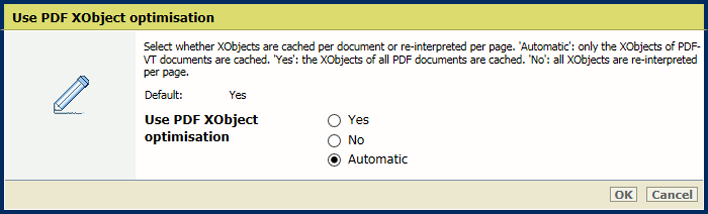 XObjects
Используйте параметр [1 сторона или 2 стороны], чтобы установить, будут ли задания печататься с одной или двух сторон.
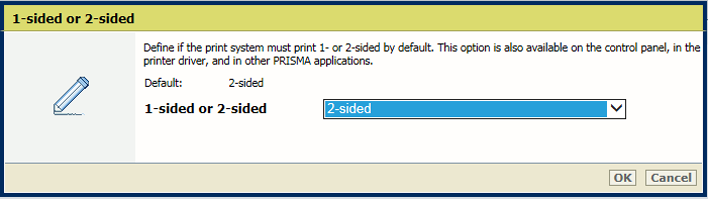 Параметр [1 сторона или 2 стороны]
 Используйте параметр [Перевернуть] для переворота двусторонних документов, скрепленных по верхнему или нижнему краю. При установке режима переворота схема верстки поворачивается на 180 градусов.
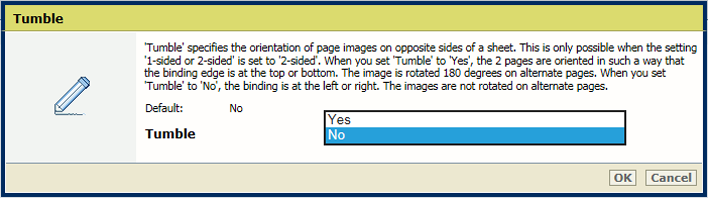 Параметр [Перевернуть]
 Используйте параметр [Укладка со сдвигом], чтобы задать, будет ли укладка выполняться со смещением или без него.
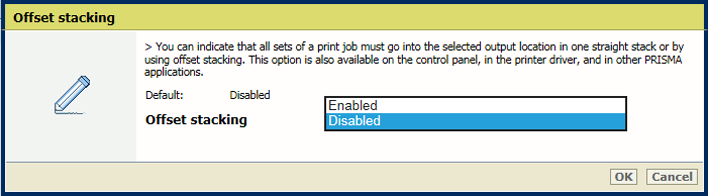 Параметр [Укладка со сдвигом]
 Используйте параметр [Сортировка], чтобы определить, будет ли сортировка выполняться по комплектам или по страницам.
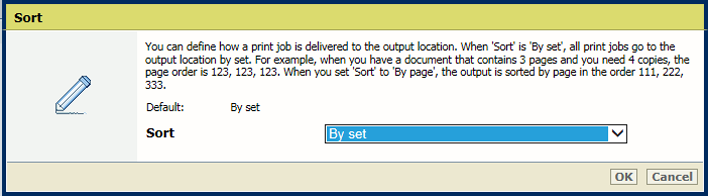 Параметр [Сортировка]
 Используйте параметр [Выходной лоток] для выбора выходного лотка.
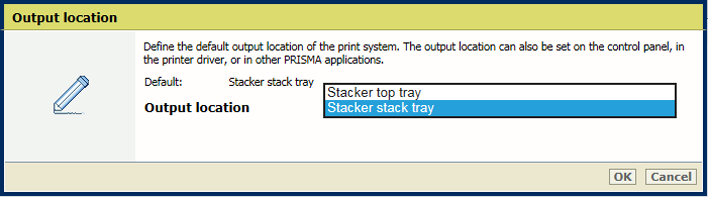 Параметр [Выходной лоток]
 Используйте параметр [Разрешение при печати] для установки разрешения печати по умолчанию.
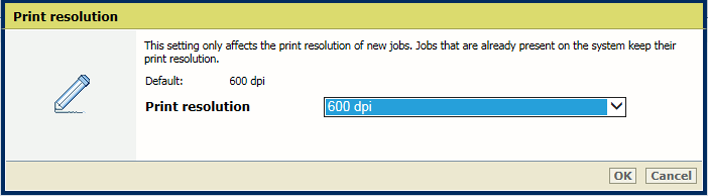 Параметр [Разрешение при печати]
 В случае отсутствия определенных шрифтов PRISMAsync пытается использовать шрифты, доступные на контроллере. Если нужный шрифт недоступен, есть два варианта.
Если вы выберете [Эмулировать шрифт], шрифт будет имитироваться на основе метаданных файла.
Если выбрать [Ошибка], будет напечатана страница ошибки, информирующая о том, что шрифт отсутствует. Для некоторых продуктов необходимо включить параметр [Печать страницы ошибок] .
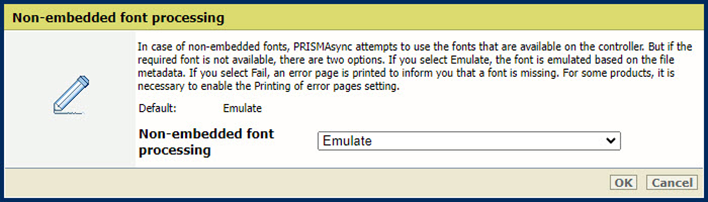 Параметр [Обработка невстроенных шрифтов]
 Чтобы определить, как обрабатывать поврежденные встроенные шрифты, используйте параметр [Обработка встроенных шрифтов].
Обработка шрифтов [Строгая] означает, что поврежденный шрифт немедленно отклоняется и задание печати останавливается.
Обработка шрифтов [Максимально эффективная] пытается решить проблемы с повреждением шрифтов. Однако это может привести к проблемам с форматированием или появлению пропусков.
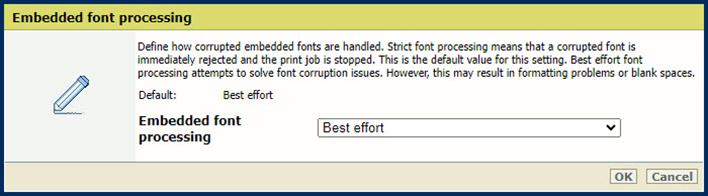 Параметр [Обработка встроенных шрифтов]
  ПРИМЕЧАНИЕ
Чтобы изменения вступили в силу, необходимо перезагрузить систему. У вас есть возможность перезагрузить систему сейчас или позднее. Помните о том, что отложенный перезапуск приводит к неточному отображению данных в предпросмотре заданий.
Используйте параметр [Преобразовать шрифты PDF TrueType в Type42] для преобразования двухбайтовых шрифтов TrueType, встроенных в PDF-файлы, в шрифты CID Type0.
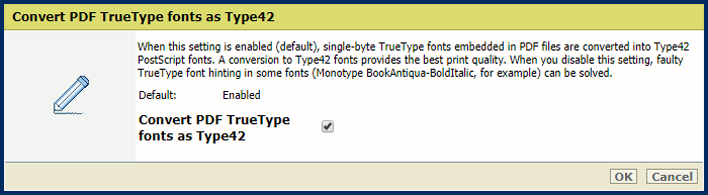 Параметр [Преобразовать шрифты PDF TrueType в Type42]
 Используйте параметр [Преобразовать шрифты PDF TrueType в шрифт CID Type2] для преобразования однобайтовых шрифтов TrueType, встроенных в PDF-файлы, в шрифты Type42 PostScript.
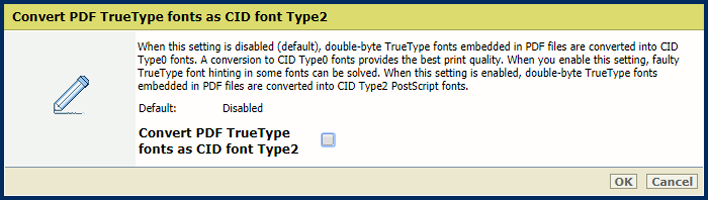 Параметр [Преобразовать шрифты PDF TrueType в шрифт CID Type2]
 Используйте параметр [Включить шрифты и ресурсы PDF на каждой странице] для отправки всех шрифтов и ресурсов PDF в начале каждой страницы. Помните о том, что эта настройка может вызвать проблемы с функциональностью.
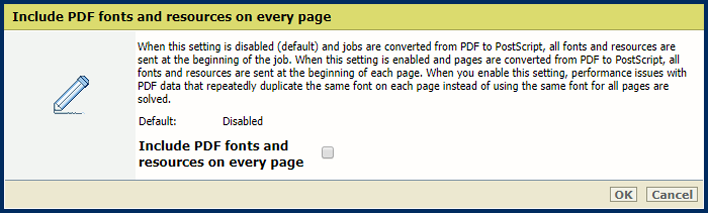 Параметр [Включить шрифты и ресурсы PDF на каждой странице]