
Istnieje możliwość zdefiniowania domyślnych ustawień zadań PostScript, PDF i PPML.
Otwórz Settings Editor i przejdź do: .
Kliknij kartę [PostScript], [PPML] lub [PDF] .
 Karta [PDF]
 Ustawienie [Drukowanie stron z komunikatami o błędach] pozwala włączyć lub wyłączyć drukowanie stron błędu.
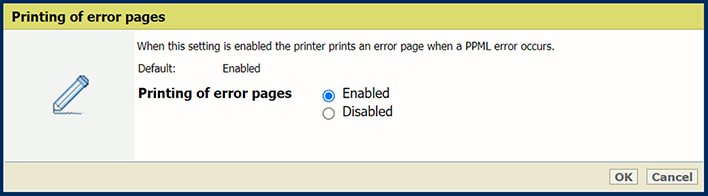 Ustawienie [Drukowanie stron z komunikatami o błędach]
 Ustawienie [Limit czasu dla zadania] pozwala określić limit czasu zadania. Gdy czas przetwarzania zadania PostScript przekracza ustawioną wartość, drukowana jest strona błędu.
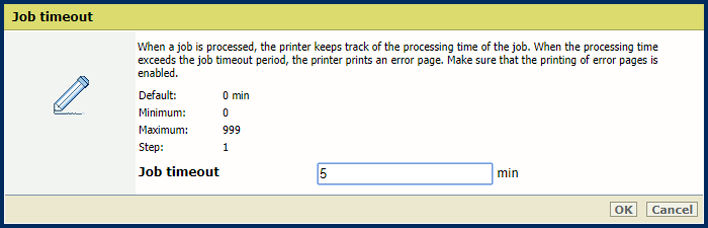 Ustawienie [Limit czasu dla zadania]
 Ustawienie [Limit czasu dla strony] pozwala określić limit czasu strony. Gdy czas przetwarzania strony PostScript przekracza ustawioną wartość, drukowana jest strona błędu.
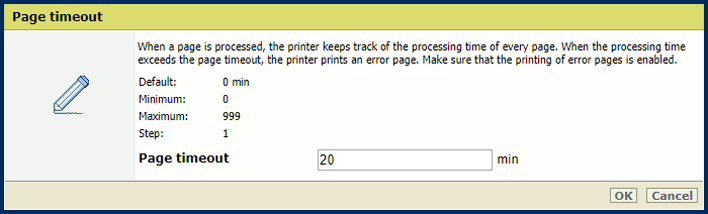 Ustawienie [Limit czasu dla strony]
 Ustawienie [Wysuwanie arkuszy z powodu polecenia setpagedevice] pozwala określić, czy drukarka musi wykonywać ścisłe interpretacje setpagedevice .
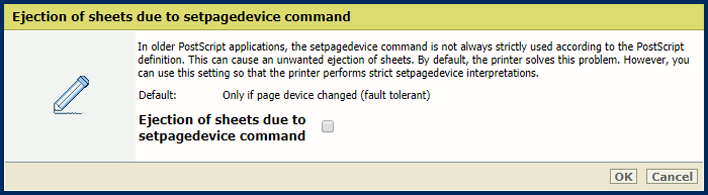 Ustawienie [Wysuwanie arkuszy z powodu polecenia setpagedevice]
 Ustawienie [Renderuj duży tekst jako grafikę] pozwala określić, od jakiego rozmiaru tekstu PRISMAsync musi renderować tekst jako grafikę, aby zapewnić optymalną jakość wydruku.
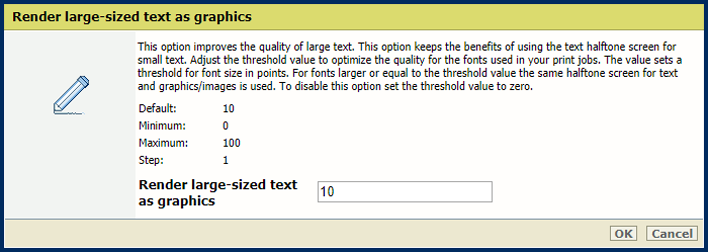 Ustawienie [Renderuj duży tekst jako grafikę]
 Ustawienie[Tryb rasteryzacji globalnej] pozwala zmodyfikować proces spłaszczania.
Wybór opcji [Automatyczna rasteryzacja globalna] powoduje, że w zależności od złożoności strony automatycznie będzie wybierany algorytm spłaszczania (standardowe spłaszczanie hybrydowe lub globalna rasteryzacja).
Wybór opcji [Wymuszona rasteryzacja globalna] powoduje, że zawsze będzie używana globalna rasteryzacja.
Standardowy algorytm spłaszczania hybrydowego jest szybki i dobrze się sprawdza w większości przypadków. Każdy obszar, w którym obiekty nakładają się na siebie, jest spłaszczany w pojedynczej operacji mieszania kolorów. Standardowe spłaszczanie hybrydowe może jednak niekiedy wymagać zbyt dużej ilości pamięci i prowadzić do awarii, na przykład gdy na stronie ułożonych jest wiele obiektów jeden na drugim. W takich przypadkach zaleca się użycie globalnej rasteryzacji. Algorytm ten wykorzystuje mieszanie kolorów typu „piksel-piksel”.
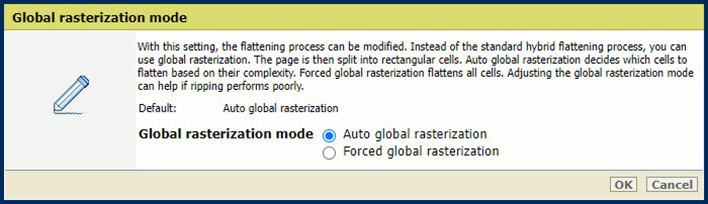 Ustawienie [Tryb rasteryzacji globalnej]
 Ustawienie [Zachowanie RIP] pozwala określić sposób obsługi drobnych błędów kodowania w plikach PDF
Wybór opcji [Tryb normalny] umożliwia ignorowanie błędów niekrytycznych.
Wybór opcji [Tryb walidacji twardego zatrzymania] powoduje zatrzymanie drukowania i wygenerowanie strony błędu w przypadku jakichkolwiek problemów z kodowaniem.
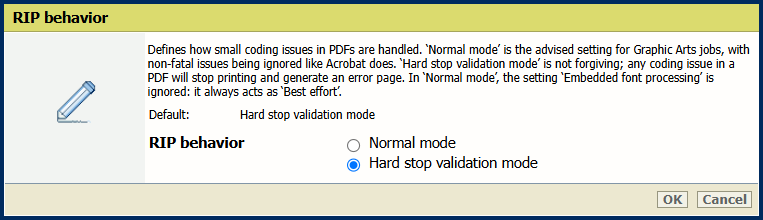 Tryb [Zachowanie RIP]
 Ustawienie [Renderuj grube linie jako grafikę] pozwala określić, z jakiej grubości linii PRISMAsync ma renderować linie w celu uzyskania optymalnej jakości wydruku.
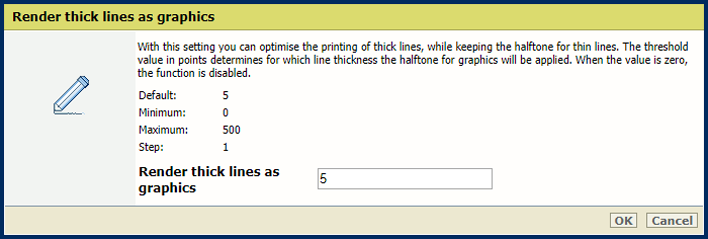 Ustawienie [Renderuj grube linie jako grafikę]
 Ustawienie [Kolor nośników] pozwala określić domyślny kolor nośnika. Po wprowadzeniu nazwy koloru w języku angielskim jego próbka zostanie automatycznie wyświetlona w katalogu nośników. W przypadku innych języków wprowadź wartość RGB koloru.
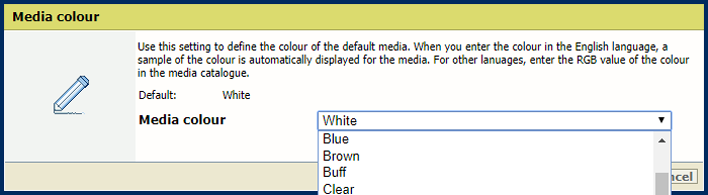 Ustawienie [Kolor nośników]
 Ustawienie [Rozmiar nośnika] pozwala określić domyślny rozmiar nośnika.
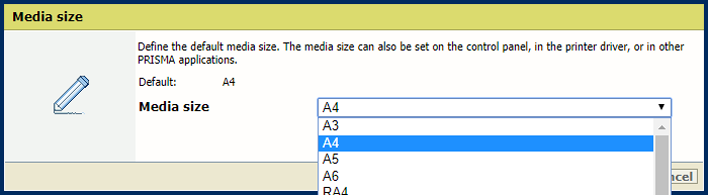 Ustawienie [Rozmiar nośnika]
 Ustawienie [Typ nośnika] pozwala określić domyślny typ nośnika.
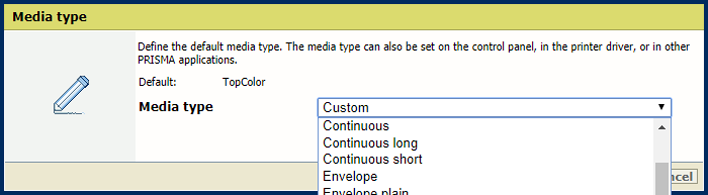 Ustawienie [Typ nośnika]
 Ustawienie [Gramatura nośników] pozwala określić domyślną gramaturę nośnika.
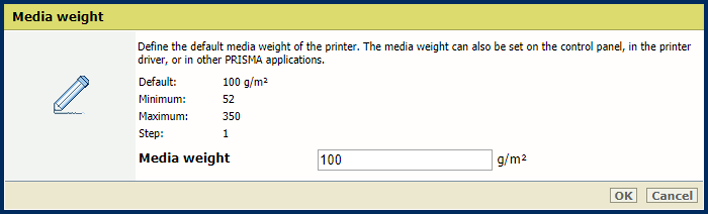 Ustawienie [Gramatura nośników]
 Ustawienie [Użyj pola CropBox zamiast MediaBox w dokumentach PDF] pozwala użyć opcji PDF CropBox lub PDF MediaBox. PDF MediaBox określa rozmiar nośnika używanego do drukowania.
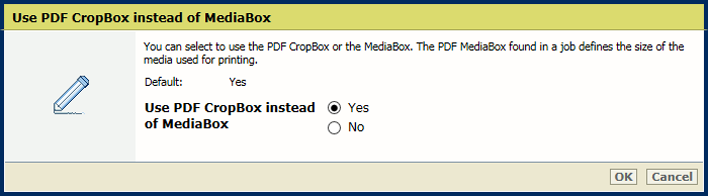 PDF CropBox
Ustawienie [Zastosuj optymalizację obiektów XObject w plikach PDF] pozwala określić sposób przetwarzania obiektów XObject. Obiekty XObject, takie jak obrazy tła, są definiowane tylko raz w pliku PDF.
[Automatycznie]: obiekty XObject w zadaniach PDF/VT są buforowane.
[Włączone]: obiekty XObject w każdym zadaniu PDF są buforowane.
[Wyłączone]: obiekty XObject są reinterpretowane na poziomie stron.
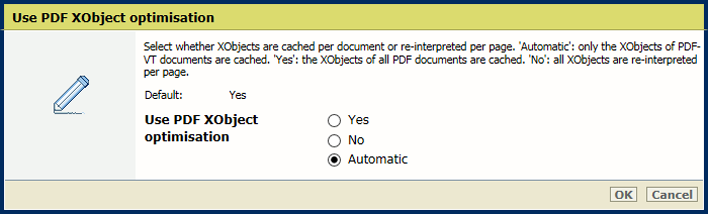 XObjects
Ustawienie [1-stronne lub 2-stronne] pozwala określić, czy zadania mają być drukowane jednostronnie, czy też dwustronnie.
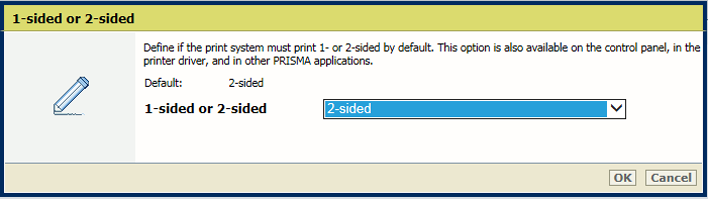 Ustawienie [1-stronne lub 2-stronne]
 Ustawienie [Obrót] pozwala przewracać dwustronne dokumenty, które są oprawione przy górnej lub dolnej krawędzi. Ustawienie przewracania umożliwia obrót impozycji tylnej strony o 180 stopni.
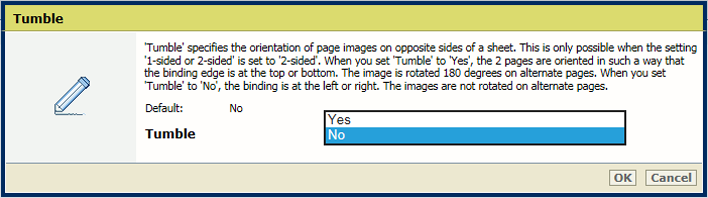 Ustawienie [Obrót]
 Ustawienie [Układanie z przesunięciem] pozwala wskazać, czy układanie ma się odbywać z przesunięciem czy też bez.
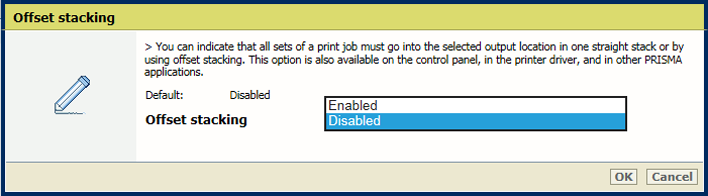 Ustawienie [Układanie z przesunięciem]
 Ustawienie [Sortowanie] pozwala określić, czy sortowanie odbywa się według zestawu, czy według strony.
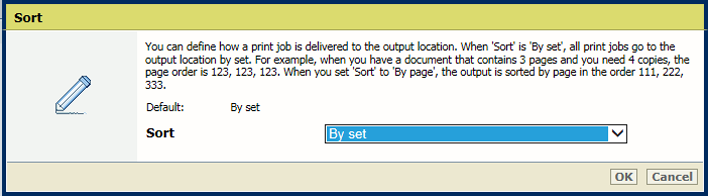 Ustawienie [Sortowanie]
 Ustawienie [Taca odbiorcza] pozwala wybrać tacę odbiorczą.
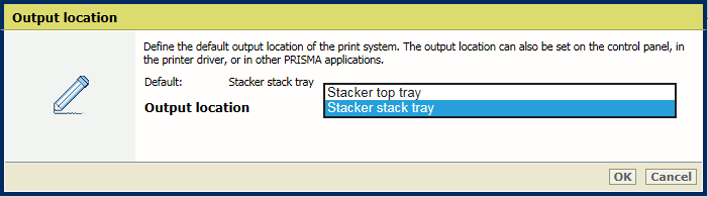 Ustawienie [Taca odbiorcza]
 Ustawienie [Rozdzielczość wydruku] pozwala określić domyślną rozdzielczość wydruku.
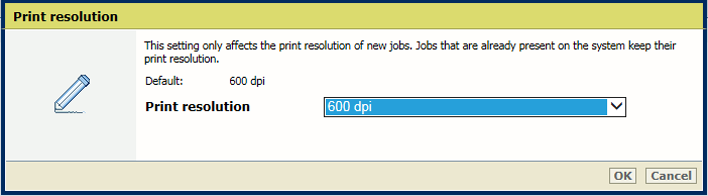 Ustawienie [Rozdzielczość wydruku]
 W przypadku czcionek niewbudowanych PRISMAsync próbuje użyć czcionek dostępnych w kontrolerze. Jeśli wymagana czcionka nie jest dostępna, do wyboru są dwie opcje.
W przypadku wybrania opcji [Emulowanie czcionki] czcionka jest emulowana na podstawie metadanych pliku.
W przypadku wybrania opcji [Niepowodzenie] drukowana jest strona błędu informująca o braku czcionki. W przypadku niektórych produktów konieczne jest włączenie ustawienia [Drukowanie stron z komunikatami o błędach].
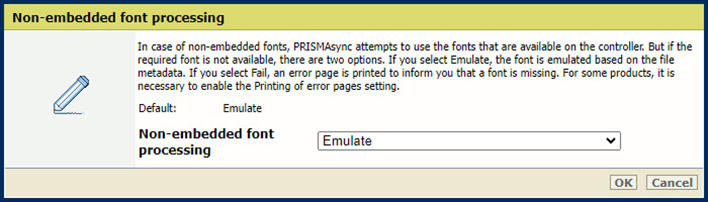 Ustawienie [Przetwarzanie czcionek nieosadzonych]
 Aby określić sposób obsługi uszkodzonych osadzonych czcionek, użyj ustawienia [Przetwarzanie czcionek osadzonych] .
Przetwarzanie czcionek [Rygorystyczne] oznacza, że uszkodzona czcionka jest natychmiast odrzucana, a zadanie drukowania zatrzymywane.
Przetwarzanie czcionek [Optymalne] próbuje rozwiązywać problemy związane z uszkodzeniem czcionek. Może to jednak spowodować problemy z formatowaniem lub puste miejsca.
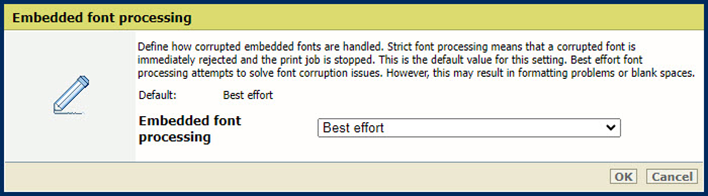 Ustawienie [Przetwarzanie czcionek osadzonych]
  UWAGA
UWAGA
Aby zmiany zaczęły obowiązywać, należy ponownie uruchomić system. Ponowne uruchomienie można wykonać natychmiast lub później. Należy pamiętać, że opóźnienie ponownego uruchomienia spowoduje niedokładne podglądy zadań.
Ustawienie [Konwertuj czcionki TrueType w dokumencie PDF jako Type42] pozwala przekonwertować dwubajtowe czcionki TrueType osadzone w plikach PDF na czcionki CID Type0.
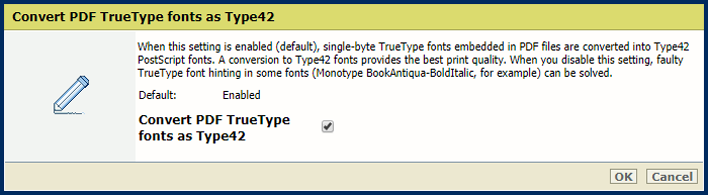 Ustawienie [Konwertuj czcionki TrueType w dokumencie PDF jako Type42]
 Ustawienie [Konwertuj czcionki TrueType w dokumencie PDF jako czcionki CID Type2] pozwala przekonwertować jednobajtowe czcionki TrueType osadzone w plikach PDF na czcionki Type42 PostScript.
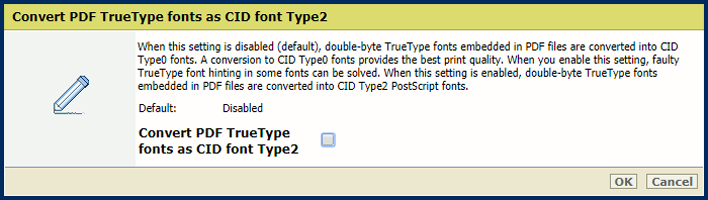 Ustawienie [Konwertuj czcionki TrueType w dokumencie PDF jako czcionki CID Type2]
 Ustawienie [Dołączaj zasoby i czcionki PDF na każdej stronie] pozwala wysłać wszystkie czcionki i zasoby PDF na początku każdej strony. Należy pamiętać, że to ustawienie może powodować problemy z wydajnością.
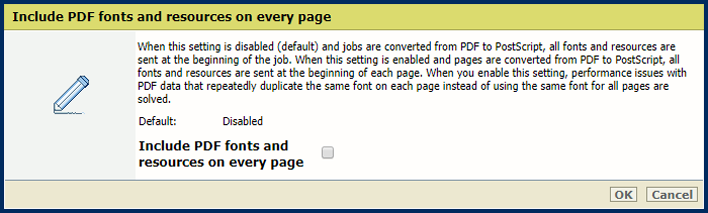 Ustawienie [Dołączaj zasoby i czcionki PDF na każdej stronie]