
U kunt standaardinstellingen voor PostScript-, PDF- en PPML-opdrachten definiëren.
Open de Settings Editor en ga naar: .
Klik op het tabblad [PostScript], [PPML] of [PDF] .
 Tabblad [PDF]
 Gebruik de instelling [Foutpagina's afdrukken] voor het inschakelen of uitschakelen van het afdrukken van de foutpagina's.
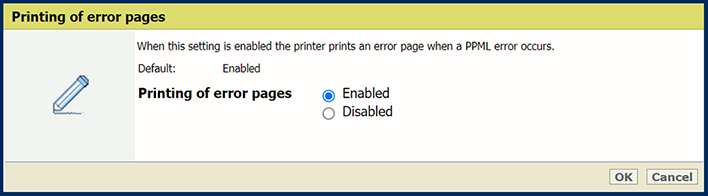 De instelling [Foutpagina's afdrukken]
 Gebruik de instelling [Opdracht-timeout] om de time-out van de opdracht te definiëren. Als de verwerkingstijd van een PostScript-opdracht de ingestelde waarde overschrijdt, drukt de printer een foutpagina af.
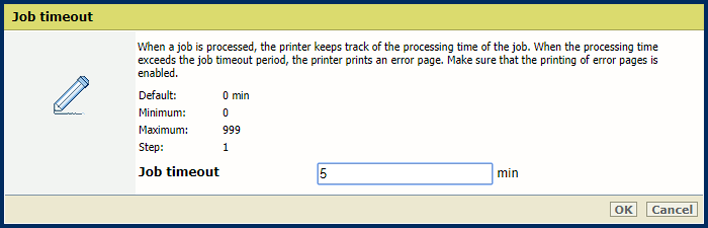 De instelling [Opdracht-timeout]
 Gebruik de instelling [Time-out pagina] om een time-out van de pagina te definiëren. Als de verwerkingstijd van een PostScript-pagina de ingestelde waarde overschrijdt, drukt de printer een foutpagina af.
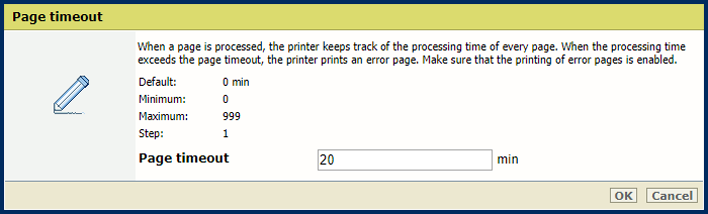 De instelling [Time-out pagina]
 Gebruik de instelling [Door de opdracht setpagedevice worden vellen uitgeworpen] om aan te geven of de printer strikte setpagedevice interpretaties moet uitvoeren.
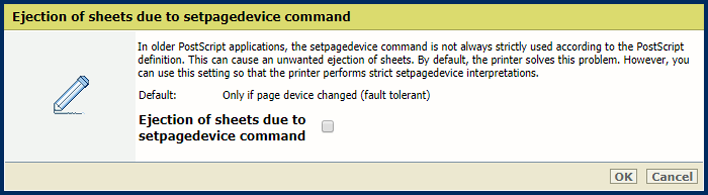 De instelling [Door de opdracht setpagedevice worden vellen uitgeworpen]
 Gebruik de [Grote tekst renderen als grafische weergaven] om te definiëren vanaf welk tekstformaat PRISMAsync tekst moet renderen als afbeeldingen voor een optimale afdrukkwaliteit.
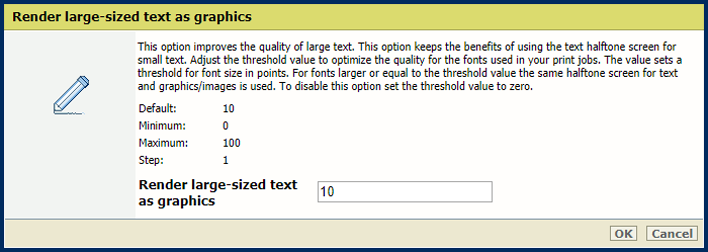 De instelling [Grote tekst renderen als grafische weergaven]
 Gebruik de instelling [Algemene rasteringmodus] om het afvlakken te wijzigen.
Selecteer [Automatische algemene rastering] om automatisch het afvlakalgoritme te selecteren (standaard hybride afvlakking of algemene rasterisatie) afhankelijk van de complexiteit van de pagina.
Selecteer [Afgedwongen algemene rastering] om altijd algemene rasterisatie te gebruiken.
Het standaard hybride afvlakalgoritme is snel en presteert in de meeste gevallen goed. Elk gebied waar objecten elkaar overlappen wordt afgevlakt in een enkele kleurvermenging. Standaard hybride afvlakking kan echter soms te veel geheugen in beslag nemen en leiden tot een crash, bijvoorbeeld wanneer veel objecten op een pagina op elkaar gestapeld zijn. In dergelijke gevallen wordt het aanbevolen om in plaats daarvan algemene rasterisatie te gebruiken. Dit algoritme gebruikt pixel tot pixel kleurmenging.
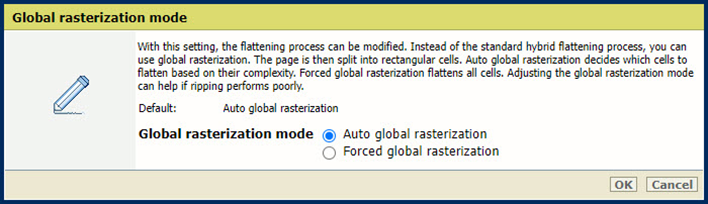 De instelling [Algemene rasteringmodus]
 Gebruik de instelling [RIP-gedrag] om te bepalen hoe kleine codeerproblemen in PDF's worden behandeld
Selecteer [Normale modus] om niet-fatale problemen te negeren.
Selecteer [Harde stop validatiemodus] om het afdrukken te stoppen en een foutpagina te genereren in geval van een codeerprobleem.
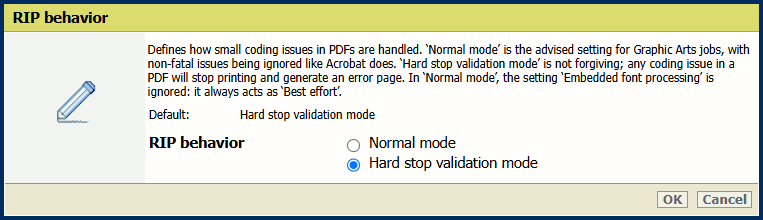 [RIP-gedrag] modus
Gebruik de instelling [Dikke lijnen renderen als grafische weergaven] om te bepalen van welke lijndikte PRISMAsync de lijnen moeten renderen voor een optimale afdrukkwaliteit.
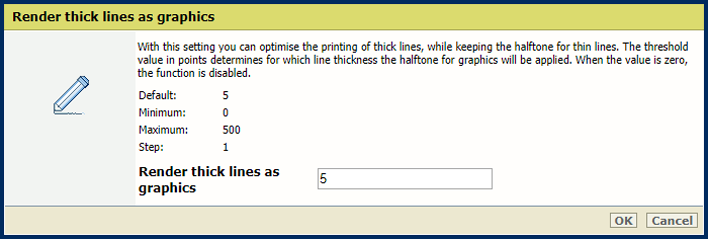 De instelling [Dikke lijnen renderen als grafische weergaven]
 Gebruik de instelling [Materiaalkleur] om de kleur van het standaardmateriaal te bepalen. Als u de kleurnaam in het Engels invoert, wordt er automatisch een voorbeeld van de kleur weergegeven in de materiaalcatalogus. Voer voor andere talen de RGB-waarde van de kleur in.
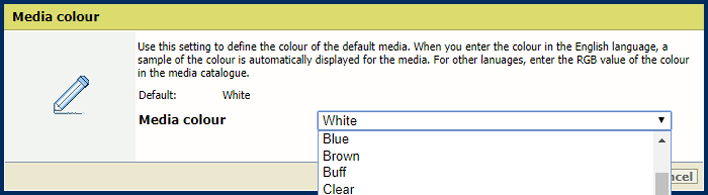 De instelling [Materiaalkleur]
 Gebruik de instelling [Materiaalformaat] om het standaard materiaalformaat te definiëren.
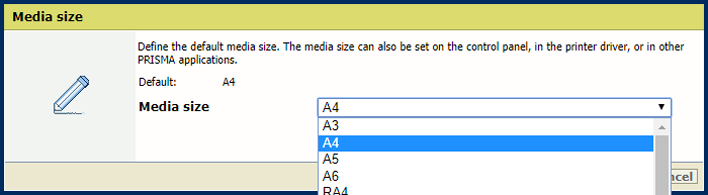 De instelling [Materiaalformaat]
 Gebruik de instelling [Materiaalsoort] om de standaard materiaalsoort te definiëren.
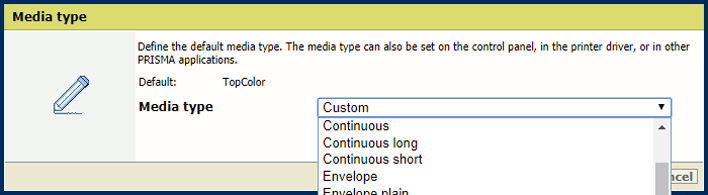 De instelling [Materiaalsoort]
 Gebruik de instelling [Materiaalgewicht] om het standaard materiaalgewicht te definiëren.
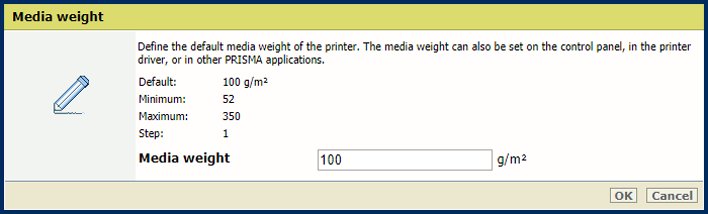 De instelling [Materiaalgewicht]
 Gebruik de instelling [Gebruik PDF CropBox in plaats van MediaBox] om de PDF CropBox of de PDF MediaBox te gebruiken. De PDF MediaBox bepaalt het formaat van het materiaal dat voor afdrukken wordt gebruikt.
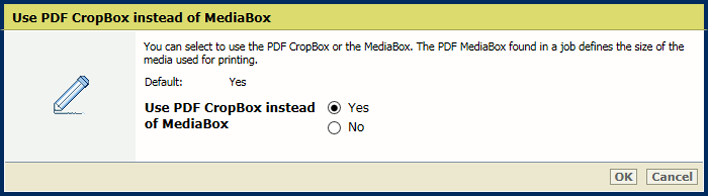 PDF CropBox
Gebruik de instelling [PDF XObject-optimalisatie gebruiken] om aan te geven hoe XObject objecten worden verwerkt. XObject objecten, zoals achtergrondafbeeldingen, worden slechts één keer in een PDF-bestand gedefinieerd.
[Automatisch]: het XObject van PDF/VT-opdrachten worden opgeslagen.
[Ingeschakeld]: de XObject van elke PDF-opdracht worden opgeslagen in het cachegeheugen.
[Uitgeschakeld]: het XObject wordt per pagina opnieuw geïnterpreteerd.
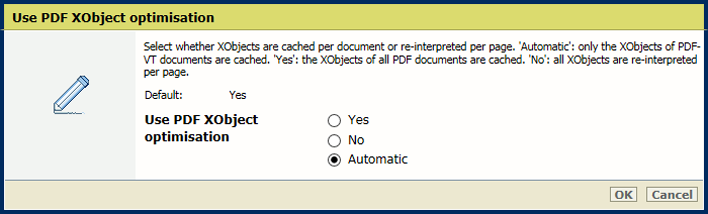 XObjects
Gebruik de instelling [Enkel-/dubbelzijdig] om te bepalen of opdrachten enkel- of dubbelzijdig worden afgedrukt.
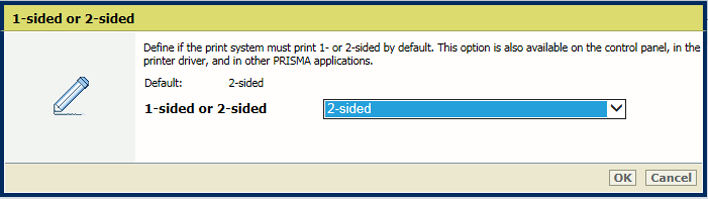 De instelling [Enkel-/dubbelzijdig]
 Gebruik de instelling [Draaien] om dubbelzijdige documenten te draaien die aan de boven- of onderrand zijn ingebonden. De draaiinstelling draait de inslag van de achterkant 180 graden.
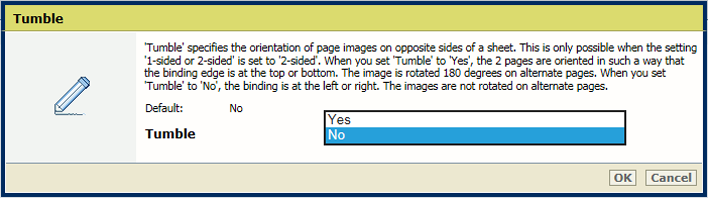 De instelling [Draaien]
 Gebruik de instelling [Wisselend stapelen] om aan te geven of stapelen met of zonder offset gebeurt.
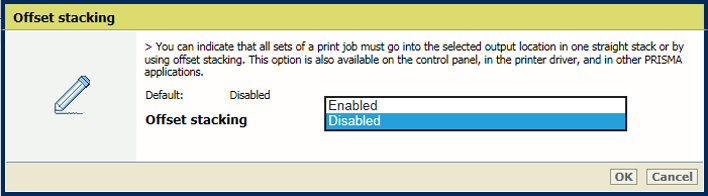 De instelling [Wisselend stapelen]
 Gebruik de instelling [Sorteer] om aan te geven of er gesorteerd wordt op set of op pagina.
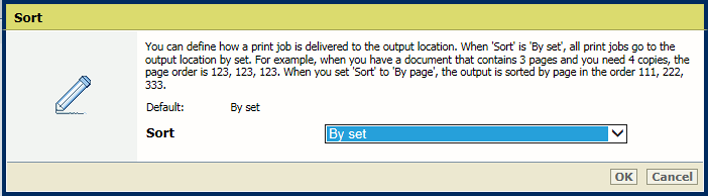 De instelling [Sorteer]
 Gebruik de instelling [Uitvoerlade] om de opvanglade te selecteren.
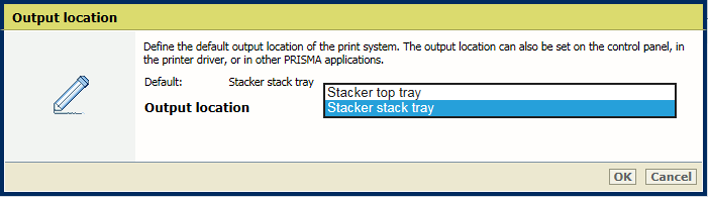 De instelling [Uitvoerlade]
 Gebruik de instelling [Afdrukresolutie] om de standaard afdrukresolutie aan te geven.
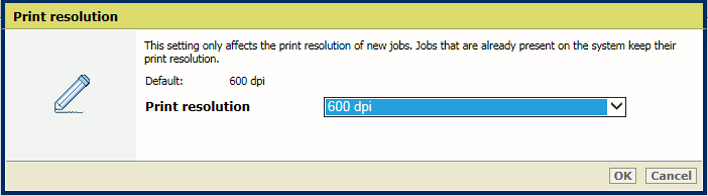 De instelling [Afdrukresolutie]
 In het geval van niet-ingesloten lettertypen probeert PRISMAsync de lettertypen te gebruiken die beschikbaar zijn op de controller. Als het gewenste lettertype niet beschikbaar is, zijn er twee opties.
Als u [Lettertype emuleren] selecteert, wordt het lettertype geëmuleerd op basis van de metagegevens van het bestand.
Als u [Mislukt] selecteert, wordt er een foutpagina afgedrukt om u te informeren dat er een lettertype ontbreekt. Voor sommige producten is het nodig om de instelling [Foutpagina's afdrukken] in te schakelen.
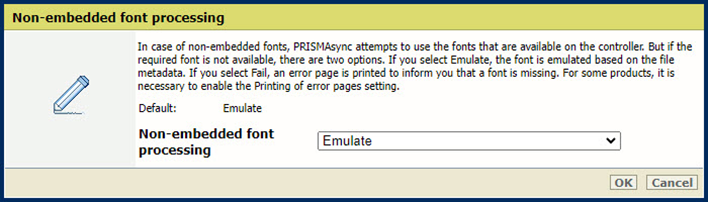 De instelling [Verwerking van niet-ingesloten lettertypen]
 Gebruik de instelling [Verwerking van ingesloten lettertypen] om aan te geven hoe beschadigde ingesloten lettertypen worden behandeld.
[Strikt] lettertypeverwerking betekent dat een beschadigd lettertype onmiddellijk wordt geweigerd en de afdrukopdracht wordt gestopt.
[Zo goed mogelijk] lettertypeverwerking probeert problemen op te lossen bij beschadiging van lettertypen. Dit kan echter leiden tot opmaakproblemen of lege ruimten.
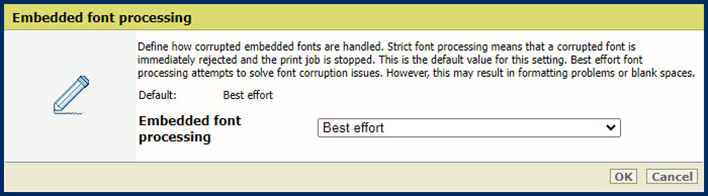 De instelling [Verwerking van ingesloten lettertypen]
  OPMERKING
U moet het systeem opnieuw opstarten zodat de wijzigingen van kracht worden. U hebt de optie om nu of op een later tijdstip opnieuw op te starten. Houd er rekening mee dat het uitstellen van de herstart resulteert in onnauwkeurige opdrachtvoorbeelden.
Gebruik de instelling [PDF TrueType-lettertypen converteren als Type42] om TrueType-lettertypes met dubbele bytes die in PDF-bestanden zijn ingesloten te converteren naar CID Type0-lettertypes.
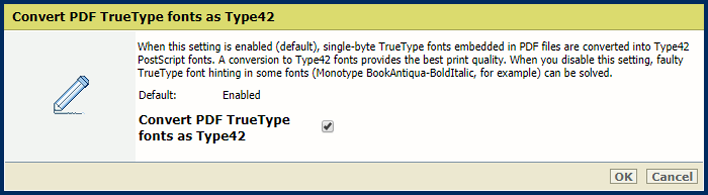 De instelling [PDF TrueType-lettertypen converteren als Type42]
 Gebruik de instelling [PDF TrueType-lettertypen converteren als CID-lettertype Type2] om TrueType-lettertypes van één byte die in PDF-bestanden zijn ingesloten te converteren naar Type42 PostScript-lettertypes.
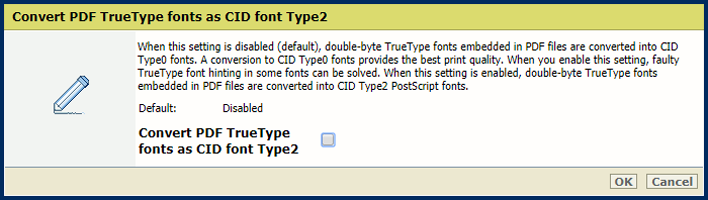 De instelling [PDF TrueType-lettertypen converteren als CID-lettertype Type2]
 Gebruik de instelling [PDF-lettertypen en -bronnen opnemen op elke pagina] om alle PDF-lettertypes en -bronnen aan het begin van elke pagina te verzenden. Houd er rekening mee dat deze instelling prestatieproblemen kan veroorzaken.
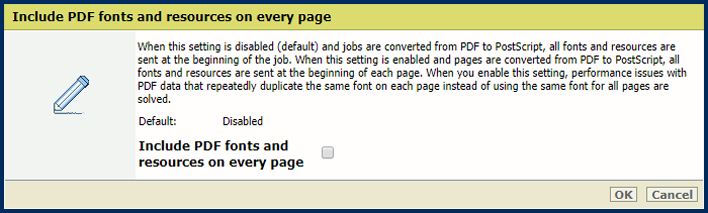 De instelling [PDF-lettertypen en -bronnen opnemen op elke pagina]