
PostScript, PDF, PPML 작업 기본값을 정의할 수 있습니다.
Settings Editor를 열고 다음으로 이동합니다. .
[PostScript] [PPML] 또는 [PDF] 탭을 클릭합니다.
 [PDF] 탭
[에러 페이지 인쇄] 설정을 사용하여 오류 페이지 인쇄를 활성화 또는 비활성화합니다.
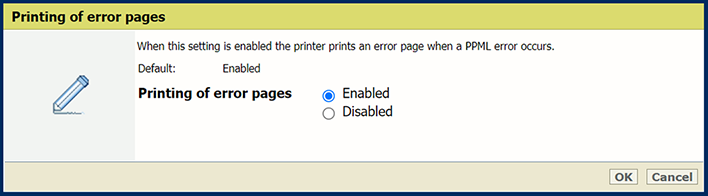 [에러 페이지 인쇄] 설정
[작업 타임아웃] 설정을 사용하여 작업 제한 시간을 정의합니다. PostScript 작업의 처리 시간이 설정 값을 초과하면 프린터가 오류 페이지를 인쇄합니다.
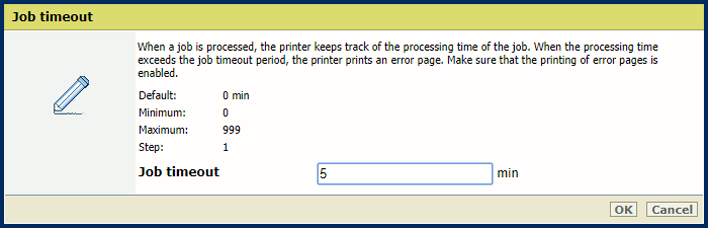 [작업 타임아웃] 설정
[페이지 타임아웃] 설정을 사용하여 페이지 제한 시간을 정의합니다. PostScript 페이지의 처리 시간이 설정 값을 초과하면 프린터가 오류 페이지를 인쇄합니다.
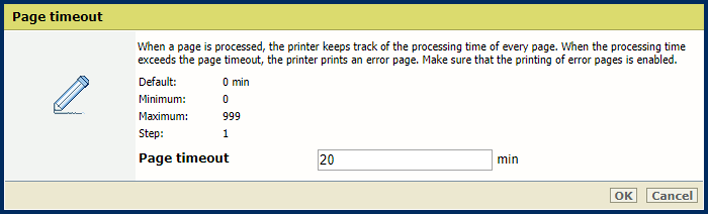 [페이지 타임아웃] 설정
[setpagedevice 명령에 따라 용지 배출] 설정을 사용하여 프린터가 엄격한 setpagedevice 해석을 수행해야 하는지 여부를 정의합니다.
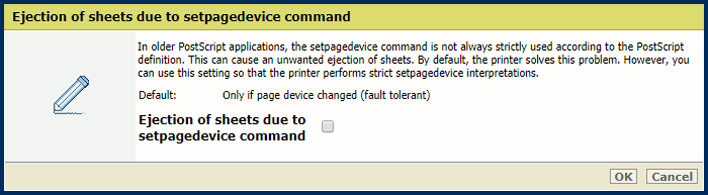 [setpagedevice 명령에 따라 용지 배출] 설정
[대형 텍스트를 그래픽으로 렌더링] 을(를) 사용하여 최적의 인쇄 품질을 위해 텍스트를 그래픽으로 렌더링해야 하는 텍스트 크기 PRISMAsync를 정의합니다.
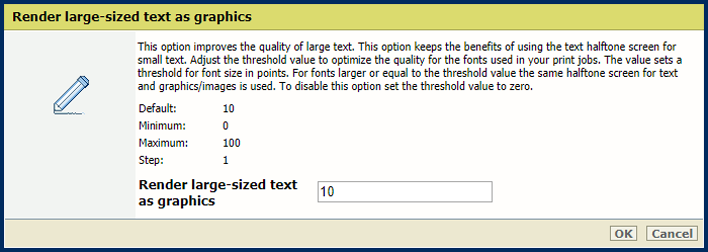 [대형 텍스트를 그래픽으로 렌더링] 설정
[전역 래스터화 모드] 설정을 사용하여 플래트닝 프로세스를 수정합니다.
페이지 복잡성에 따라 평면화 알고리즘(표준 하이브리드 평면화 또는 전역 래스터화)을 자동으로 선택하려면 [자동 전역 래스터화] 을(를) 선택합니다.
항상 전역 래스터화를 사용하려면 [강제 적용되는 전역 래스터화] 을(를) 선택합니다.
표준 하이브리드 플래트닝 알고리즘은 빠르고 대부분의 경우 성능이 우수합니다. 개체가 겹치는 각 영역은 단일 색상 혼합 작업으로 플래트닝됩니다. 그러나 표준 하이브리드 플래트닝은 페이지의 많은 개체가 서로 겹쳐 있는 경우와 같이 메모리 사용량이 너무 많아 시스템이 중단될 수 있습니다. 이러한 경우 대신 전역 래스터화를 사용하는 것이 좋습니다. 이 알고리즘은 픽셀 간 색상 혼합을 사용합니다.
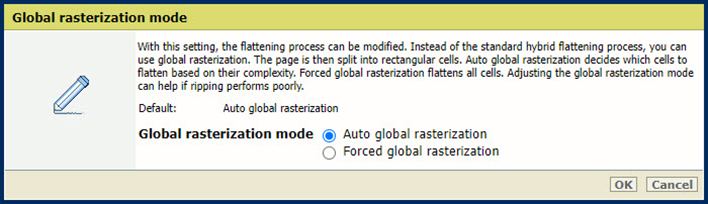 [전역 래스터화 모드] 설정
[RIP 동작] 설정을 사용하여 PDF의 작은 코딩 문제를 처리하는 방법을 정의합니다.
치명적이지 않은 문제를 무시하려면 [일반 모드] 을(를) 선택합니다.
코딩 문제가 있는 경우 인쇄를 중지하고 오류 페이지를 생성하려면 [강제 중단 검증 모드] 을(를) 선택합니다.
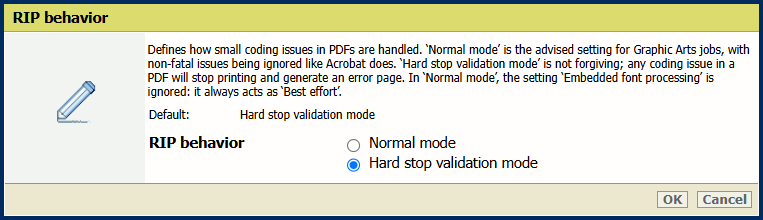 [RIP 동작] 모드
[두꺼운 선을 그래픽으로 렌더링] 설정을 사용하여 최적의 인쇄 품질을 위해 선을 렌더링해야 하는 선 두께 PRISMAsync를 정의합니다.
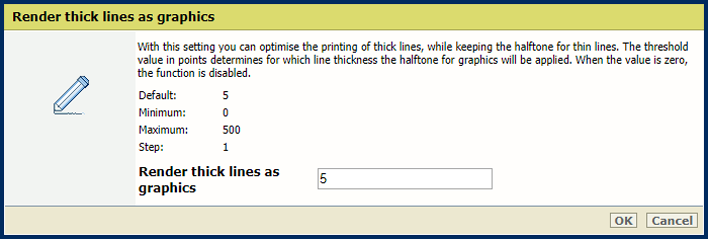 [두꺼운 선을 그래픽으로 렌더링] 설정
[용지 컬러] 설정을 사용하여 기본 용지의 색상을 정의합니다. 색상 이름을 영어로 입력하면 용지 카탈로그에 색상 샘플이 자동으로 표시됩니다. 다른 언어의 경우 색상의 RGB 값을 입력합니다.
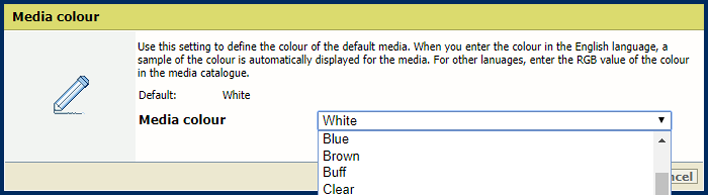 [용지 컬러] 설정
[용지 크기] 설정을 사용하여 기본 용지 크기를 정의합니다.
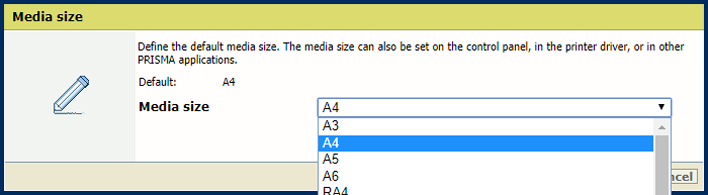 [용지 크기] 설정
[용지 유형] 설정을 사용하여 기본 용지 유형을 정의합니다.
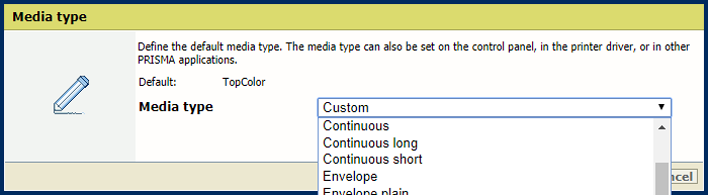 [용지 유형] 설정
[용지 무게] 설정을 사용하여 기본 용지 무게를 정의합니다.
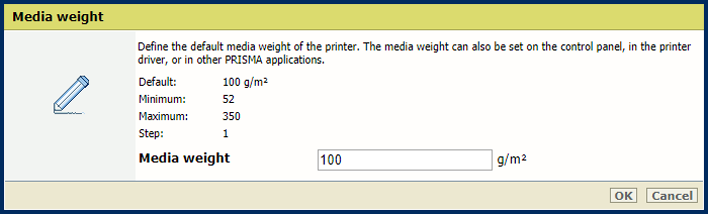 [용지 무게] 설정
PDF CropBox 또는 PDF MediaBox를 사용하려면 [MediaBox 대신 PDF CropBox 사용] 설정을 사용합니다. PDF MediaBox는 인쇄에 사용되는 용지의 크기를 정의합니다.
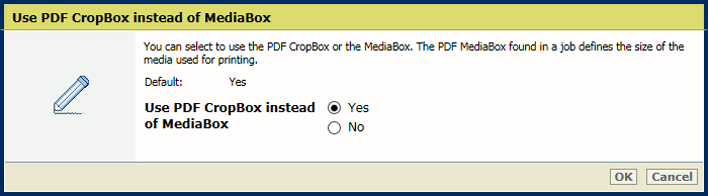 PDF CropBox
[PDF XObject 최적화 사용] 설정을 사용하여 XObject 개체가 처리되는 방법을 정의합니다. 배경 이미지와 같은 XObject 개체는 PDF 파일에서 한 번만 정의됩니다.
[자동]: PDF/VT 작업의 XObject가 캐시됩니다.
[유효]: 모든 PDF 작업의 XObject이(가) 캐시됩니다.
[무효]: XObject는 페이지마다 다시 해석됩니다.
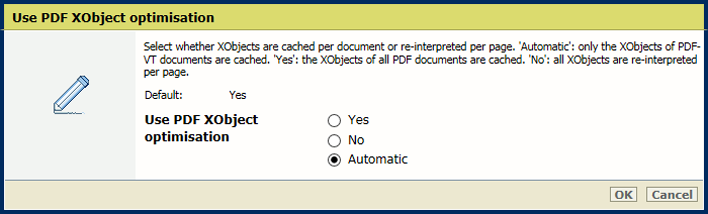 XObjects
[단면 또는 양면] 설정을 사용하여 작업이 단면으로 인쇄되는지 아니면 양면으로 인쇄되는지를 정의합니다.
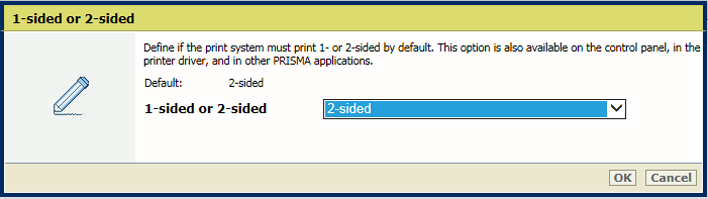 [단면 또는 양면] 설정
[회전] 설정을 사용하여 위쪽 또는 아래쪽 가장자리에 제본된 양면 문서를 넘깁니다. 텀블 설정은 뒷면의 면배치를 180도 회전합니다.
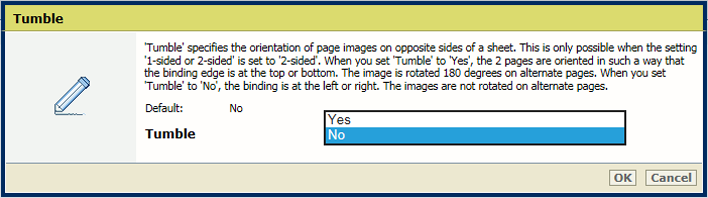 [회전] 설정
[오프셋 스택] 설정을 사용하여 스택이 오프셋을 포함하거나 포함하지 않고 발생하는지를 표시합니다.
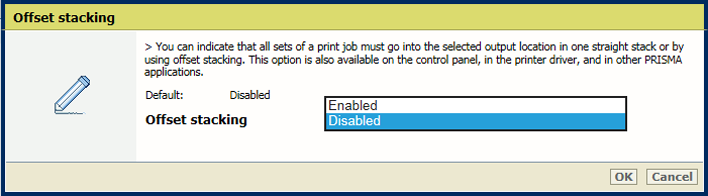 [오프셋 스택] 설정
[소트] 설정을 사용하여 세트별로 정렬할 것인지 아니면 페이지별로 정렬할 것인지를 정의합니다.
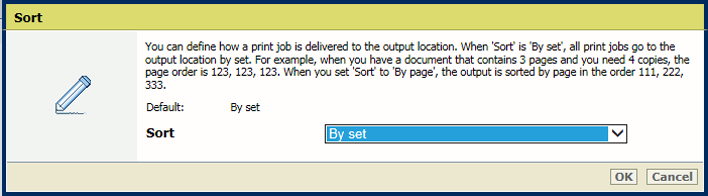 [소트] 설정
[출력 트레이] 설정을 사용하여 출력 트레이를 선택합니다.
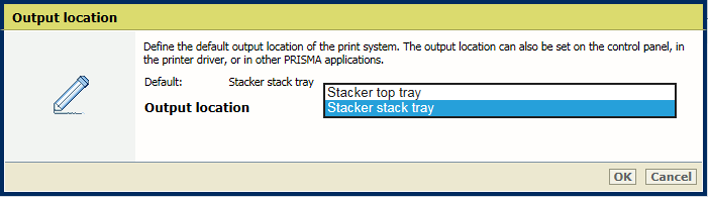 [출력 트레이] 설정
[인쇄 해상도] 설정을 사용하여 기본 인쇄 해상도를 정의합니다.
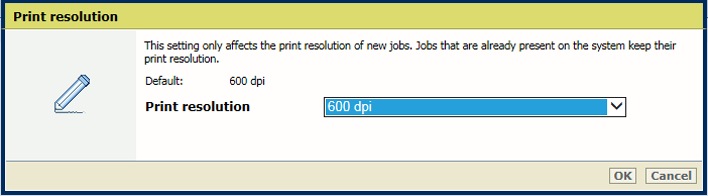 [인쇄 해상도] 설정
비포함 글꼴의 경우 PRISMAsync는 컨트롤러에서 사용 가능한 글꼴을 사용하려고 시도합니다. 필요한 글꼴을 사용할 수 없는 경우 두 가지 옵션이 있습니다.
[글꼴 에뮬레이션] 을(를) 선택하면 파일 메타데이터를 기반으로 글꼴이 에뮬레이션됩니다.
[실패] 을(를) 선택하면 글꼴이 누락되었음을 알리는 오류 페이지가 인쇄됩니다. 일부 제품의 경우 [에러 페이지 인쇄] 설정을 활성화해야 합니다.
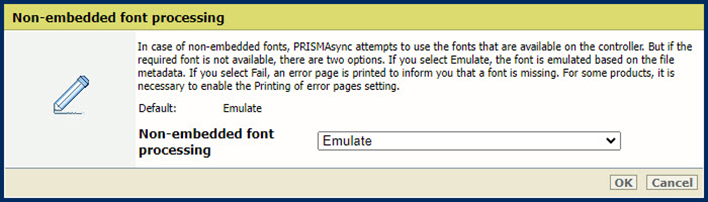 [비포함 글꼴 처리] 설정
손상된 포함 글꼴을 처리하는 방법을 정의하려면 [포함된 글꼴 처리] 설정을 사용합니다.
[엄격] 글꼴 처리는 손상된 글꼴이 즉시 거부되고 인쇄 작업이 중지됨을 의미합니다.
[최상의 결과] 글꼴 처리는 글꼴 손상 문제를 해결하려고 시도합니다. 그러나 이 때문에 서식 문제가 발생하거나 공백이 생길 수 있습니다.
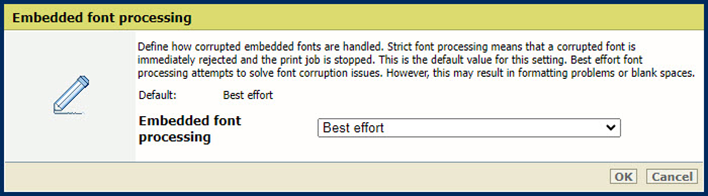 [포함된 글꼴 처리] 설정
 참고
참고
변경 내용을 적용하려면 시스템을 다시 시작해야 합니다. 지금 또는 나중에 다시 시작할 수 있습니다. 다시 시작을 지연하면 작업 미리보기가 부정확해집니다.
[PDF TrueType 폰트를 Type42로 변환] 설정을 사용하여 PDF 파일에 포함된 2바이트 TrueType 글꼴을 CID Type0 글꼴로 변환합니다.
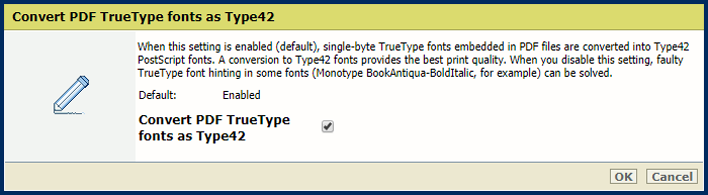 [PDF TrueType 폰트를 Type42로 변환] 설정
[PDF TrueType 폰트를 CID 폰트 Type2로 변환] 설정을 사용하여 PDF 파일에 포함된 1바이트 TrueType 글꼴을 Type42 PostScript 글꼴로 변환할 수 있습니다.
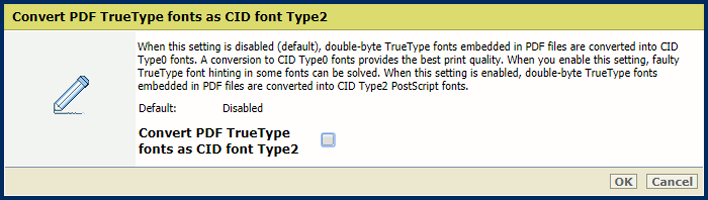 [PDF TrueType 폰트를 CID 폰트 Type2로 변환] 설정
[PDF 폰트 및 리소스를 각 페이지에 포함] 설정을 사용하여 각 페이지의 시작 부분에 있는 모든 PDF 글꼴과 자원을 전송합니다. 이 설정은 성능 문제를 일으킬 수 있다는 점에 유의하세요.
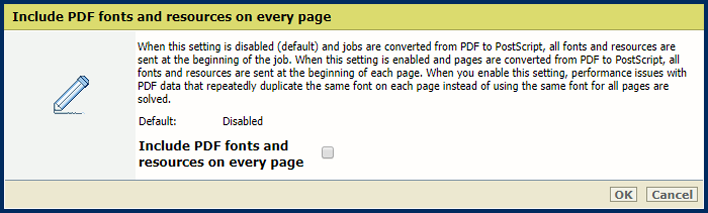 [PDF 폰트 및 리소스를 각 페이지에 포함] 설정