
PostScript、PDF、PPMLジョブのデフォルト定義ができます。
Settings Editor を開き、次へ移動します。 を参照してください。
[PostScript] 、[PPML] 、または[PDF] タブをクリックします。
 [PDF] タブ
[エラー ページの印刷] 設定で、エラーページの印刷を有効または無効にします。
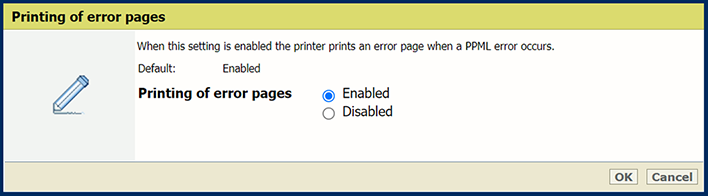 [エラー ページの印刷] 設定
[ジョブ タイムアウト] 設定で、ジョブのタイムアウトを定義します。PostScriptジョブの処理時間が設定値を超えると、プリンタはエラーページを印刷します。
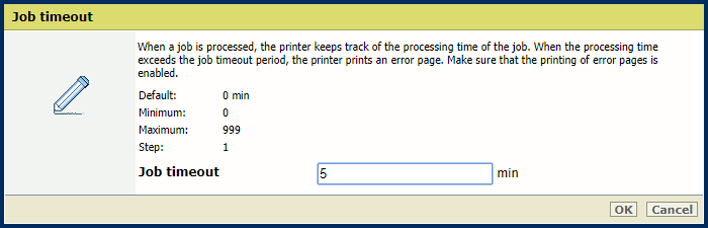 [ジョブ タイムアウト] 設定
[ページ タイムアウト] 設定で、ページタイムアウトを定義します。PostScriptページの処理時間が設定値を超えると、プリンタはエラーページを印刷します。
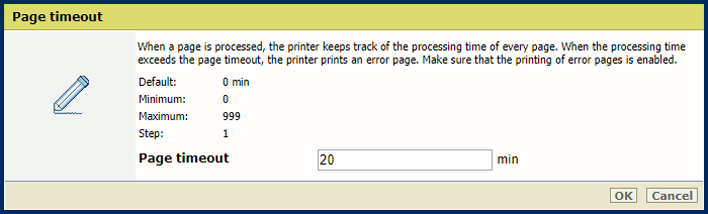 [ページ タイムアウト] 設定
[setpagedevice コマンドにより用紙の排出] 設定で、プリンタがsetpagedeviceを厳密にしているか定義します。
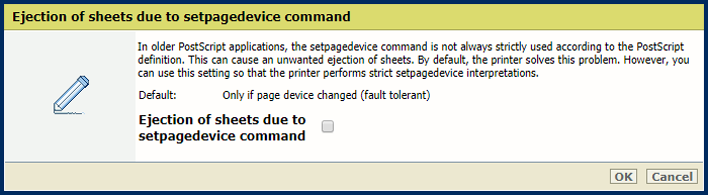 [setpagedevice コマンドにより用紙の排出] 設定
[大きいテキストをグラフィックとしてレンダリングする] で、どのテキストサイズなら最適な印刷品質のグラフィックとして、PRISMAsyncがレンダリングしてくれるかテキストを定義します。
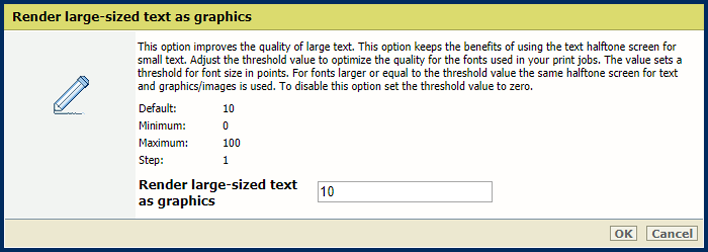 [大きいテキストをグラフィックとしてレンダリングする] 設定
平坦化処理の変更は、 [グローバルラスタライズモード] 設定で行います。
[自動グローバルラスタライズ] を選択すると、ページの複雑さに応じて自動的に平坦化アルゴリズム(標準ハイブリッド平坦化またはグローバルラスタライズ)が選択されます。
常にグローバルラスタライズを使用するには、 [強制グローバルラスタライズ] を選択します。
標準的なハイブリッド平坦化アルゴリズムは高速で、ほとんどの場合において良好な性能を発揮します。オブジェクトが重なる領域は、1回の混色処理で平坦化されます。しかし、標準的なハイブリッド・フラット化は、ページで多くのオブジェクトが重なっている場合など、メモリを消費しすぎてクラッシュを起こす恐れがあります。このような場合は、代わりにグローバルラスタライズを使うことをお勧めします。このアルゴリズムは、ピクセル単位の混色を採用します。
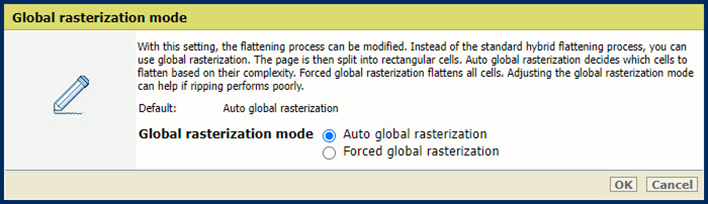 [グローバルラスタライズモード] 設定
[RIP動作] 設定で、 ちょっとしたPDFコーディング問題の処理方法を定義します。
致命的でない問題を無視するには、 [ノーマルモード] を選択します。
[ハードストップ検証モード] を選択して印刷を停止し、コーディング問題がある場合はエラーページが生成されます。
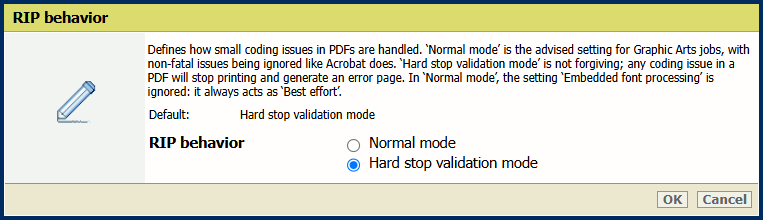 [RIP動作] モード
[太い線をグラフィックとしてレンダリングする] 設定で、最適な印刷品質にするため、どの線の太さでPRISMAsyncによってレンダリングするか定義します。
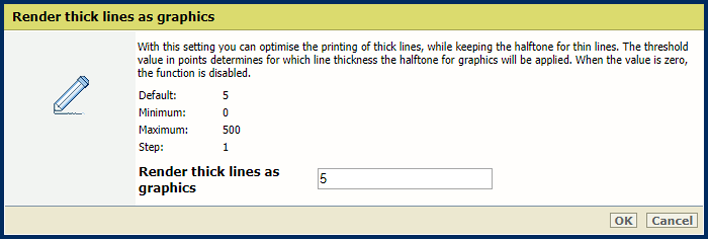 [太い線をグラフィックとしてレンダリングする] 設定
[用紙カラー] 設定で、デフォルトメディアの色を定義します。色名を英語で入力すると、その色のサンプルがメディアカタログに自動的に表示されます。その他の言語の場合は、色のRGB値を入力してください。
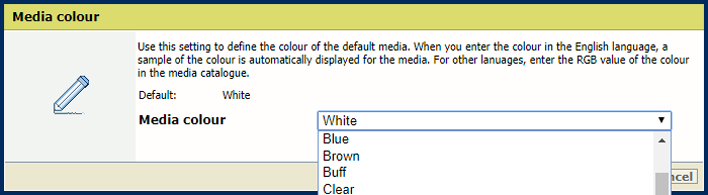 [用紙カラー] 設定
[用紙サイズ] 設定で、デフォルトメディアサイズを定義します。
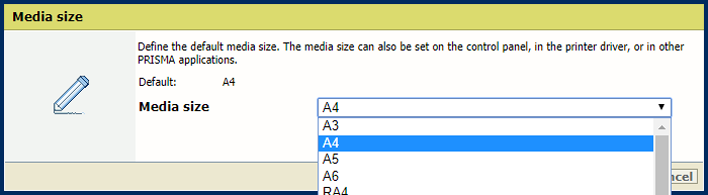 [用紙サイズ] 設定
[用紙種類] 設定で、デフォルトメディアタイプを定義します。
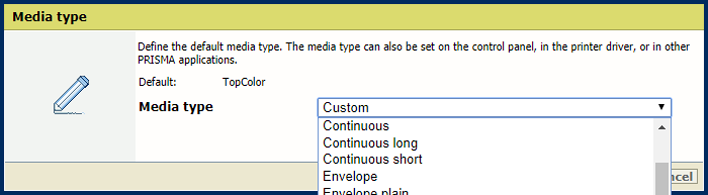 [用紙種類] 設定
[坪量] 設定で、デフォルトメディア重量を定義します。
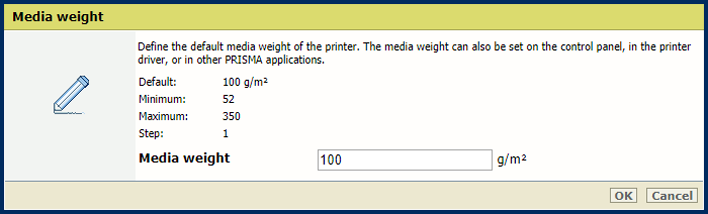 [坪量] 設定
[MediaBox の代わりに PDF CropBox を使用] 設定で、PDF CropBoxまたはPDF MediaBoxを使用します。PDF MediaBoxは、印刷に使用するメディアサイズを定義します。
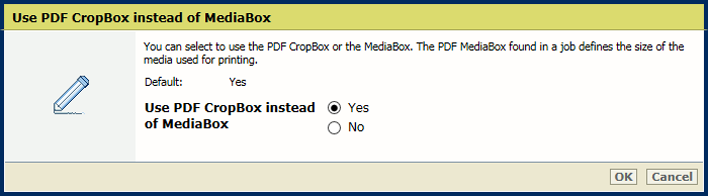 PDF CropBox
[PDF XObject 最適化の使用] 設定で、XObjectオブジェクトの処理方法を定義します。XObject 背景画像などのオブジェクトは、PDFファイルで一度だけ定義されます。
[自動]: PDF/VT ジョブのXObjectがキャッシュされます。
[有効]: すべての PDF ジョブのXObjectがキャッシュされます。
[無効]: XObjectはページごとに再解釈されます。
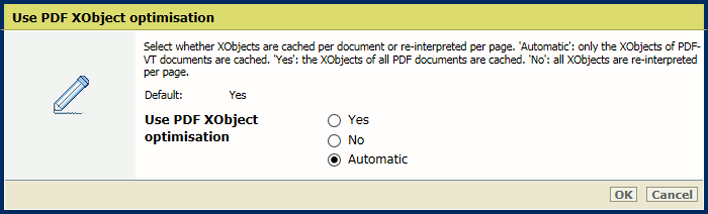 XObjects
[片面または両面] で、ジョブを片面印刷または両面印刷のどちらにするかを定義します。
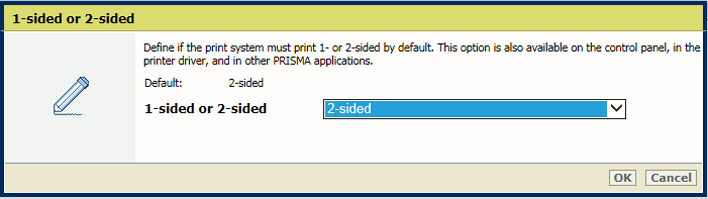 [片面または両面] 設定
[上下開き] 設定で、上端または下端で綴じられた両面原稿を折り曲げます。折り曲げ設定で、裏面の面付けを180度回転させます。
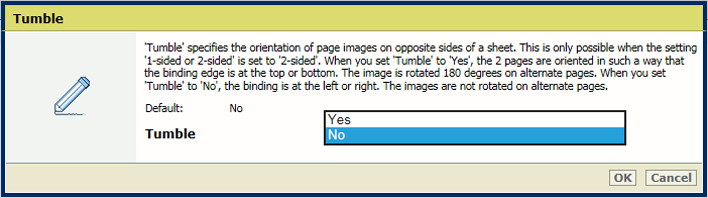 [上下開き] 設定
[オフセット スタック] 設定で、排紙時のオフセットの有無を表示します。
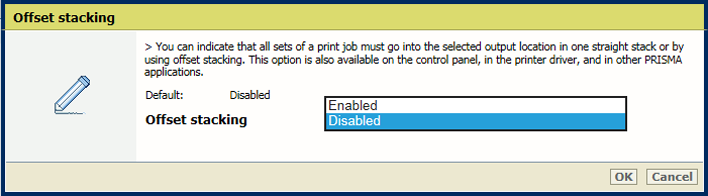 [オフセット スタック] 設定
[ソート] で、ソートをセットごとに行うか、ページごとに行うかを定義します。
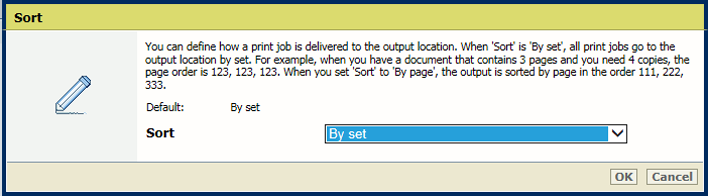 [ソート] 設定
[排紙トレイ] 設定で、ダウンロード瞬間を選択します。
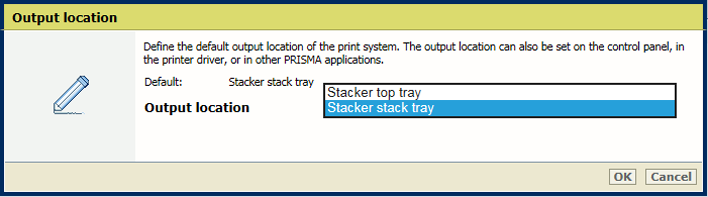 [排紙トレイ] 設定
[印刷解像度] 設定で、デフォルト印刷解像度を定義します。
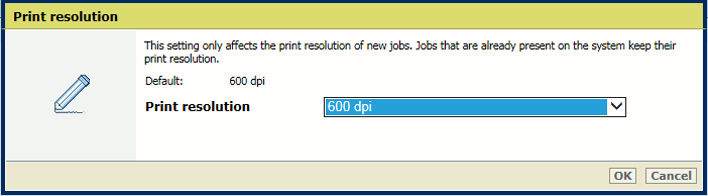 [印刷解像度] 設定
非埋め込みフォントの場合、PRISMAsync はコントローラで利用可能なフォントを使用しようとします。必要なフォントを利用できない場合、2つの選択肢があります。
[フォントをエミュレート] を選択すると、ファイルのメタデータに基づいてフォントがエミュレートされます。
[失敗] を選択すると、フォントが見つからないことを知らせるエラーページが印刷されます。製品によって、 [エラー ページの印刷] の設定を有効にしてください。
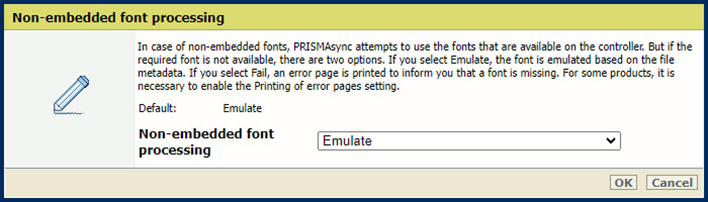 [埋め込まれていないフォントの処理] 設定
破損した埋め込みフォントの処理方法を定義するには、 [埋め込みフォントの処理] 設定を使用します。
[厳密] フォント処理とは、破損したフォントが即座に拒否され、印刷ジョブが停止することを意味します。
[ベストエフォート] フォント処理は、フォント破損の問題を解決しようとするものです。ただし、そのため書式に問題が生じたり、空白が生じたりすることがあります。
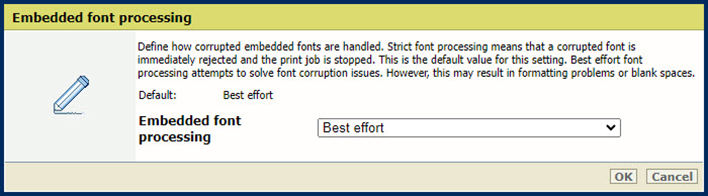 [埋め込みフォントの処理] 設定
 メモ
メモ
変更を有効にするには、システムを再起動してください。今すぐ再起動するか、後日再起動するかのオプションがあります。再起動を遅らせると、ジョブプレビューが不正確になることに留意してください。
[PDF TrueType フォントを Type42 として変換] で、PDFファイルに埋め込むダブルバイトTrueTypeフォントを、CID Type0フォントに変換します。
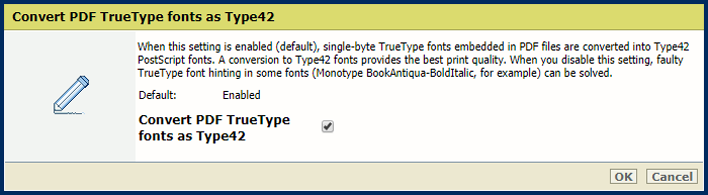 [PDF TrueType フォントを Type42 として変換] 設定
[PDF TrueType フォントを CID フォント Type2 として変換] 設定で、PDFファイルに埋め込まれたシングルバイトTrueTypeフォントをType42 PostScript フォントに変換します。
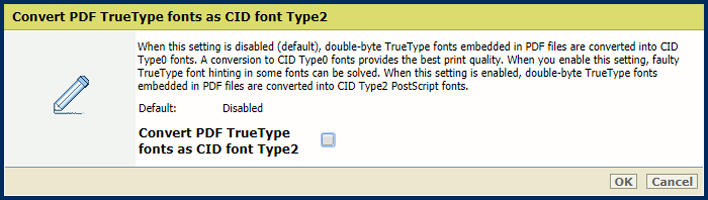 [PDF TrueType フォントを CID フォント Type2 として変換] 設定
[PDF フォントおよびリソースを各ページに埋め込む] 設定で、PDFフォントとリソースを各ページの最初に送信します。この設定は、パフォーマンスの問題を引き起こす恐れがあるので注意してください。
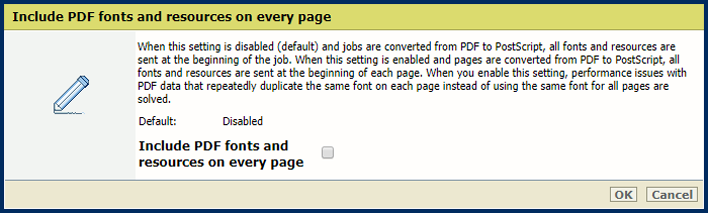 [PDF フォントおよびリソースを各ページに埋め込む] 設定