
È possibile definire le impostazioni predefinite dei lavori PostScript, PDF e PPML.
Aprire Settings Editor e passare alla sezione: .
Fare clic sulla scheda [PostScript], [PPML] o [PDF].
 Scheda [PDF]
 Utilizzare l'impostazione [Stampa di pagine di errore] per attivare o disattivare la stampa delle pagine di errore.
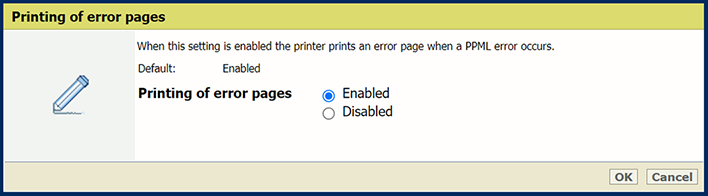 Impostazione [Stampa di pagine di errore]
 Utilizzare l'impostazione [Timeout del lavoro] per definire il timeout del lavoro. Quando il tempo di elaborazione di un lavoro PostScript supera il valore impostato, la stampante stampa una pagina di errore.
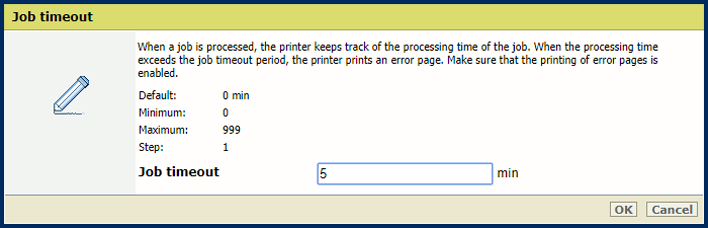 Impostazione [Timeout del lavoro]
 Utilizzare l'impostazione [Timeout pagine] per definire il timeout della pagina. Quando il tempo di elaborazione di una pagina PostScript supera il valore impostato, la stampante stampa una pagina di errore.
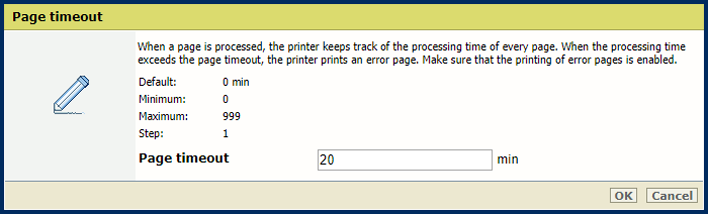 Impostazione [Timeout pagine]
 Utilizzare l'impostazione [Espulsione di fogli causata dal comando setpagedevice] per definire se la stampante deve eseguire interpretazioni rigorose di setpagedevice.
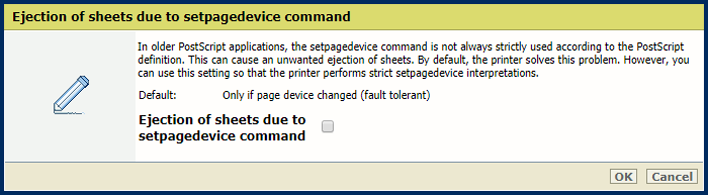 Impostazione [Espulsione di fogli causata dal comando setpagedevice]
 Utilizzare [Esegui rendering del testo di grandi dimensioni come grafica] per definire da quale dimensione del testo PRISMAsync deve eseguire il rendering del testo come grafica per ottenere una qualità di stampa ottimale.
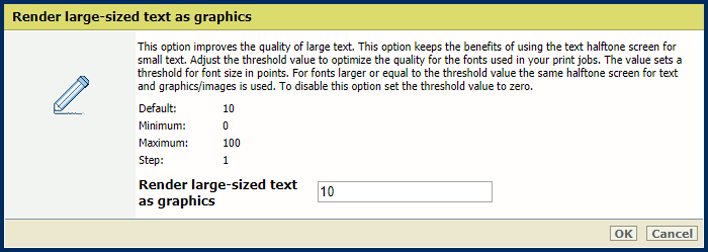 Impostazione [Esegui rendering del testo di grandi dimensioni come grafica]
 Utilizzare l'impostazione [Modalità di rasterizzazione globale] per modificare il processo di appiattimento.
Selezionare [Rasterizzazione globale automatica] per selezionare automaticamente l'algoritmo di appiattimento (appiattimento ibrido standard o rasterizzazione globale) in base alla complessità della pagina.
Selezionare [Rasterizzazione globale forzata] per utilizzare sempre la rasterizzazione globale.
L'algoritmo di appiattimento ibrido standard è veloce e funziona bene nella maggior parte dei casi. Ogni regione in cui gli oggetti si sovrappongono viene appiattita con un'unica operazione di fusione dei colori. Tuttavia, l'appiattimento ibrido standard può talvolta richiedere troppa memoria e causare un arresto anomalo, ad esempio quando molti oggetti di una pagina sono impilati l'uno sull'altro. In questi casi, si consiglia di utilizzare invece la rasterizzazione globale. Questo algoritmo utilizza la fusione dei colori da pixel a pixel.
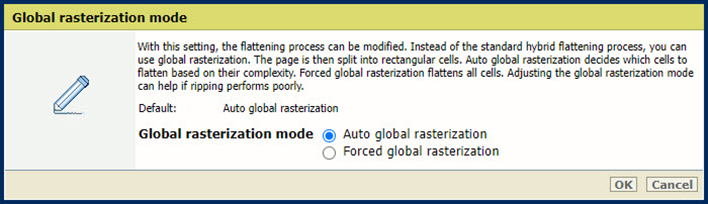 Impostazione [Modalità di rasterizzazione globale]
 Utilizzate l'impostazione [Comportamento RIP] per definire il modo in cui vengono gestiti i piccoli problemi di codifica nei PDF
Selezionate [Modalità normale] per ignorare i problemi non fatali.
Selezionare [Modalità di convalida arresto rigido] per interrompere la stampa e generare una pagina di errore in caso di problemi di codifica.
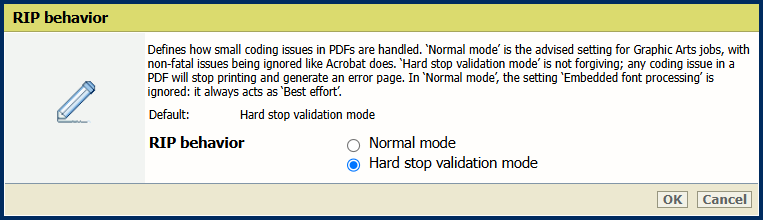 Modalità [Comportamento RIP] mode
Utilizzare l'impostazione [Esegui rendering linee spesse come grafica] per definire da quale spessore di linea PRISMAsync deve eseguire il rendering delle linee per ottenere una qualità di stampa ottimale.
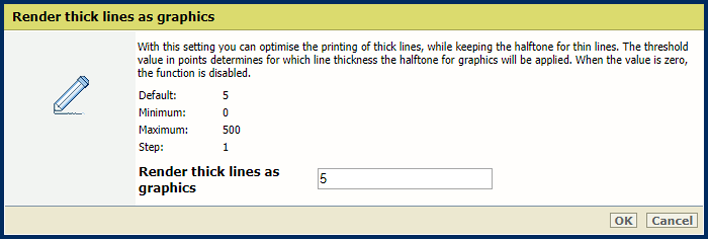 Impostazione [Esegui rendering linee spesse come grafica]
 Utilizzare l'impostazione [Colore supporto] per definire il colore dei supporti predefinito. Quando si inserisce il nome del colore in lingua inglese, un campione del colore viene visualizzato automaticamente nel catalogo dei supporti. Per le altre lingue, inserire il valore RGB del colore.
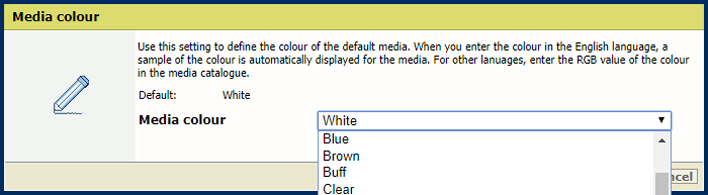 Impostazione [Colore supporto]
 Utilizzare l'impostazione [Formato supporto] per definire il formato supporti predefinito.
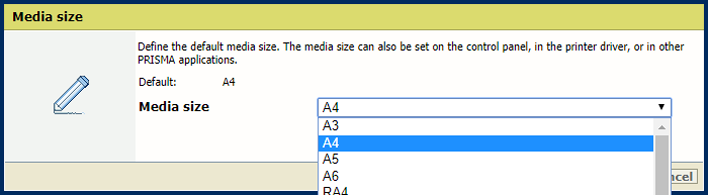 Impostazione [Formato supporto]
 Utilizzare l'impostazione [Tipo supporto] per definire il tipo di supporto predefinito.
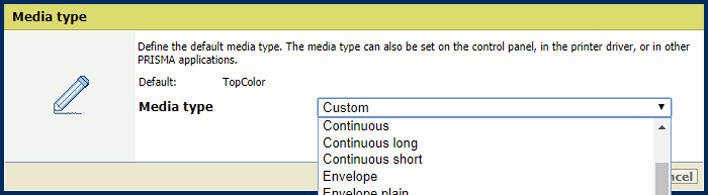 Impostazione [Tipo supporto]
 Utilizzare l'impostazione [Peso supporto] per definire il peso predefinito dei supporti.
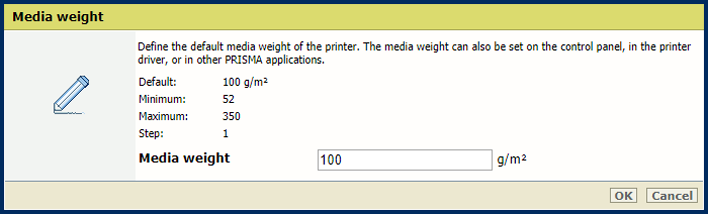 Impostazione [Peso supporto]
 Utilizzare l'impostazione [Utilizzare CropBox PDF anziché MediaBox] per usare l'opzione PDF CropBox oppure l'opzione PDF MediaBox. L'opzione PDF MediaBox definisce il formato dei supporti usati per la stampa.
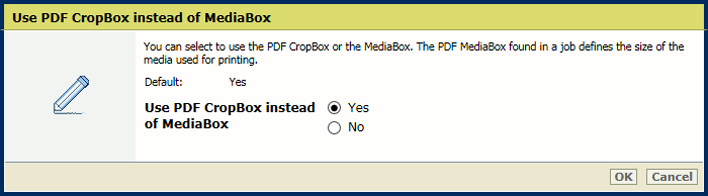 PDF CropBox
Utilizzare l'impostazione [Usa ottimizzazione XObject PDF] per definire come vengono elaborati gli oggetti XObject. Gli oggetti XObject, come le immagini di sfondo, vengono definiti una sola volta in un file PDF.
[Automatica]: gli elementi XObject dei lavori PDF/VT vengono memorizzati nella cache.
[Abilitato]: gli XObject di ciascun lavoro PDF vengono memorizzati nella cache.
[Disabilitato]: gli elementi XObject vengono reinterpretati per pagina.
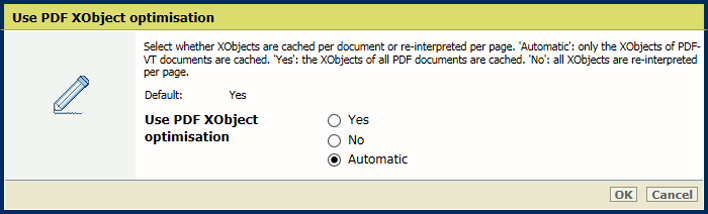 XObjects
Utilizzare l'impostazione [1 facciata o 2 facciate] per definire se i lavori vengono stampati su uno o due lati.
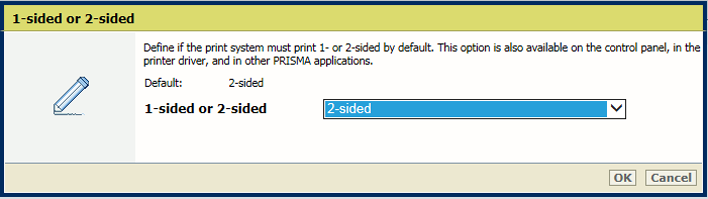 Impostazione [1 facciata o 2 facciate]
 Usare l'impostazione [Capovolgi] per capovolgere i documenti fronte/retro rilegati sul bordo in alto o in basso. L'impostazione di capovolgimento ruota l'imposizione del lato posteriore di 180 gradi.
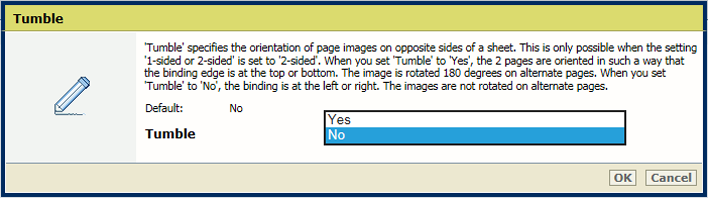 Impostazione [Capovolgi]
 Utilizzare l'impostazione [Impilatura di offset] per indicare se l'impilatura avviene con o senza offset.
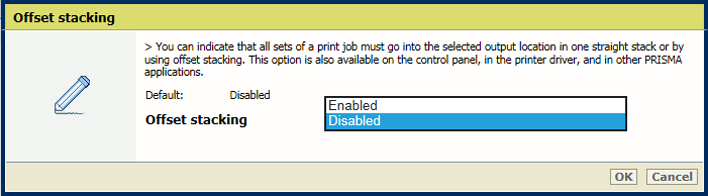 Impostazione [Impilatura di offset]
 Utilizzare l'impostazione [Ordina] per definire se l'ordinamento avviene per set o per pagina.
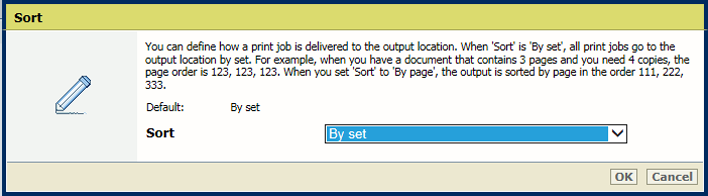 Impostazione [Ordina]
 Utilizzare l'impostazione [Vassoio di uscita] per selezionare il vassoio di uscita.
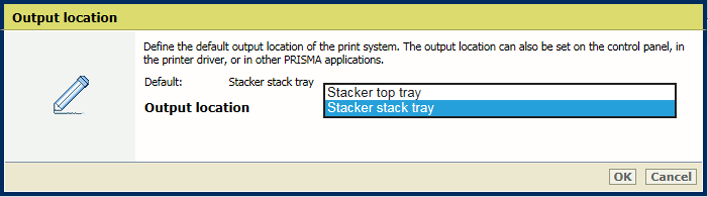 Impostazione [Vassoio di uscita]
 Utilizzare l'impostazione [Risoluzione di stampa] per definire la risoluzione di stampa predefinita.
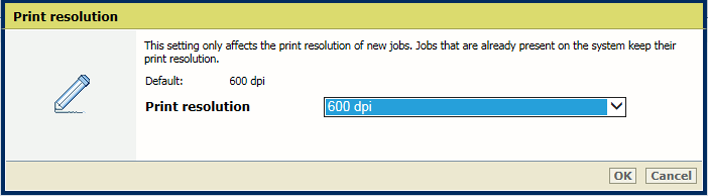 Impostazione [Risoluzione di stampa]
 In caso di font non incorporati, PRISMAsync tenta di utilizzare i font disponibili sul controllore. Se il font richiesto non è disponibile, sono disponibili due opzioni.
Se si seleziona [Font Emula], il font viene emulato in base ai metadati del file.
Se si seleziona [Non riuscito], viene stampata una pagina di errore per informare che manca un font. Per alcuni prodotti, è necessario abilitare l'impostazione [Stampa di pagine di errore].
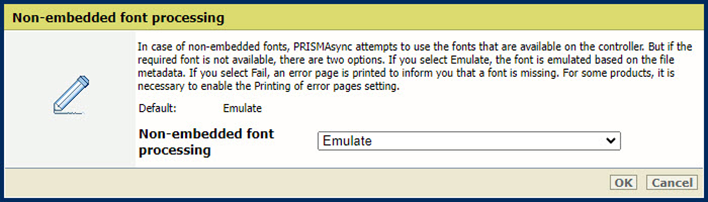 Impostazione [Elaborazione font non incorporati]
 Per definire la gestione dei font incorporati danneggiati, utilizzare l'impostazione [Elaborazione font incorporati].
L'elaborazione dei font [Severo] significa che un font danneggiato viene immediatamente rifiutato e il lavoro di stampa viene interrotto.
L'elaborazione dei font [Massimo sforzo] tenta di risolvere i problemi di corruzione dei font. Tuttavia, ciò potrebbe causare problemi di formattazione o spazi vuoti.
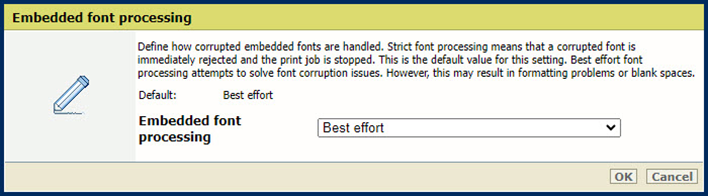 Impostazione [Elaborazione font incorporati]
  NOTA
NOTA
Per rendere effettive le modifiche, è necessario riavviare il sistema. È possibile scegliere di riavviare subito o in un secondo momento. Tenere presente che ritardando il riavvio si ottengono anteprime dei lavori imprecise.
Utilizzare l'impostazione [Converti font PDF TrueType in Type42] per convertire i font TrueType a doppio byte incorporati nei file PDF in font CID Type0.
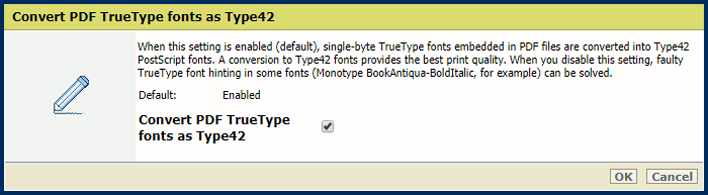 Impostazione [Converti font PDF TrueType in Type42]
 Utilizzare l'impostazione [Converti font PDF TrueType in font CID Type2] per convertire i font TrueType a singolo byte incorporati nei file PDF in font PostScript Type42.
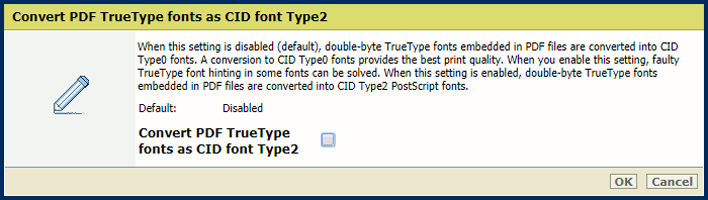 Impostazione [Converti font PDF TrueType in font CID Type2]
 Utilizzare l'impostazione [Includi font PDF e risorse in ogni pagina] per inviare tutti i font e le risorse PDF all'inizio di ogni pagina. Tenere presente che questa impostazione può causare problemi di prestazioni.
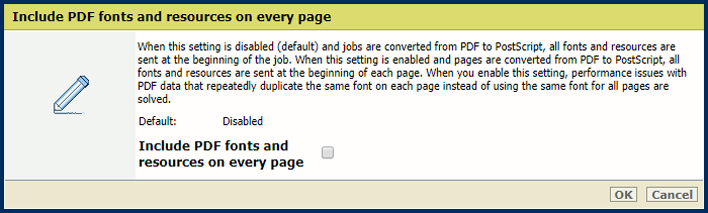 Impostazione [Includi font PDF e risorse in ogni pagina]