
Meghatározhatja a PostScript, PDF és PPML munka alapértelmezett értékeit.
Nyissa meg a Settings Editor oldalt, és lépjen a következőre: .
Kattintson a [PostScript], [PPML] vagy a [PDF] fülre.
 [PDF] elválasztólap
A [Hibaoldalak nyomtatása] beállítással engedélyezheti vagy letilthatja a hibaoldalak nyomtatását.
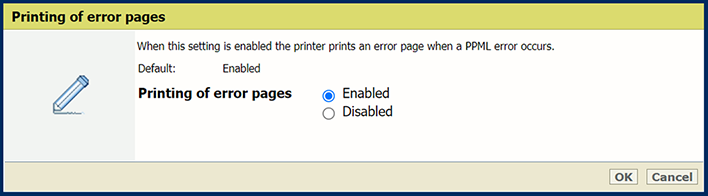 [Hibaoldalak nyomtatása] beállítás
A [Munka időtúllépés] beállítással határozhatja meg a munka időtúllépését. Ha egy PostScript-feladat feldolgozási ideje meghaladja a beállított értéket, a nyomtató hibaoldalt nyomtat.
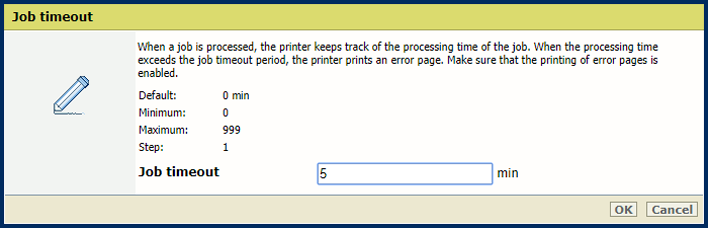 [Munka időtúllépés] beállítás
A [Oldal időlejárat] beállítással definiálhatja az oldal időtúllépését. Ha egy PostScript-oldal feldolgozási ideje meghaladja a beállított értéket, a nyomtató hibaoldalt nyomtat.
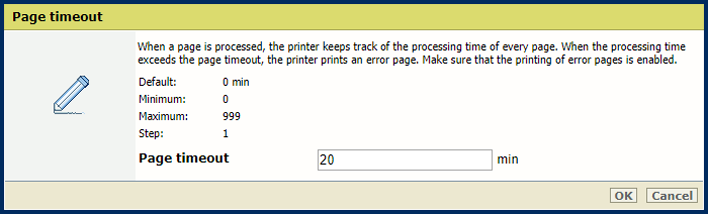 [Oldal időlejárat] beállítás
A [Lapok kilökése a setpagedevice utasításnak megfelelően] beállítással meghatározhatja, hogy a nyomtatónak szigorú setpagedevice értelmezést kell-e végeznie.
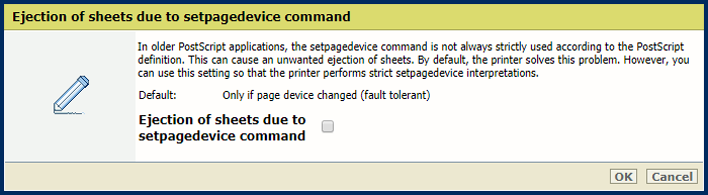 [Lapok kilökése a setpagedevice utasításnak megfelelően] beállítás
A [Nagyméretű szöveg értelmezése grafikaként] segítségével határozhatja meg, hogy a PRISMAsync a szöveget az optimális nyomtatási minőség érdekében milyen szövegmérettől kezdve kell grafikaként megjelenítenie.
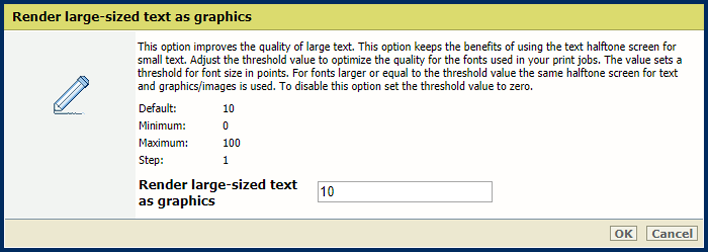 [Nagyméretű szöveg értelmezése grafikaként] beállítás
A [Globális raszterizálási mód] beállítással módosíthatja a simítási folyamatot.
Válassza a [Automatikus globális raszterizálás] lehetőséget a simítási algoritmus automatikus kiválasztásához (standard hibrid simítás vagy globális raszterizálás) az oldal összetettségétől függően.
Válassza a [Kényszerített globális raszterizálás] lehetőséget, ha mindig globális raszterizálást szeretne használni.
A szabványos hibrid simítási algoritmus gyors és a legtöbb esetben jól teljesít. Minden olyan régió, ahol az objektumok átfedik egymást, egyetlen színkeverési művelettel kerül simításra. A szabványos hibrid simítás azonban néha túl memóriaigényes lehet, és összeomláshoz vezethet, például ha egy oldalon sok objektum van egymásra halmozva. Ilyen esetekben ajánlatos helyette globális raszterizálást használni. Ez az algoritmus pixelről pixelre történő színkeverést használ.
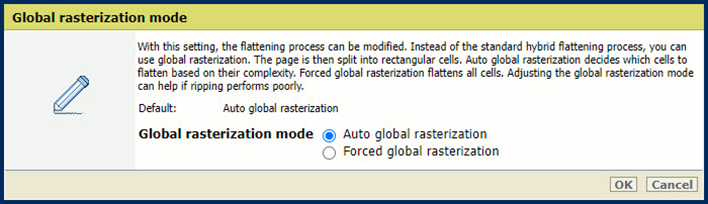 [Globális raszterizálási mód] beállítás
A [RIP viselkedés] beállítással meghatározhatja, hogyan kezelje a PDF-ek kisebb kódolási problémáit
Válassza a [Normál mód] lehetőséget a nem végzetes problémák figyelmen kívül hagyásához.
Válassza a [Kemény leállás érvényesítési mód] lehetőséget a nyomtatás leállításához és hibaoldal generálásához bármilyen kódolási probléma esetén.
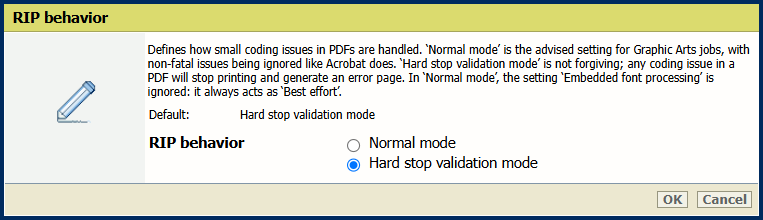 [RIP viselkedés] üzemmód
A [Vastag vonalak értelmezése grafikaként] beállítással meghatározhatja, hogy a PRISMAsync alkalmazásnak milyen vonalvastagságtól kezdve kell a vonalakat megjelenítenie az optimális nyomtatási minőség érdekében.
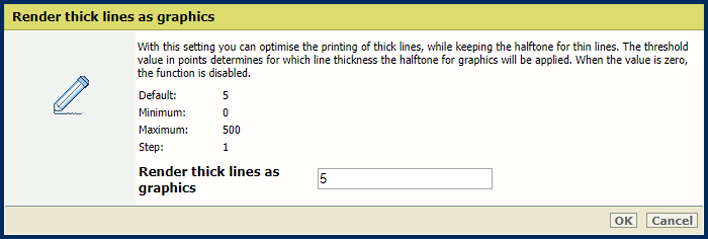 [Vastag vonalak értelmezése grafikaként] beállítás
A [Médiaszín] beállítással meghatározhatja az alapértelmezett média színét. Ha angol nyelven adja meg a szín nevét, a szín mintája automatikusan megjelenik a médiakatalógusban. Más nyelvek esetén adja meg a szín RGB-értékét.
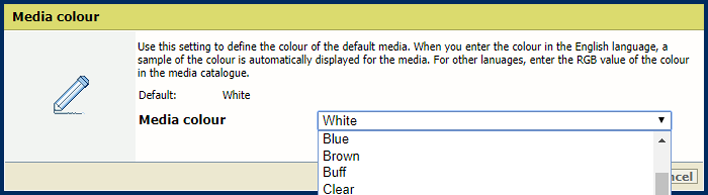 [Médiaszín] beállítás
A [Médiaméret] beállítással határozhatja meg az alapértelmezett médiaméretet.
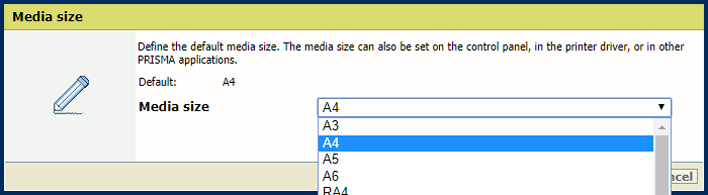 [Médiaméret] beállítás
A [Médiatípus] beállítással határozhatja meg az alapértelmezett médiatípust.
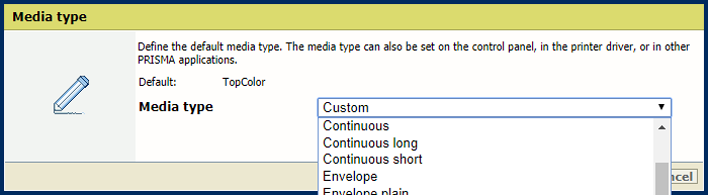 [Médiatípus] beállítás
A [Médiasúly] beállítással határozhatja meg az alapértelmezett médiasúlyt.
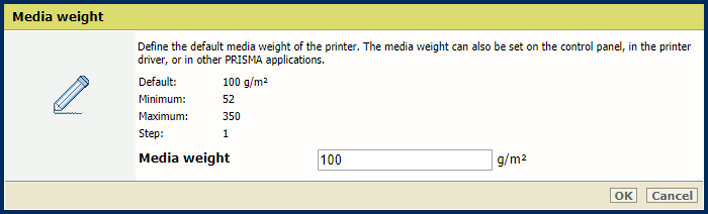 [Médiasúly] beállítás
Használja a [PDF CropBox használata MediaBox helyett] beállítást a PDF CropBox vagy a PDF MediaBoxhasználatához. A PDF MediaBox határozza meg a nyomtatáshoz használt média méretét.
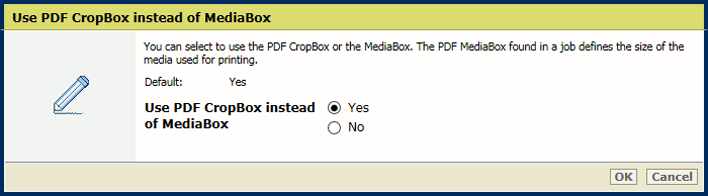 PDF CropBox
A [PDF XObject optimalizálás használata] beállítással meghatározhatja, hogy az XObject objektumok hogyan kerülnek feldolgozásra. Az XObject objektumok, például háttérképek, csak egyszer kerülnek meghatározásra egy PDF-fájlban.
[Automatikus]: a PDF/VT-munkák XObject értéke gyorsítótárazásra kerül.
[Bekapcsolva] minden PDF munka XObject gyorsítótárazása megtörténik.
[Kikapcsolva]: az XObject oldalanként újraértelmezésre kerül.
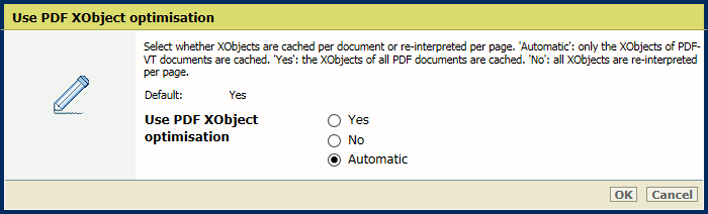 XObjects
A [Egy- vagy kétoldalas] beállítással határozhatja meg, hogy a munkák egy- vagy kétoldalasan kerüljenek kinyomtatásra.
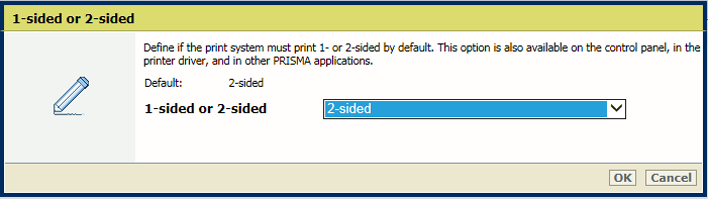 [Egy- vagy kétoldalas] beállítás
A [Fordítás] beállítással a felső vagy alsó szélénél bekötött kétoldalas dokumentumokat megfordíthatja. A fordítás beállítás 180 fokkal elforgatja a hátoldal kilövését.
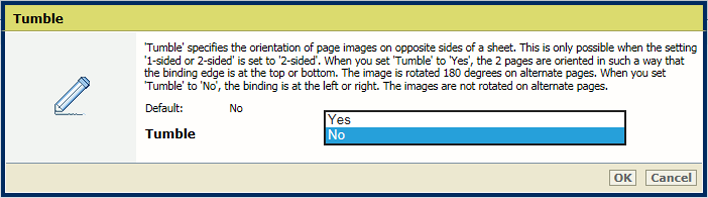 [Fordítás] beállítás
A [Eltolt kötegelés] beállítással jelezheti, hogy a kötegelés eltolással vagy anélkül történik-e.
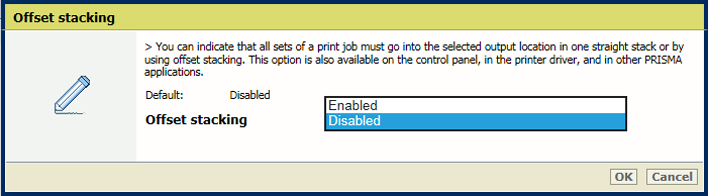 [Eltolt kötegelés] beállítás
A [Szortírozás] beállítással határozhatja meg, hogy a rendezés szett vagy oldal szerint történjen.
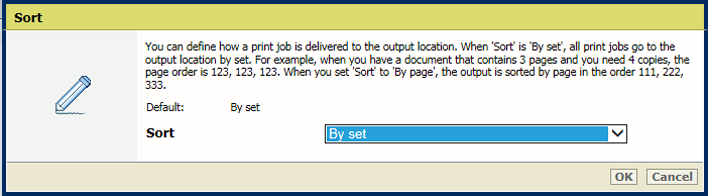 [Szortírozás] beállítás
A [Kimeneti tálca] beállítással válassza ki a kimeneti tálcát.
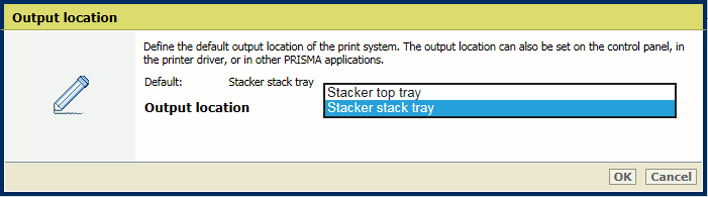 [Kimeneti tálca] beállítás
A [Nyomtatás felbontása] beállítással meghatározhatja az alapértelmezett nyomtatási felbontást.
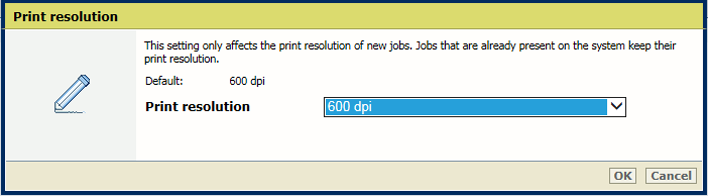 [Nyomtatás felbontása] beállítás
Nem beágyazott betűtípusok esetén a PRISMAsync megpróbálja a vezérlőn elérhető betűtípusokat használni. Ha a szükséges betűtípus nem áll rendelkezésre, két lehetőség van.
Ha a [Betűtípus-emulálás] lehetőséget választja, a rendszer a fájl metaadatai alapján emulálja a betűtípust.
Ha a [Sikertelen] lehetőséget választja, a rendszer egy hibaoldalt nyomtat, amely tájékoztatja a betűtípus hiányáról. Egyes termékeknél engedélyezni kell a [Hibaoldalak nyomtatása] beállítást.
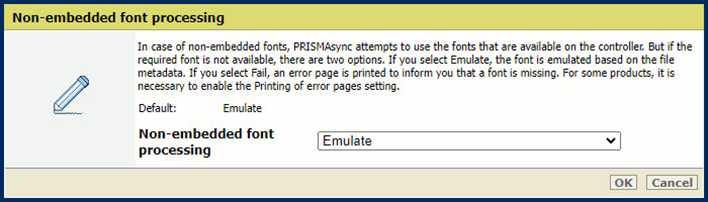 [Nem beágyazott betűtípus feldolgozása] beállítás
A [Beágyazott betűtípus feldolgozása] beállítással határozhatja meg, hogyan kezelje a sérült beágyazott betűtípusokat.
A [Szigorú] betűtípus-feldolgozás azt jelenti, hogy a rendszer azonnal elutasítja a sérült betűtípust, és leállítja a nyomtatási munkát.
A [Legjobb próbálkozás] betűtípus-feldolgozás megpróbálja megoldani a betűtípus-sérülési problémákat. Ez azonban formázási problémákat vagy üres helyeket eredményezhet.
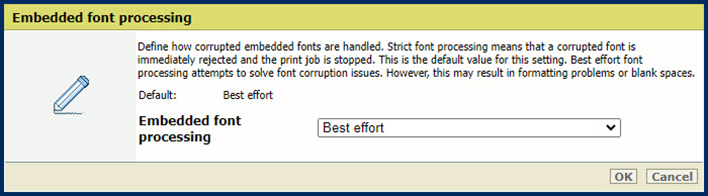 [Beágyazott betűtípus feldolgozása] beállítás
 MEGJEGYZÉS
Újra kell indítania a rendszert, hogy a módosítások hatályba léphessenek. Lehetősége van az újraindításra most vagy egy későbbi időpontban. Ne feledje, hogy az újraindítás késleltetése pontatlan előnézeteket eredményez.
A [PDF TrueType betűtípusok átalakítása Type42-ként] beállítással a PDF-fájlokba ágyazott kétbájtos TrueType betűtípusokat CID Type0 betűtípusokká alakíthatja.
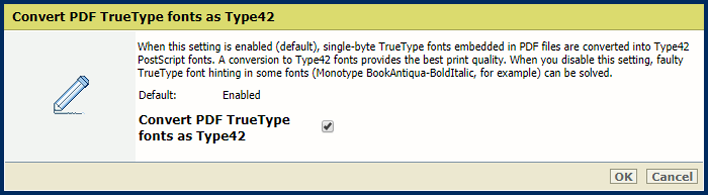 [PDF TrueType betűtípusok átalakítása Type42-ként] beállítás
A [PDF TrueType betűtípusok átalakítása CID betűtípus Type2-ként] beállítással a PDF-fájlokba ágyazott egybájtos TrueType betűtípusokat Type42 PostScript betűtípusokká alakíthatja.
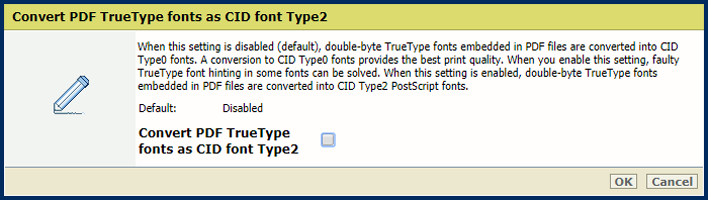 [PDF TrueType betűtípusok átalakítása CID betűtípus Type2-ként] beállítás
A [PDF betűtípusok és erőforrások befoglalása minden oldalon] beállítással az összes PDF betűtípust és erőforrást az egyes oldalak elején küldheti el. Ne feledje, hogy ez a beállítás teljesítményproblémákat okozhat.
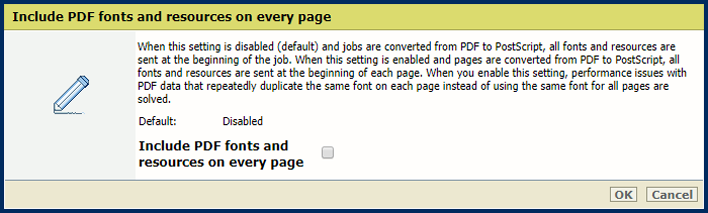 [PDF betűtípusok és erőforrások befoglalása minden oldalon] beállítás