
Voit määrittää PostScript-, PDF- ja PPML-töiden oletusasetukset.
Avaa Settings Editor ja siirry kohtaan: .
Napsauta [PostScript], [PPML] tai [PDF] -välilehteä.
 [PDF] -välilehti
Ota virhesivujen tulostaminen käyttöön tai poista se käytöstä [Virhesivujen tulostaminen] -asetuksella.
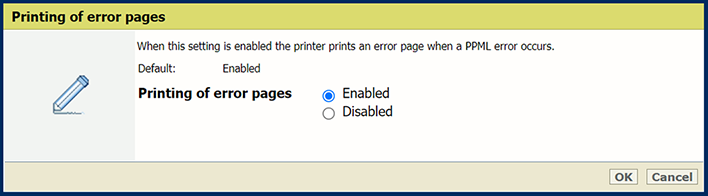 [Virhesivujen tulostaminen] -asetus
Määritä työn aikakatkaisu [Työn aikakatkaisu] -asetuksella. Kun PostScript-työn käsittelyaika ylittää asetetun arvon, tulostin tulostaa virheestä kertovan virhesivun.
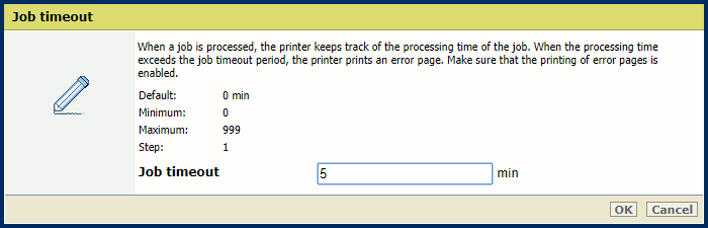 [Työn aikakatkaisu] -asetus
Määritä sivun aikakatkaisu [Sivun aikakatkaisu] -asetuksella. Kun PostScript-sivun käsittelyaika ylittää asetetun arvon, tulostin tulostaa virheestä kertovan virhesivun.
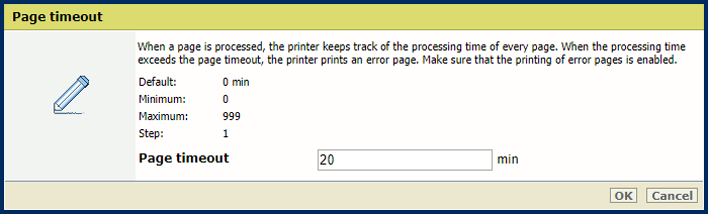 [Sivun aikakatkaisu] -asetus
Määritä [Arkkien poisto setpagedevice-käskyn vuoksi.] -asetuksella, suorittaako tulostin setpagedevice tiukat tulkinnat.
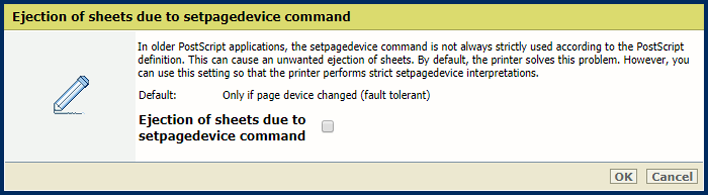 [Arkkien poisto setpagedevice-käskyn vuoksi.] -asetus
Käytä [Isokokoisen tekstin muunto grafiikaksi] asetusta määrittääksesi, mistä tekstikoosta lähtien PRISMAsync täytyy hahmonnutaa grafiikkana optimaalisen tulostuslaadun saavuttamiseksi.
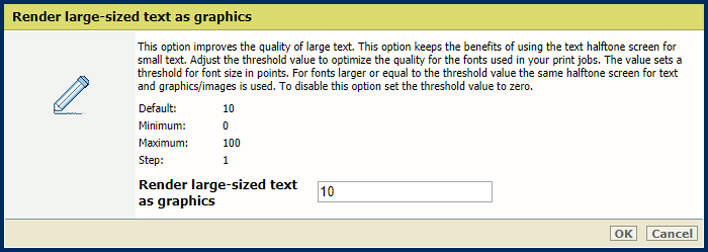 [Isokokoisen tekstin muunto grafiikaksi] -asetus
Muokkaa [Yleinen rasterointitila] -asetuksella tasoittamisprosessia.
Valitse [Automaattinen yleinen rasterointi] automaattinen tasoitusalgoritmin valinta (tavallinen hybriditasoitus tai globaali rasterointi).
Valitse [Pakotettu yleinen rasterointi] aina globaalin rasteroinnin käyttö.
Tavallinen hybriditasoitusalgoritmi on nopea ja toimii hyvin useimmissa tapauksissa. Jokainen alue, jossa objektit menevat päällekäin, tasoitetaan yhdessä värisulautumistoiminnossa. Tavallinen hybriditasoitus voi kuitenkin joskus olla liian muisti-intensiivistii ja johtaa kaatumiseen, esimerkiksi kun monet objektit menevat päällekäin. Tällaisissa tapauksissa suositellaan globaalin rasteroinnin käyttöä. Tässä algoritmissa käytetään pikselistitä pikseliin -värisulautumista.
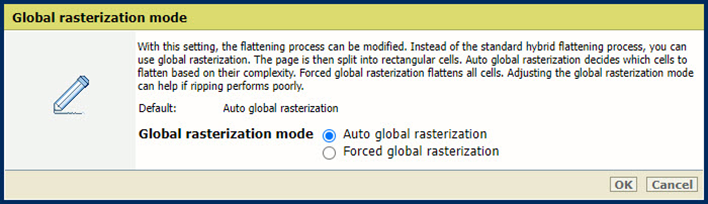 [Yleinen rasterointitila] -asetus
Määritä [RIP‑käyttäytyminen] -asetuksella, miten pienet PDF-koodausongelmat käsitellään
Valitse [Normaali tila] ei-vakavien ongelmien ohittaminen.
Valitse [Tiukka validointitila] tulostuksen lopettaminen ja virhesivun luominen koodausongelmien sattuessa.
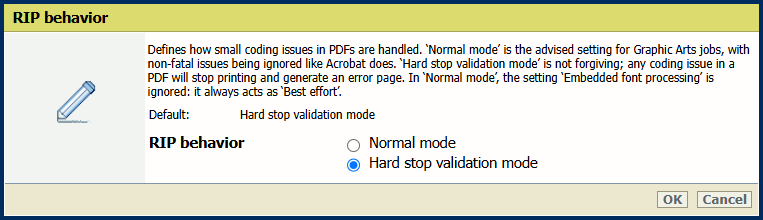 [RIP‑käyttäytyminen] -tila
Käytä [Käsittele paksut viivat grafiikkana] asetusta määrittääksesi, mistä viivan paksuudesta lähtien PRISMAsync täytyy hahmonnutaa viivat optimaalisen tulostuslaadun saavuttamiseksi.
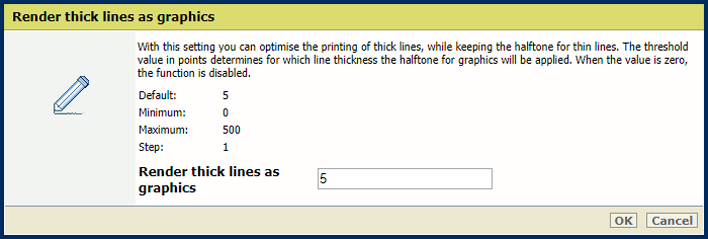 [Käsittele paksut viivat grafiikkana] -asetus
Määritä oletusmateriaalin väri [Tulostusmateriaalin väri] -asetuksella. Kun annat värin nimen englannin kielellä, värinäyte näytetään automaattisesti. Muilla kielillä anna värin RGB-arvo.
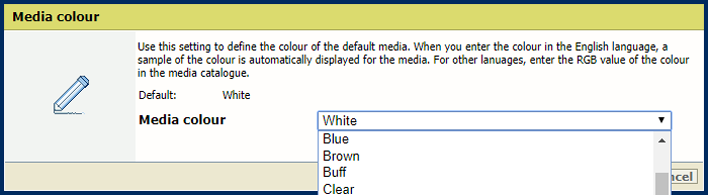 [Tulostusmateriaalin väri] -asetus
Määritä oletusmateriaalikoko [Materiaalin koko] -asetuksella.
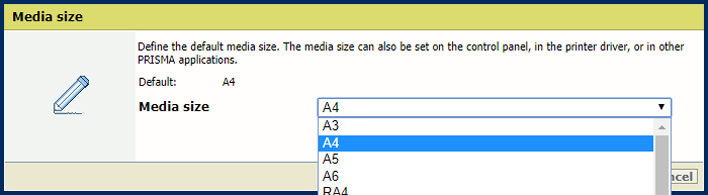 [Materiaalin koko] -asetus
Määritä oletusmateriaali [Materiaalityyppi] -asetuksella.
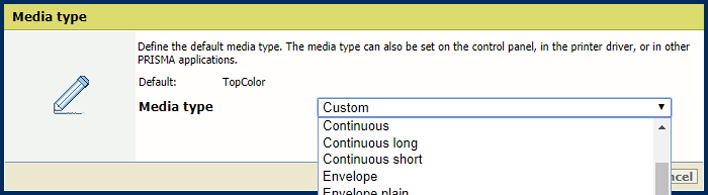 [Materiaalityyppi] -asetus
Käytä [Tulostusmateriaalin paino] -asetusta oletusmateriaalipainomäärittelyn määrittämiseen.
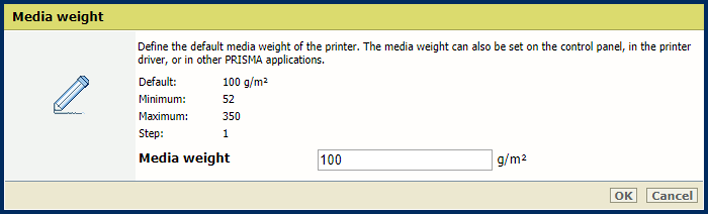 [Tulostusmateriaalin paino] -asetus
Käytä [Käytä PDF CropBoxia MediaBoxin sijaan] -asetusta PDF CropBox tai PDF MediaBox valintaan. PDF MediaBox määrittää tulostukseen käytettävän materiaalin koon.
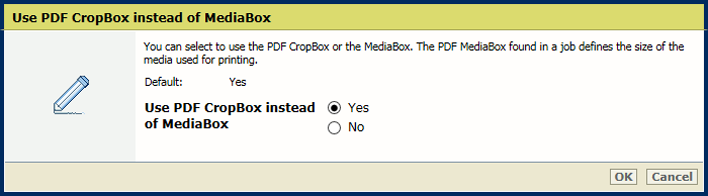 PDF CropBox
Määritä [Käytä PDF XObject -optimointia] -asetuksella XObject objektien käsittelytapa. XObject -objektit, kuten taustakuvat, määritellään vain kerran PDF-tiedostossa.
[Automaattinen]: PDF/VT-töiden XObject -objektit tallennetaan välimuistiin.
[Käytössä ]: jokaisen PDF-työn XObject-objektit tallennetaan välimuistiin.
[Ei käytössä]: XObject-objektit uudelleentulkitaan sivukohtaisesti.
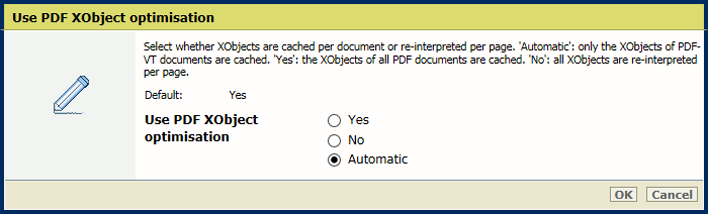 XObjects
Määritä [1- vai 2-puolinen] -asetuksella, tulostetaanko työ yksi- vai kaksipuolisena.
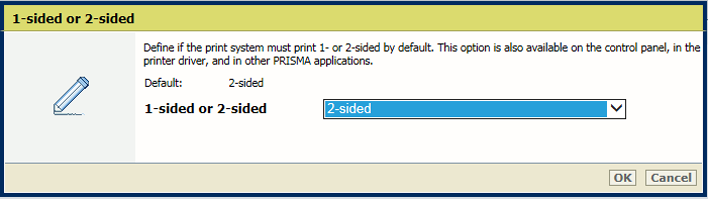 [1- vai 2-puolinen] -asetus
Käytä [Käännä] -asetusta kaksipuolisten asiakirjojen kääntämiseen, jotka on sidottu ylä- tai alareunasta. Kääntöasetus kiertää takapuolen asemointia 180 astetta.
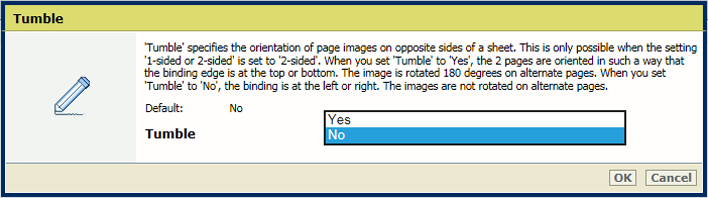 [Käännä] -asetus
Määritä [Lajittelu limittäin] -asetuksella, pinotaanko tulosteet limitään vai ei.
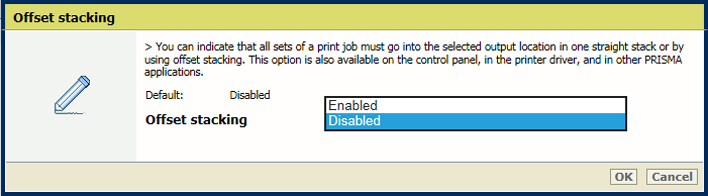 [Lajittelu limittäin] -asetus
Määritä [Järjestä] -asetuksella, lajitellaanko sarjoittain vai sivuittain.
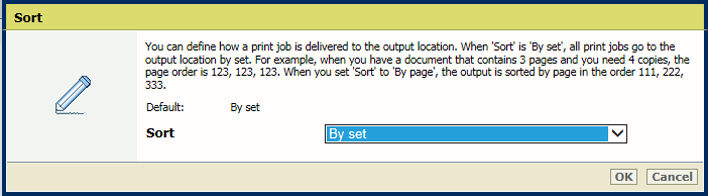 [Järjestä] -asetus
Valitse [Luovutustaso] -asetuksella luovutustaso.
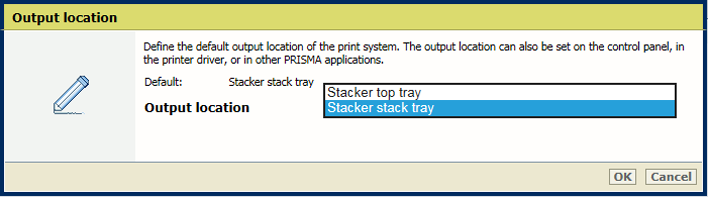 [Luovutustaso] -asetus
Määritä oletustulostustarkkuus [Tulostustarkkuus] -asetuksella.
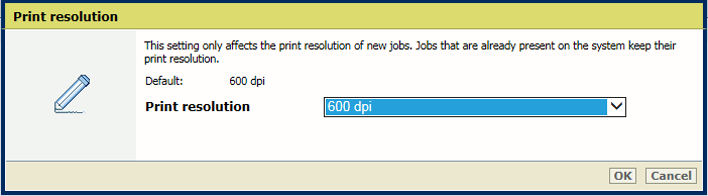 [Tulostustarkkuus] -asetus
Ei-upotettujen fonttien tapauksessa PRISMAsync yrittää käyttää ohjauspaneelissa saatavilla olevia fontteja. Jos tarvittavaa fonttia ei ole saatavilla, on kaksi vaihtoehtoa.
Jos valitset [Emuloi fontti], fontti emuloidaan tiedoston metatietojen perusteella.
Jos valitset [Hylkää], tulostetaan virhesivu, joka kertoo, että fontti puuttuu. Joidenkin tuotteiden kohdalla on tarpeen ottaa [Virhesivujen tulostaminen] -asetus käyttöön.
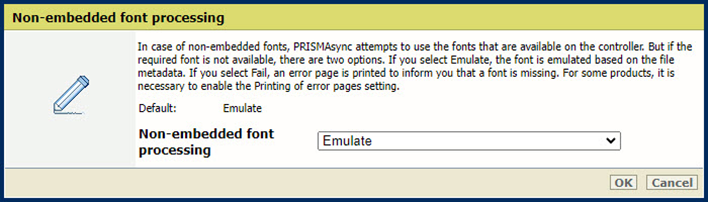 [Upottamattomien fonttien käsittely] -asetus
Määritä vioittuneiden upotettujen fonttien käsittely [Upotettujen fonttien käsittely] -asetuksella.
[Tiukka] fonttikäsittely tarkoittaa, että vioittunut fontti hylätään välittömästi ja tulostustyö pysäytetään.
[Paras yritys] fonttikäsittely yrittää ratkaista fonttivioittumisongelmia. Tämä voi kuitenkin aiheuttaa muotoiluongelmia tai tyhjiä kohtia.
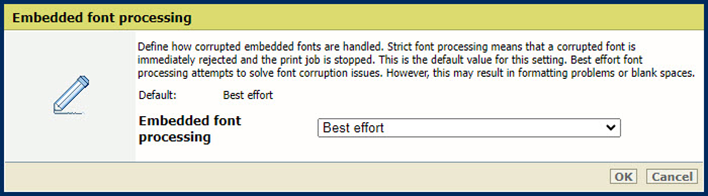 [Upotettujen fonttien käsittely] -asetus
 HUOMAUTUS
Järjestelmä on käynnistettävä uudelleen, jotta muutokset astuvat voimaan. Sinulla on mahdollisuus käynnistää uudelleen nyt tai myöhemmin. Muista, että uudelleenkäynnistyksen viivästyminen johtaa virheellisiin töiden esikatseluihin.
Muunna PDF-tiedostoihin upotetut kaksitavuiset TrueType-fontit CID Type0 -fonteiksi [Muunna PDF TrueType -kirjasimet Type42 -kirjasimiksi] -asetuksella.
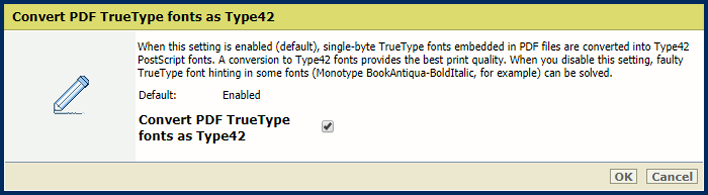 [Muunna PDF TrueType -kirjasimet Type42 -kirjasimiksi] -asetus
Muunna PDF-tiedostoihin upotetut yksitavuiset TrueType-fontit Type42 PostScript -fonteiksi [Muunna PDF TrueType -kirjasimet CID Type2 -kirjasimiksi] -asetuksella.
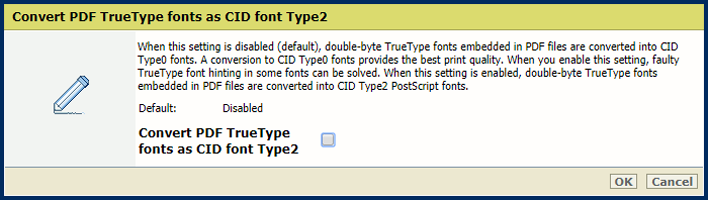 [Muunna PDF TrueType -kirjasimet CID Type2 -kirjasimiksi] -asetus
Lähetä kaikki PDF-fontit ja resurssit jokaisen sivun alussa [Sisällytä PDF-kirjasimet ja -resurssit jokaiseen sivuun] -asetuksella. Huomaa, että tämä asetus voi aiheuttaa suorituskykyongelmia.
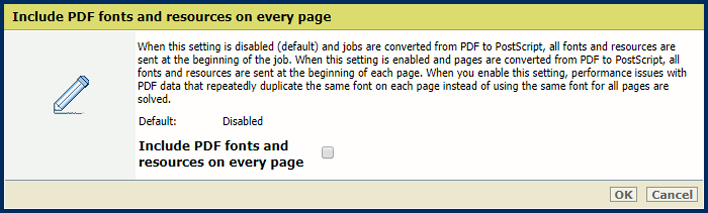 [Sisällytä PDF-kirjasimet ja -resurssit jokaiseen sivuun] -asetus