
Puede definir los valores predeterminados de los trabajos PostScript, PDF y PPML.
Abra la página Settings Editor y vaya a: .
Haga clic en la ficha [PostScript], [PPML] o [PDF].
 Ficha [PDF]
 Utilice el ajuste [Impresión de páginas de error] para activar o desactivar la impresión de páginas de error.
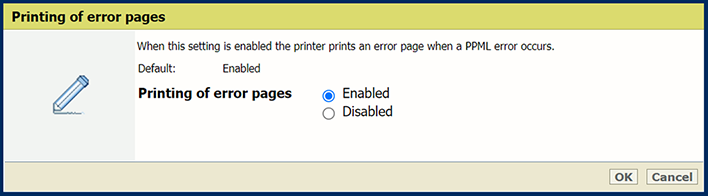 Ajuste [Impresión de páginas de error]
 El ajuste [Tiempo límite del trabajo] sirve para definir el tiempo de espera de los trabajos. Cuando el tiempo de procesamiento de un trabajo PostScript supera el valor ajustado, la impresora imprime una página de error.
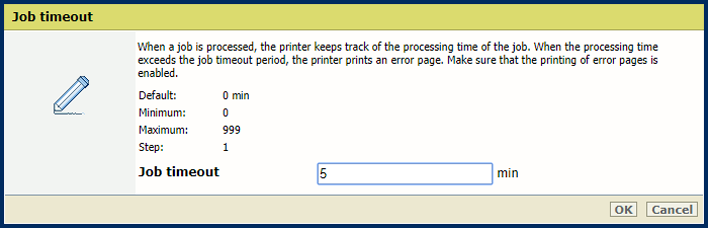 Ajuste [Tiempo límite del trabajo]
 Utilice el ajuste [Tiempo espera de la página] para definir un tiempo de espera de las páginas. Cuando el tiempo de procesamiento de una página PostScript supera el valor ajustado, la impresora imprime una página de error.
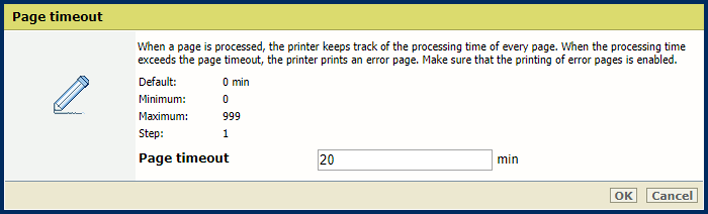 Ajuste [Tiempo espera de la página]
 Utilice el ajuste [Expulsión de hojas por el comando setpagedevice] para especificar si la impresora debe realizar interpretaciones estrictas de setpagedevice.
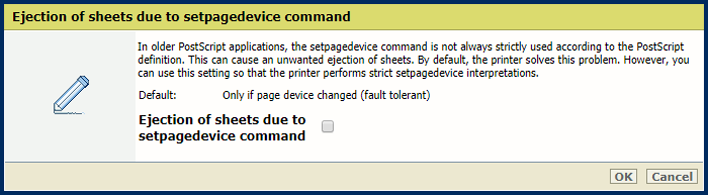 Ajuste [Expulsión de hojas por el comando setpagedevice]
 Utilice [Procesar texto grande como gráficos] para especificar a partir de qué tamaño de texto debe PRISMAsync convertir el texto a formato gráfico para obtener una calidad de impresión óptima.
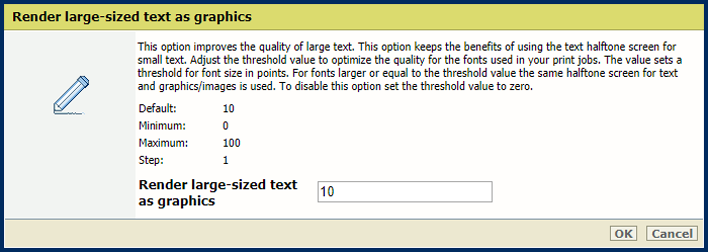 Ajuste [Procesar texto grande como gráficos]
 Utilice el ajuste [Modo de rasterización global] para modificar el proceso de aplanado.
Elija [Rasterización global automática] para seleccionar automáticamente el algoritmo de aplanado (aplanado híbrido estándar o rasterización global) en función de la complejidad de la página.
Seleccione [Rasterización global forzada] para utilizar siempre rasterización global.
El algoritmo de aplanado híbrido estándar es rápido y funciona bien en la mayoría de los casos. Cada región donde se superponen objetos se aplana en una única operación de mezcla de colores. Sin embargo, el aplanado híbrido estándar a veces puede consumir demasiada memoria y provocar un fallo, por ejemplo, cuando se apilan muchos objetos en una página. En tales casos, se recomienda utilizar en su lugar la rasterización global. Este algoritmo utiliza la mezcla de colores píxel a píxel.
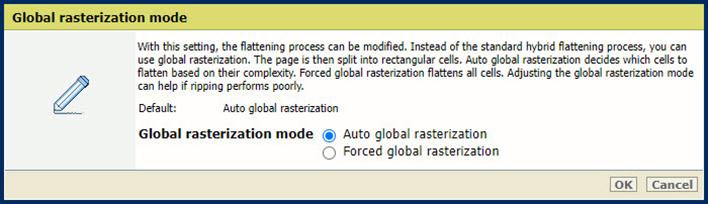 Ajuste [Modo de rasterización global]
 Utilice el ajuste [Comportamiento de RIP] para especificar cómo se tratan los problemas de codificación leves en los PDF.
Seleccione [Modo normal] para omitir los problemas no fatales.
Seleccione [Modo de validación riguroso] para detener la impresión y generar una página de error en caso de cualquier problema de codificación.
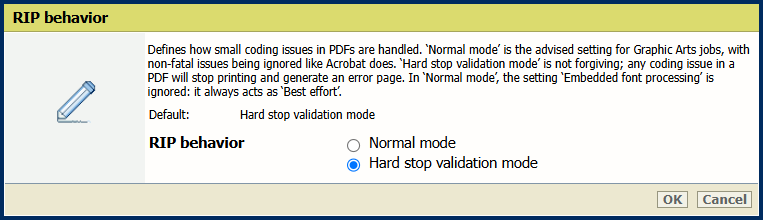 Modo [Comportamiento de RIP]
 Utilice [Procesar líneas gruesas como gráficos] para especificar a partir de qué grosor de línea debe PRISMAsync convertir las líneas a formato gráfico para obtener una calidad de impresión óptima.
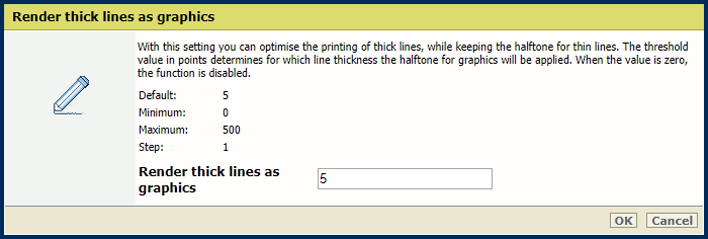 Ajuste [Procesar líneas gruesas como gráficos]
 Use el ajuste [Color de material] para definir el color del material predeterminado. Al introducir el nombre del color en inglés, se muestra automáticamente una muestra del color en el catálogo de materiales. Para otros idiomas, introduzca el valor RGB del color.
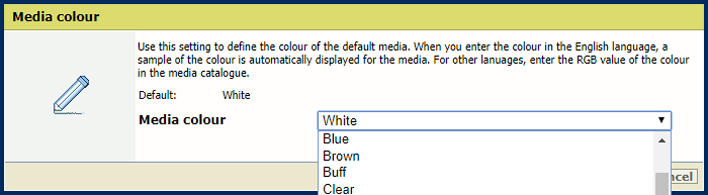 Ajuste [Color de material]
 El ajuste [Tamaño del material] sirve para definir el tamaño de material predeterminado.
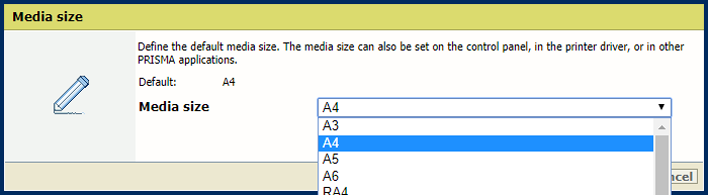 Ajuste [Tamaño del material]
 El ajuste [Tipo de material] sirve para definir el tipo de material predeterminado.
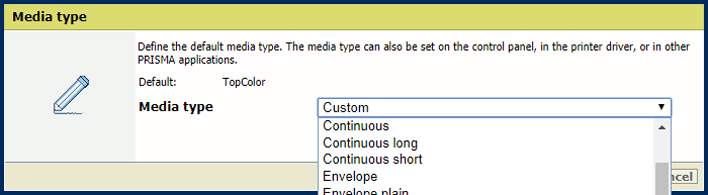 Ajuste [Tipo de material]
 El ajuste [Peso de material] se usa para definir el gramaje de material predeterminado.
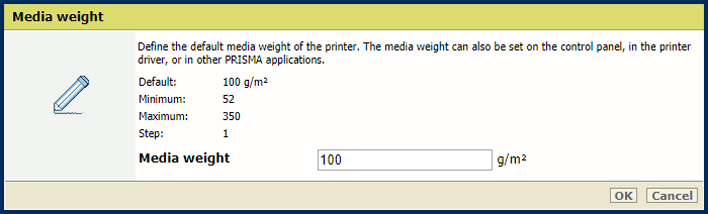 Ajuste [Peso de material]
 El ajuste [Utilizar CropBox de PDF en lugar de MediaBox] sirve para usar PDF CropBox o PDF MediaBox. PDF MediaBox determina el tamaño del material empleado para imprimir.
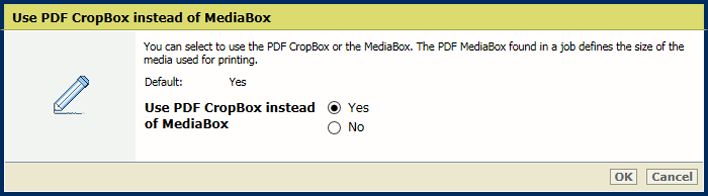 PDF CropBox
Utilice el ajuste [Utilizar optimización PDF XObject] para especificar cómo se procesan los objetos XObject. Los objetos XObject, igual que las imágenes de fondo, solo se definen una vez en un archivo PDF.
[Automática]: los XObject de los trabajos PDF/VT se almacenan en caché.
[Habilitado]: los XObject de todos los trabajos PDF se almacenan en caché.
[Deshabilitado]: los XObject se reinterpretan por página.
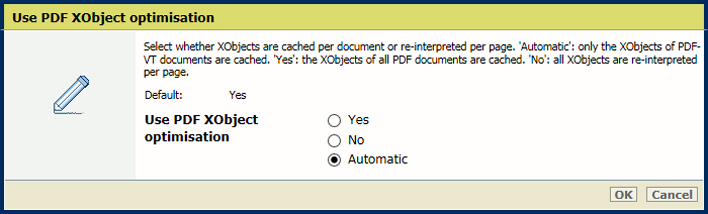 XObjects
Utilice el ajuste [1 cara o 2 caras] para especificar si los trabajos se imprimen a una o dos caras.
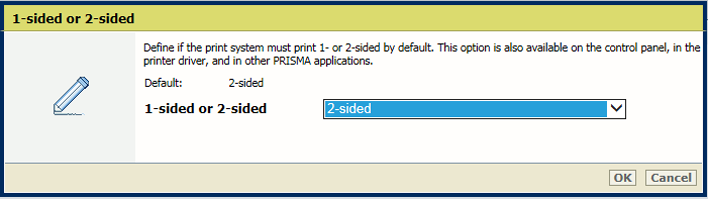 Ajuste [1 cara o 2 caras]
 Utilice el ajuste [Voltear] para voltear documentos a dos caras encuadernados por el borde superior o inferior. El ajuste de volteo rota 180 grados la imposición del reverso.
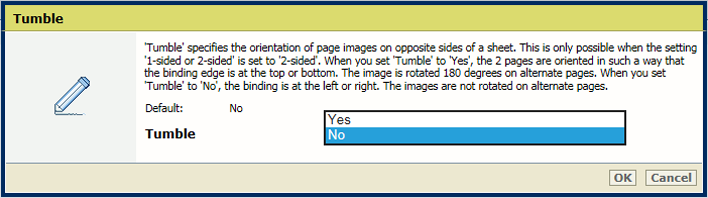 Ajuste [Voltear]
 Utilice el ajuste [Apilado alterno] para especificar si el apilado es o no alterno.
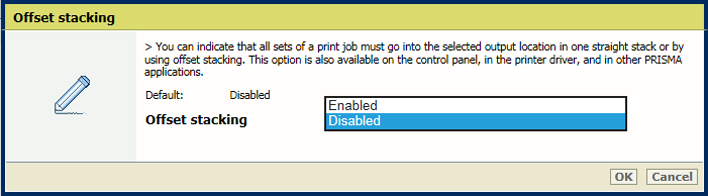 Ajuste [Apilado alterno]
 Utilice el ajuste [Clasificar] para especificar si la clasificación se realiza por juegos o por páginas.
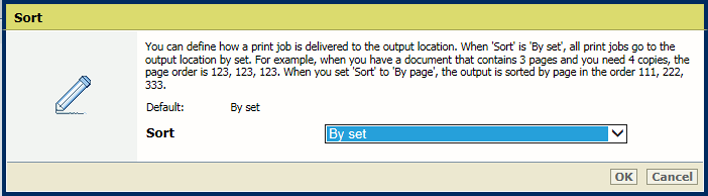 Ajuste [Clasificar]
 Utilice el ajuste [Bandeja de salida] para seleccionar la bandeja de salida.
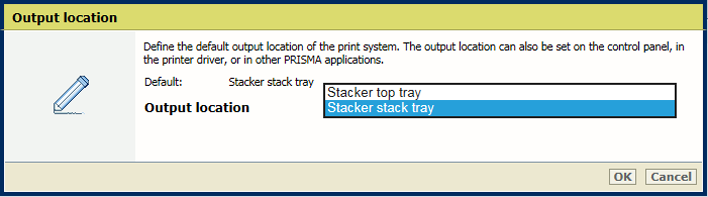 Ajuste [Bandeja de salida]
 El ajuste [Resolución de impresión] sirve para definir la resolución de impresión predeterminada.
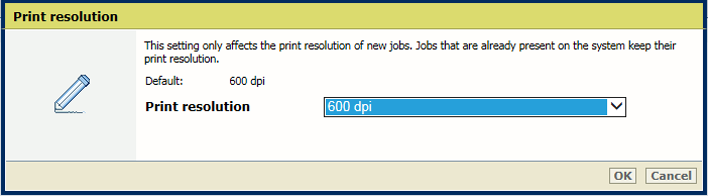 Ajuste [Resolución de impresión]
 En caso de fuentes no incrustadas, PRISMAsync intenta utilizar las fuentes disponibles en el controlador. Si la fuente requerida no está disponible, hay dos opciones.
Si selecciona [Emular fuente], la fuente se emula basándose en los metadatos del archivo.
Si selecciona [Error], se imprime una página de error para informarle de que falta una fuente. Para algunos productos es necesario activar el ajuste [Impresión de páginas de error].
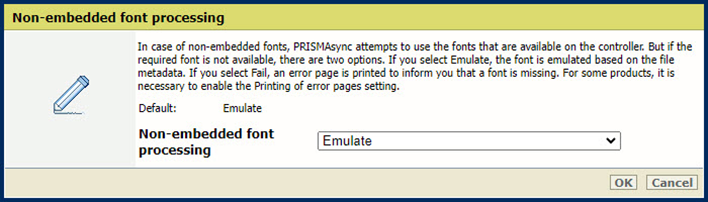 Ajuste [Procesamiento de fuentes no incrustadas]
 Para definir cómo se tratan las fuentes incrustadas dañadas, utilice el ajuste [Procesamiento de fuentes incrustadas].
El procesamiento de fuentes [Estrictas] significa que una fuente dañada se rechaza inmediatamente y el trabajo de impresión se detiene.
El procesamiento de fuentes [Mayor esfuerzo] intenta resolver los problemas de corrupción de fuentes. Sin embargo, esto puede causar problemas de formato o espacios en blanco.
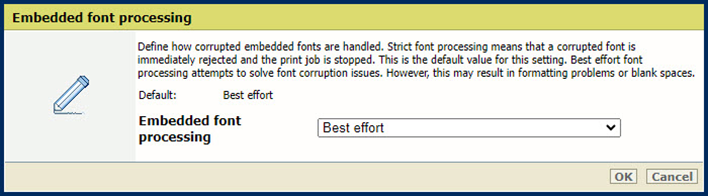 Ajuste [Procesamiento de fuentes incrustadas]
  NOTA
NOTA
Es necesario reiniciar el sistema para que los cambios surtan efecto. Tiene la opción de reiniciar ahora o más tarde. Recuerde que si retrasa el reinicio, las vistas previas de los trabajos no serán precisas.
Utilice el ajuste [Convertir fuentes TrueType de PDF en Type42] para convertir fuentes TrueType de doble byte incrustadas en archivos PDF en fuentes CID Type0.
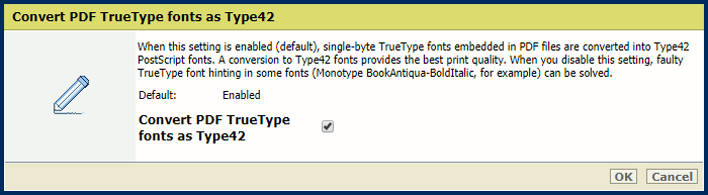 Ajuste [Convertir fuentes TrueType de PDF en Type42]
 Utilice el ajuste [Convertir fuentes TrueType de PDF en Type2] para convertir fuentes TrueType de un byte incrustadas en archivos PDF en fuentes Type42 PostScript.
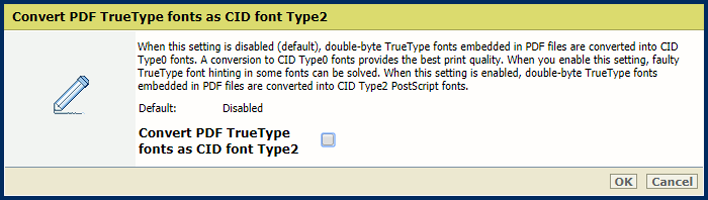 Ajuste [Convertir fuentes TrueType de PDF en Type2]
 Utilice el ajuste [Incluir fuentes y recursos de PDF en cada página] para enviar todas las fuentes y recursos PDF al principio de cada página. Recuerde que este ajuste puede causar problemas de rendimiento.
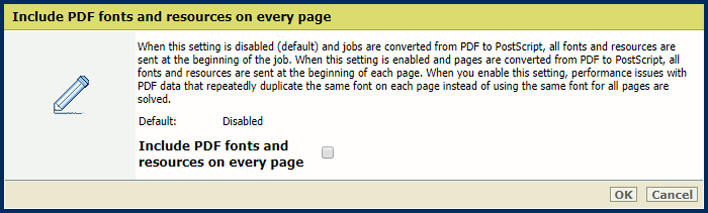 Ajuste [Incluir fuentes y recursos de PDF en cada página]