
Sie können PostScript-, PDF- und PPML-Auftragsvorgaben definieren.
Öffnen Sie die Settings Editor und wechseln Sie zu: .
Klicken Sie auf die Registerkarte [PostScript], [PPML] oder [PDF] .
 Registerkarte [PDF]
 Verwenden Sie die Einstellung [Fehlerseiten drucken], um das Drucken von Fehlerseiten zu aktivieren oder zu deaktivieren.
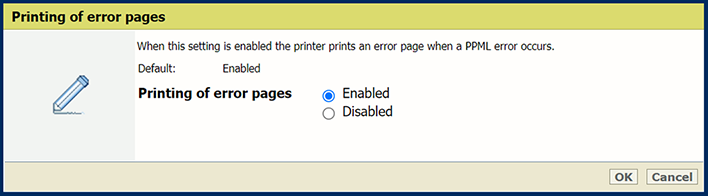 Einstellung [Fehlerseiten drucken]
 Bestimmen Sie mithilfe der [Job timeout] -Einstellung, um das Zeitlimit für den Auftrag festzulegen. Wenn die Verarbeitungszeit eines PostScript-Auftrags den festgelegten Wert überschreitet, druckt der Drucker eine Fehlerseite aus.
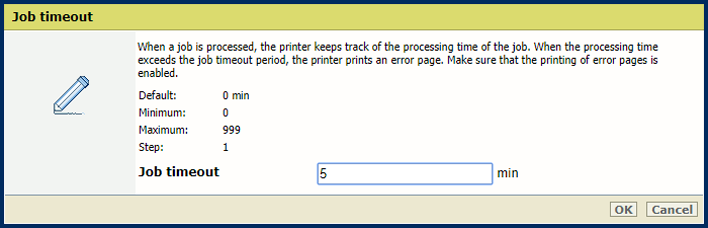 Einstellung [Job timeout]
 Verwenden Sie die Einstellung [Timeout für Seite], um ein Zeitlimit für die Seitenzeitüberschreitung festzulegen. Wenn die Verarbeitungszeit einer PostScript-Seite den festgelegten Wert überschreitet, druckt der Drucker eine Fehlerseite aus.
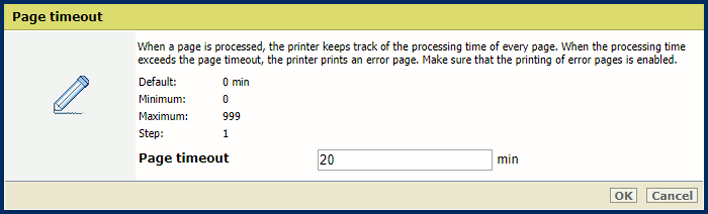 Einstellung [Timeout für Seite]
 Verwenden Sie die Einstellung [Auswurf von Blättern aufgrund des Befehls 'setpagedevice'], um festzulegen, ob der Drucker strenge Interpretationen der setpagedevice durchführen soll.
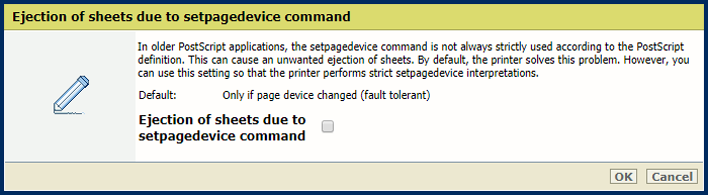 Einstellung [Auswurf von Blättern aufgrund des Befehls 'setpagedevice']
 Verwenden Sie [Großen Text als Grafiken darstellen], um festzulegen, ab welcher Textgröße PRISMAsync Text für eine optimale Druckqualität als Grafik wiedergeben muss.
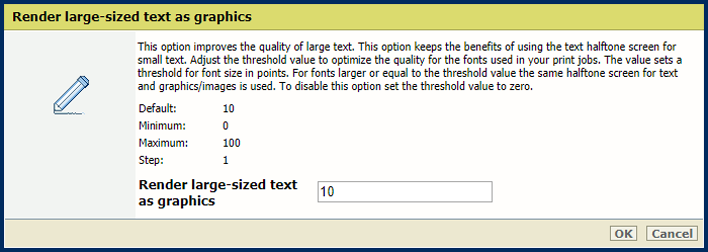 Einstellung [Großen Text als Grafiken darstellen]
 Verwenden Sie die Einstellung [Modus 'Globale Rasterung'], um den Abflachungsprozess zu ändern.
Wählen Sie [Automatische globale Rasterung], um automatisch den Reduzierungsalgorithmus (Standard-Hybridreduzierung oder globale Rasterung) je nach Komplexität der Seite auszuwählen.
Wählen Sie [Erzwungene globale Rasterung], um immer die globale Rasterung zu verwenden.
Der Standard-Hybrid-Flattening-Algorithmus ist schnell und funktioniert in den meisten Fällen gut. Jeder Bereich, in dem sich Objekte überschneiden, wird in einem einzigen Farbmischvorgang abgeflacht. Das Standard-Hybrid-Flattening kann jedoch manchmal zu speicherintensiv sein und zu einem Absturz führen, z. B. wenn viele Objekte auf einer Seite übereinander gestapelt sind. In solchen Fällen empfiehlt es sich, stattdessen eine globale Rasterung zu verwenden. Dieser Algorithmus verwendet eine Pixel-zu-Pixel-Farbmischung.
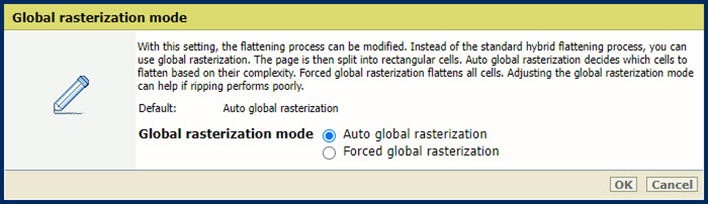 [Modus 'Globale Rasterung'] Einstellung
Verwenden Sie die Einstellung [RIP-Verhalten], um festzulegen, wie kleine Kodierungsprobleme in PDFs behandelt werden
Wählen Sie [Normalmodus] um nicht-fatale Probleme zu ignorieren.
Wählen Sie [Hard-Stop-Validierungsmodus], um den Druckvorgang zu stoppen und eine Fehlerseite zu erstellen, falls ein Kodierungsproblem auftritt.
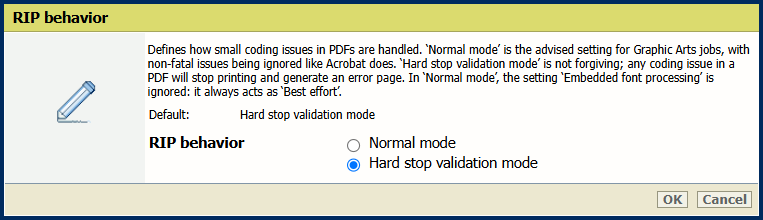 [RIP-Verhalten] -Modus
Verwenden Sie die Einstellung [Starke Linien als Grafiken darstellen], um festzulegen, ab welcher Linienstärke PRISMAsync die Linien für eine optimale Druckqualität wiedergeben muss.
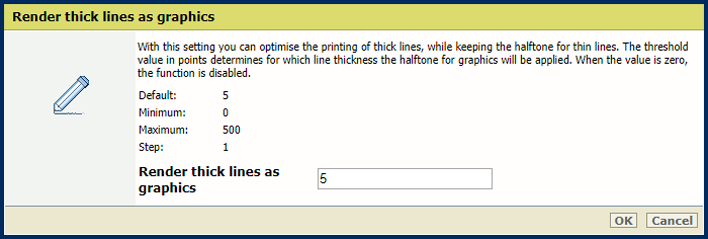 Einstellung [Starke Linien als Grafiken darstellen]
 Bestimmen Sie mithilfe der [Medienfarbe] -Einstellung die Farbe des Standardmaterials. Wenn Sie den Farbnamen in englischer Sprache eingeben, wird automatisch ein Muster der Farbe im Materialkatalog angezeigt. Für andere Sprachen geben Sie den RGB-Wert der Farbe ein.
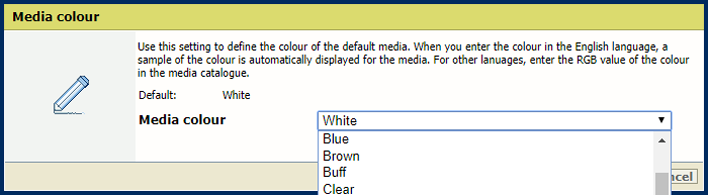 Einstellung [Medienfarbe]
 Verwenden Sie die [Materialformat] -Einstellung, um die Standardmaterialgröße festzulegen.
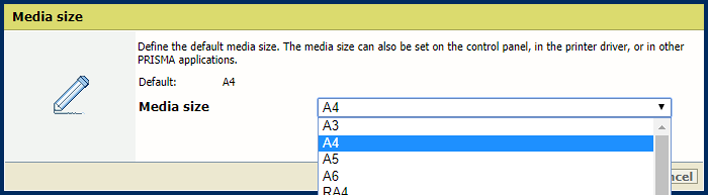 Einstellung [Materialformat]
 Verwenden Sie die [Medientyp] -Einstellung, um den Standard-Materialtyp festzulegen.
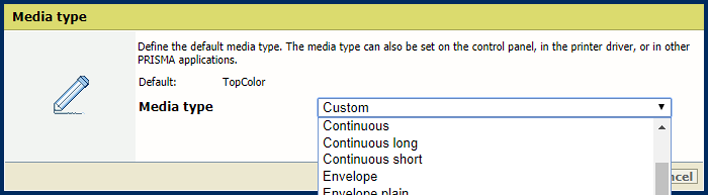 Einstellung [Medientyp]
 Verwenden Sie die [Mediengewicht] -Einstellung, um das Standard-Materialgewicht festzulegen.
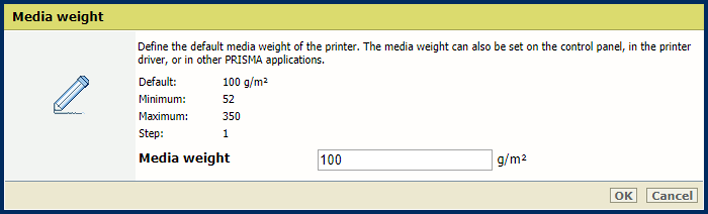 Einstellung [Mediengewicht]
 Verwenden Sie die [PDF-Zuschnittfeld anstelle des Materialfelds verwenden] -Einstellung, um die PDF CropBox oder die PDF MediaBox zu verwenden. Die PDF MediaBox definiert die Größe des für den Druck verwendeten Materials.
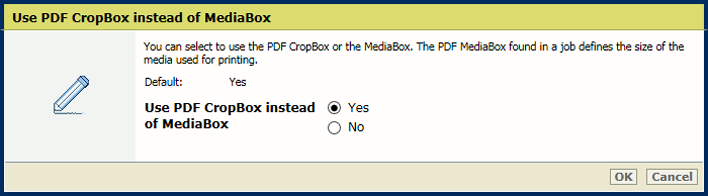 PDF CropBox
Verwenden Sie die Einstellung [PDF XObject-Optimierung verwenden], um festzulegen, wie XObject -Objekte verarbeitet werden. XObject-Objekte, wie z. B. Hintergrundbilder, werden nur einmal in einer PDF-Datei definiert.
[Automatisch]: Die XObject von PDF/VT-Aufträgen werden zwischengespeichert.
[Aktiviert]: Die XObject aller PDF-Aufträge werden zwischengespeichert.
[Deaktiviert]: Die XObject werden pro Seite erneut interpretiert.
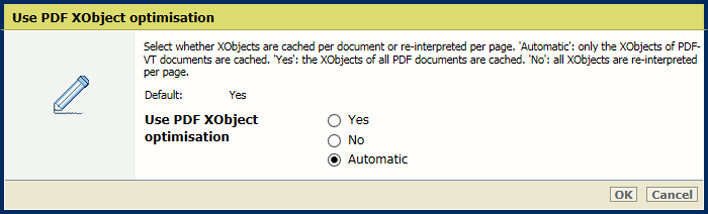 XObjects
Verwenden Sie die Einstellung [1- oder 2-seitig], um festzulegen, ob Aufträge ein- oder zweiseitig gedruckt werden sollen.
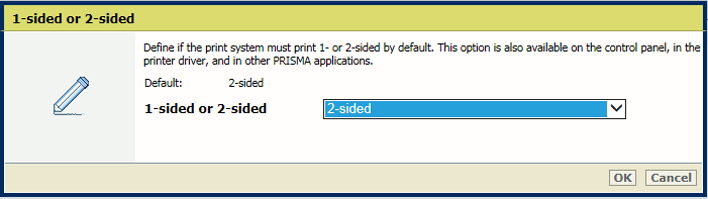 Einstellung [1- oder 2-seitig]
 Verwenden Sie die Einstellung [Drehen], um zweiseitige Dokumente, die an der oberen oder unteren Kante gebunden sind, zu wenden. Bei der Tumbler-Einstellung wird das Ausschießen der Rückseite um 180 Grad gedreht.
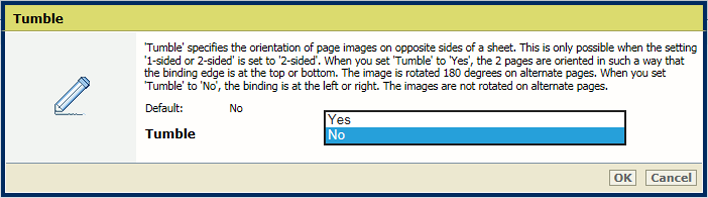 Einstellung [Drehen]
 Verwenden Sie die Einstellung [Versetzt stapeln], um anzugeben, ob die Stapelung mit oder ohne Versatz erfolgt.
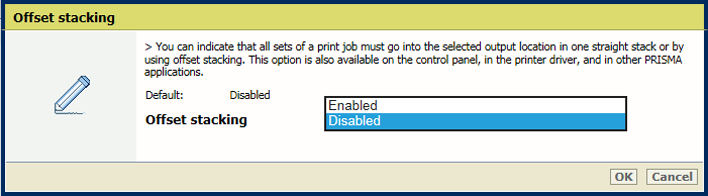 Einstellung [Versetzt stapeln]
 Verwenden Sie die Einstellung [Sortieren], um festzulegen, ob die Sortierung nach Satz oder nach Seite erfolgt.
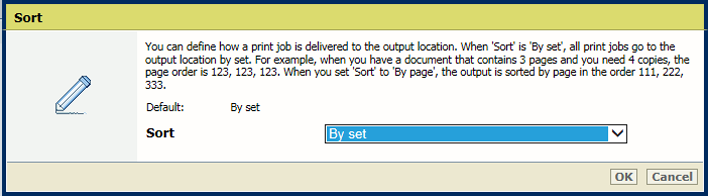 Einstellung [Sortieren]
 Verwenden Sie die Einstellung [Ausgabefach], um das Ausgabefach auszuwählen.
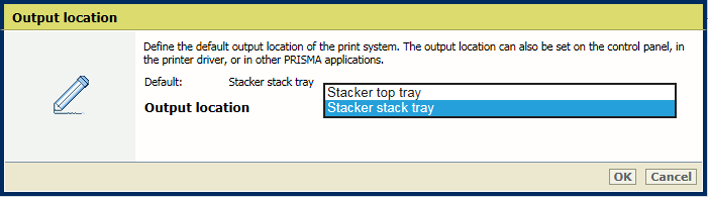 Einstellung [Ausgabefach]
 Verwenden Sie die [Druckauflösung] -Einstellung, um den Standard-Drucktyp festzulegen.
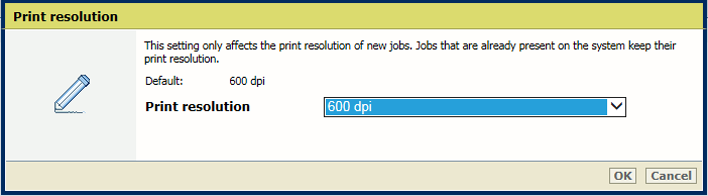 Einstellung [Druckauflösung]
 Bei nicht eingebetteten Schriftarten versucht PRISMAsync, die auf dem Controller verfügbaren Schriftarten zu verwenden. Wenn die gewünschte Schriftart nicht verfügbar ist, gibt es zwei Möglichkeiten.
Wenn Sie [Schriftart emulieren] wählen, wird die Schriftart auf der Grundlage der Datei-Metadaten emuliert.
Wenn Sie [Fehlgeschlagen] wählen, wird eine Fehlerseite gedruckt, um Sie darauf hinzuweisen, dass eine Schriftart fehlt. Für einige Produkte ist es erforderlich, die Einstellung [Fehlerseiten drucken] zu aktivieren.
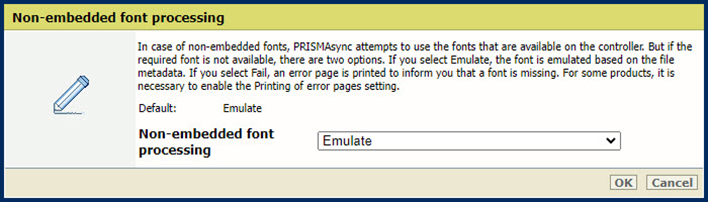 [Verarbeitung von nicht eingebetteten Schriftarten] Einstellung
Um festzulegen, wie beschädigte eingebettete Schriftarten behandelt werden, verwenden Sie die Einstellung [Verarbeitung von eingebetteten Schriftarten] .
Die [Streng] -Schriftverarbeitung bedeutet, dass eine beschädigte Schrift sofort verworfen und der Druckauftrag angehalten wird.
Die [Best Effort] -Schriftverarbeitung versucht, Probleme mit beschädigten Schriften zu lösen. Dies kann jedoch zu Formatierungsproblemen oder Leerstellen führen.
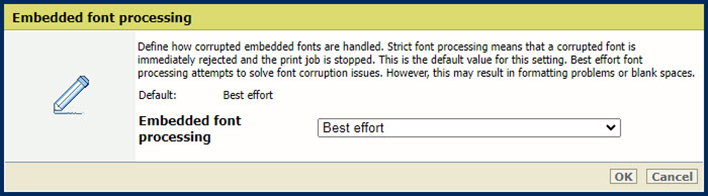 [Verarbeitung von eingebetteten Schriftarten] Einstellung
 HINWEIS
Sie müssen das System neu starten, damit die Änderungen wirksam werden können. Sie haben die Möglichkeit, jetzt oder zu einem späteren Zeitpunkt neu zu starten. Beachten Sie, dass eine Verzögerung des Neustarts zu einer ungenauen Auftragsvorschau führt.
Verwenden Sie die Einstellung [PDF TrueType-Schriftarten als Type42 konvertieren], um in PDF-Dateien eingebettete Double-Byte-TrueType-Schriften in CID-Type0-Schriften zu konvertieren.
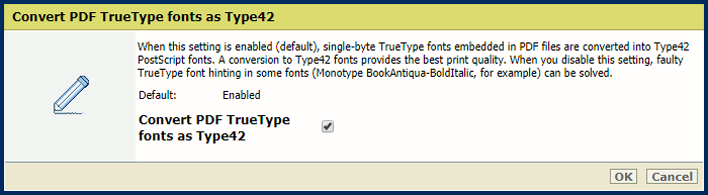 Einstellung [PDF TrueType-Schriftarten als Type42 konvertieren]
 Verwenden Sie die Einstellung [PDF TrueType-Schriftarten als CID-Schriftart Type2 konvertieren], um in PDF-Dateien eingebettete Ein-Byte-TrueType-Schriften in Type42-PostScript-Schriften zu konvertieren.
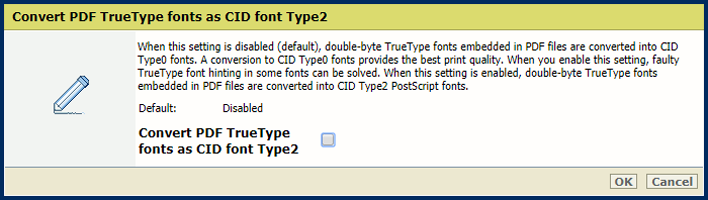 Einstellung [PDF TrueType-Schriftarten als CID-Schriftart Type2 konvertieren]
 Verwenden Sie die Einstellung [PDF-Schriftarten und Ressourcen auf jeder Seite einbeziehen], um alle PDF-Schriften und -Ressourcen am Anfang jeder Seite zu senden. Beachten Sie, dass diese Einstellung zu Leistungsproblemen führen kann.
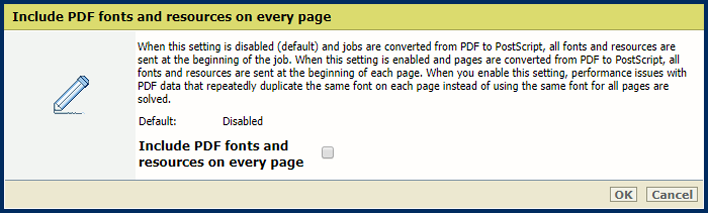 Einstellung [PDF-Schriftarten und Ressourcen auf jeder Seite einbeziehen]