
Du kan definere standardindstillinger for PostScript-, PDF- og PPML-job.
Åbn Settings Editor, og gå til: .
Klik på fanen [PostScript], [PPML] eller [PDF].
 Fanen [PDF]
 Brug indstillingen [Udskrivning af fejlsider] til at aktivere eller deaktivere udskrivning af fejlsider.
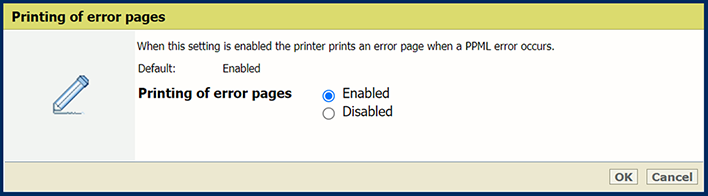 [Udskrivning af fejlsider] -indstilling
Brug indstillingen [Timeout for job] til at definere jobtimeout. Når behandlingstiden for et PostScript-job overstiger den indstillede værdi, udskriver printeren - hvis aktiveret - en fejlside.
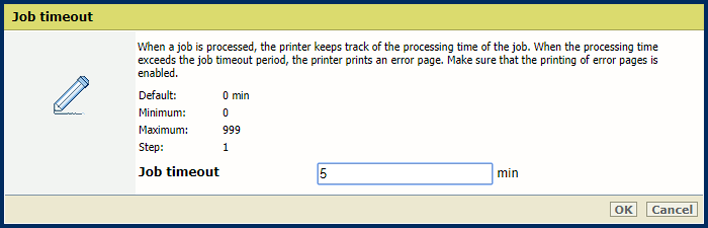 [Timeout for job] -indstilling
Brug indstillingen [Timeout for side] til at definere en sidetimeout. Når behandlingstiden for en PostScript-side overstiger den indstillede værdi, udskriver printeren en fejlside.
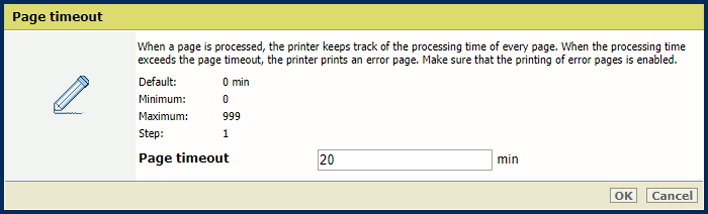 [Timeout for side] -indstilling
Brug indstillingen [Udskubning af ark pga. setpagedevice-kommando] til at definere, om printeren skal udføre strenge setpagedevice-fortolkninger.
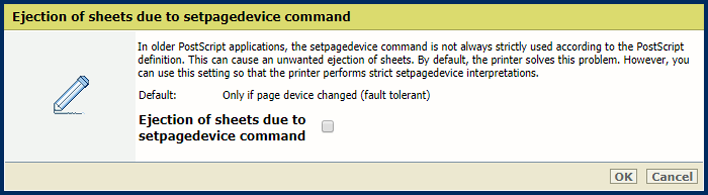 [Udskubning af ark pga. setpagedevice-kommando] -indstilling
Brug [Gengiv stor tekst som grafik] til at definere, fra hvilken tekststørrelse PRISMAsync skal gengive tekst som grafik for at opnå optimal udskriftskvalitet.
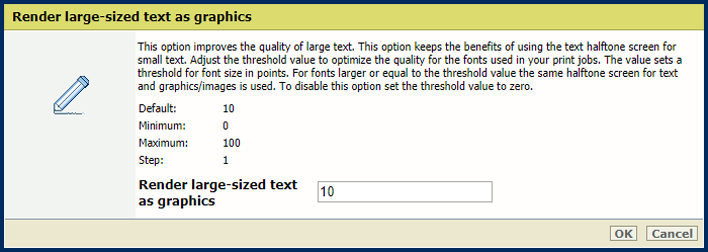 [Gengiv stor tekst som grafik] -indstilling
Brug indstillingen [Global rasteriseringstilstand] til at ændre udfladningsprocessen.
Vælg [Automatisk global rasterisering] for automatisk at vælge udfladningsalgoritme (standard hybrid udfladning eller global rasterisering) afhængigt af sideindholdet.
Vælg [Tvunget global rasterisering] for altid at bruge global rasterisering.
Den almindelige hybrid udfladningsalgoritme er hurtig og fungerer godt i de fleste tilfælde. Hvert område, hvor objekter overlapper hinanden, gøres fladt i en enkelt farveblandingsoperation. Standard hybrid flattening kan dog nogle gange være for hukommelseskrævende og føre til et nedbrud, f.eks. når mange objekter overlapper hinanden. I sådanne tilfælde anbefales det at bruge global rasterisering i stedet. Denne algoritme bruger pixel-til-pixel-farveblanding.
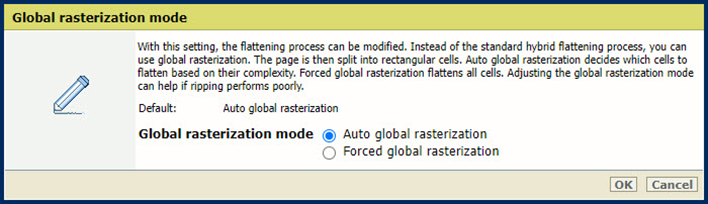 [Global rasteriseringstilstand] -indstilling
Brug indstillingen [RIP-adfærd] til at definere, hvordan små kodningsproblemer i PDF'er håndteres
Vælg [Normal tilstand] for at ignorere ikke-fatale problemer.
Vælg [Streng valideringstilstand] for at stoppe udskrivningen og generere en fejlside i tilfælde af kodningsproblemer.
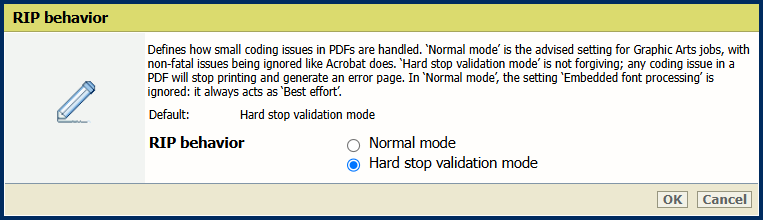 [RIP-adfærd] tilstand
Brug indstillingen [Gengiv tykke streger som grafik] til at definere, fra hvilken linjetykkelse PRISMAsync skal gengive linjerne for at opnå optimal udskriftskvalitet.
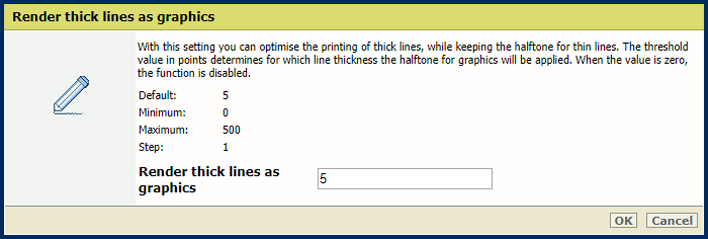 [Gengiv tykke streger som grafik] -indstilling
Brug indstillingen [Mediefarve] til at definere farven på standardmediet. Når du indtaster farvenavnet på engelsk, vises der automatisk et eksempel på farven i mediekataloget. For andre sprog skal du indtaste RGB-værdien for farven.
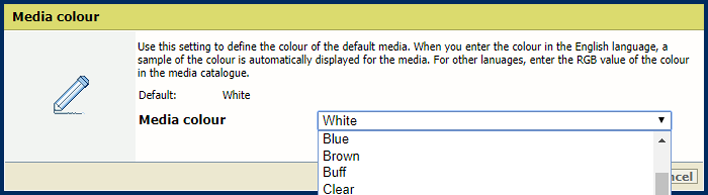 [Mediefarve] -indstilling
Brug indstillingen [Mediestørrelse] til at definere standardmediestørrelsen.
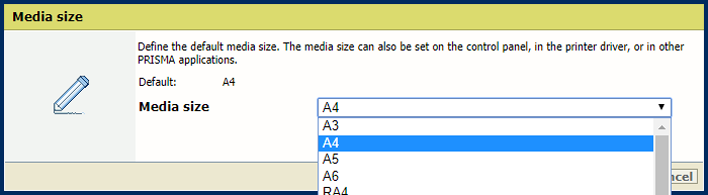 [Mediestørrelse] -indstilling
Brug indstillingen [Medietype] til at definere standardmedietypen.
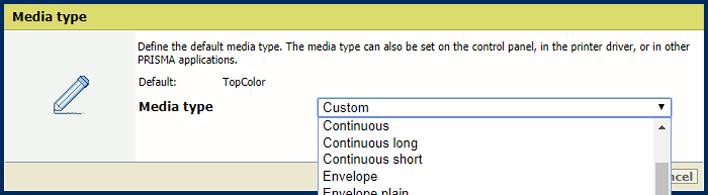 [Medietype] -indstilling
Brug indstillingen [Medievægt] til at definere standardmedievægten.
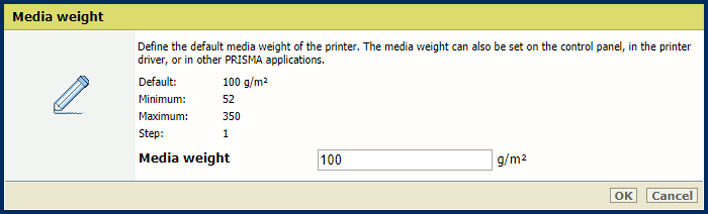 [Medievægt] -indstilling
Brug indstillingen [Brug PDF CropBox i stedet for MediaBox] til at bruge PDF CropBox eller PDF MediaBox. PDF MediaBox definerer størrelsen på det medie, der bruges til udskrivning.
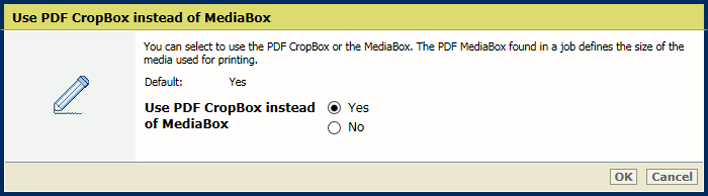 PDF CropBox
Brug indstillingen [Brug PDF XObject-optimering] til at definere, hvordan XObject-objekter behandles. XObject-objekter, som f.eks. baggrundsbilleder, defineres kun én gang i en PDF-fil.
[Automatisk]: XObject for PDF/VT-job gemmes i cache.
[Aktiveret]: XObject for hvert PDF-job cachelagres.
[Deaktiveret]: XObject genfortolkes for hver side.
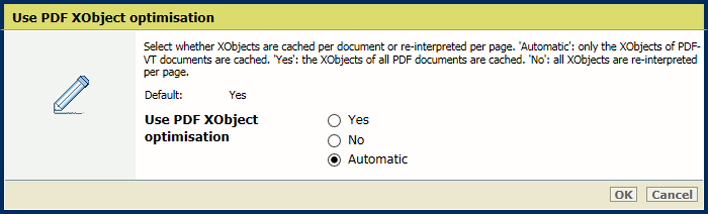 XObjects
Brug indstillingen [1- eller 2-sidet] til at definere, om job skal udskrives ensidigt eller tosidet.
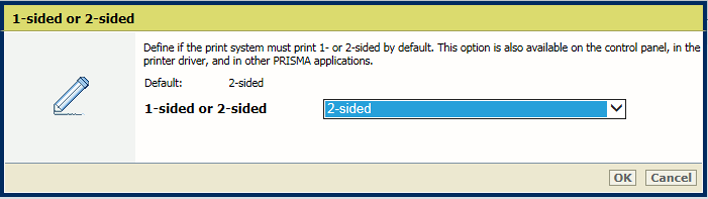 [1- eller 2-sidet] -indstilling
Brug indstillingen [Vend] til at tumble tosidede dokumenter, der er indbundet i den øverste eller nederste kant. Tumble-indstillingen drejer impositionen af bagsiden 180 grader.
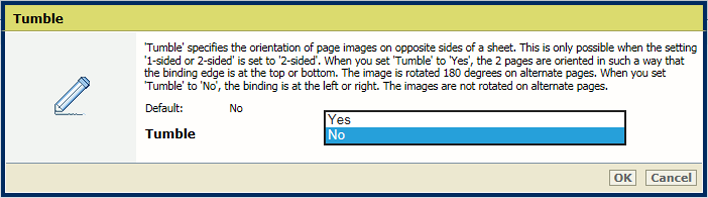 [Vend] -indstilling
Brug indstillingen [Sætvis sortering] til at angive, om stablingen sker med eller uden forskydning.
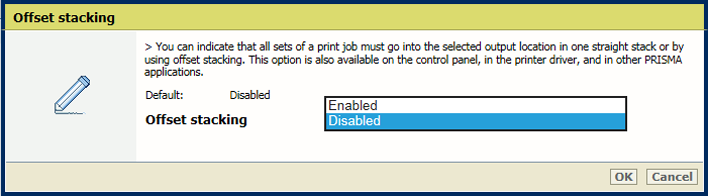 [Sætvis sortering] -indstilling
Brug indstillingen [Sorter] til at definere, om der skal sorteres efter sæt eller efter side.
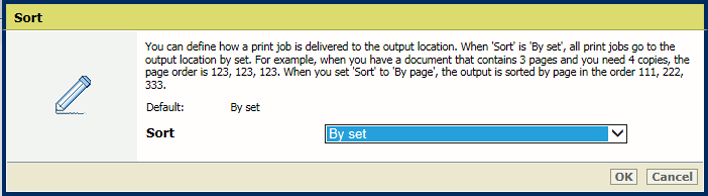 [Sorter] -indstilling
Brug indstillingen [Outputbakke] til at vælge outputbakken.
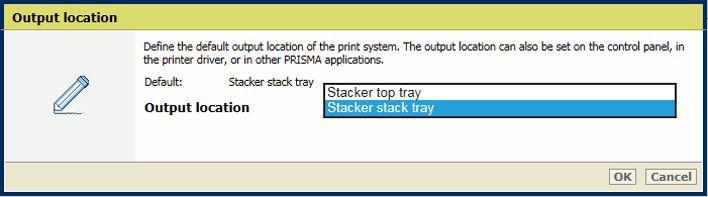 [Outputbakke] -indstilling
Brug indstillingen [Udskriftsopløsning] til at definere standardudskriftsopløsningen.
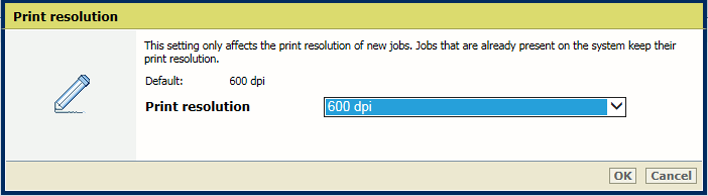 [Udskriftsopløsning] -indstilling
I tilfælde af ikke-indlejrede skrifttyper forsøger PRISMAsync at bruge de skrifttyper, der er tilgængelige på controlleren. Hvis den ønskede skrifttype ikke er tilgængelig, er der to muligheder.
Hvis du vælger [Emuler skrifttype], emuleres skrifttypen ud fra filens metadata.
Hvis du vælger [Fejl], udskrives en fejlside, som informerer dig om, at der mangler en skrifttype. For nogle produkter er det nødvendigt at aktivere indstillingen [Udskrivning af fejlsider].
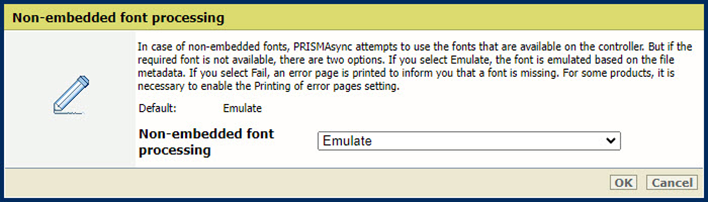 [Behandling af ikke-integrerede skrifttyper] -indstilling
Brug indstillingen [Behandling af integrerede skrifttyper] til at definere, hvordan beskadigede indlejrede skrifttyper skal håndteres.
[Streng] font processing betyder, at en beskadiget skrifttype straks afvises, og udskriftsjobbet stoppes.
[Bedst muligt] font processing forsøger at løse problemer med font corruption. Det kan dog resultere i formateringsproblemer eller tomme felter.
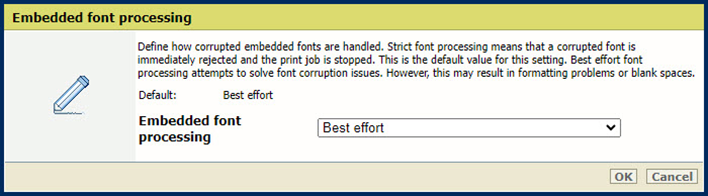 [Behandling af integrerede skrifttyper] -indstilling
 BEMÆRK
Du skal genstarte systemet, så ændringerne kan træde i kraft. Du har mulighed for at genstarte nu eller på et senere tidspunkt. Husk, at en forsinket genstart resulterer i unøjagtige jobforhåndsvisninger.
Brug indstillingen [Konverter PDF TrueType-skrifttyper som Type42] til at konvertere double-byte TrueType-skrifttyper, der er indlejret i PDF-filer, til CID Type0-skrifttyper.
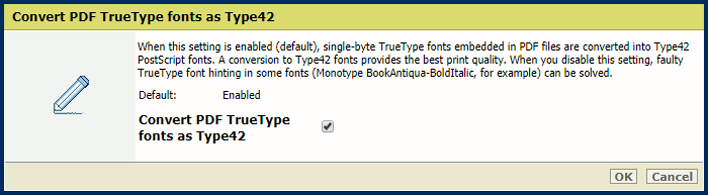 [Konverter PDF TrueType-skrifttyper som Type42] -indstilling
Brug indstillingen [Konverter PDF TrueType-skrifttyper som CID-skrifttype Type2] til at konvertere TrueType-skrifttyper med én byte, der er indlejret i PDF-filer, til Type42 PostScript-skrifttyper.
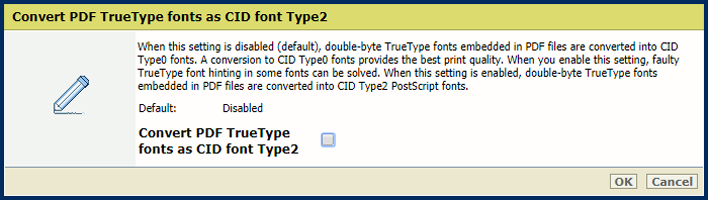 [Konverter PDF TrueType-skrifttyper som CID-skrifttype Type2] -indstilling
Brug indstillingen [Inkluder PDF-skrifttyper og ressourcer på hver side] til at sende alle PDF-skrifttyper og -ressourcer i begyndelsen af hver side. Vær opmærksom på, at denne indstilling kan give problemer med ydeevnen.
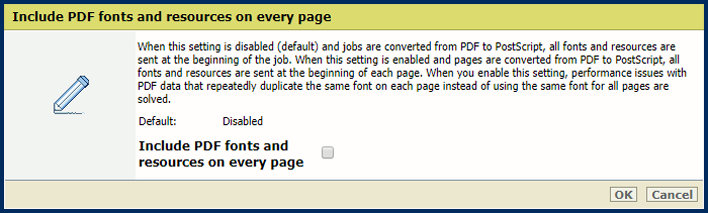 [Inkluder PDF-skrifttyper og ressourcer på hver side] -indstilling