
Můžete definovat výchozí nastavení úloh PostScript, PDF a PPML.
Otevřete stránku Settings Editor a přejděte na: .
Klikněte na záložku [PostScript], [PPML] nebo [PDF].
 Karta [PDF]
 Pomocí nastavení [Tisk chybových stránek] povolte nebo zakažte tisk chybových stránek.
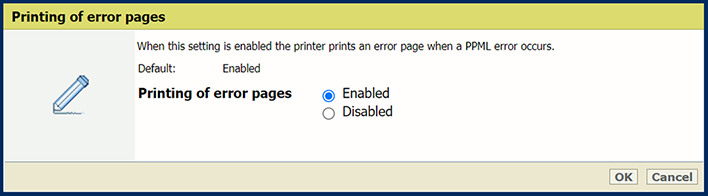 Nastavení [Tisk chybových stránek]
 Nastavení [Prodleva úlohy] slouží k určení časového limitu úlohy. Pokud doba zpracování úlohy PostScript překročí nastavenou hodnotu, tiskárna vytiskne chybovou stránku.
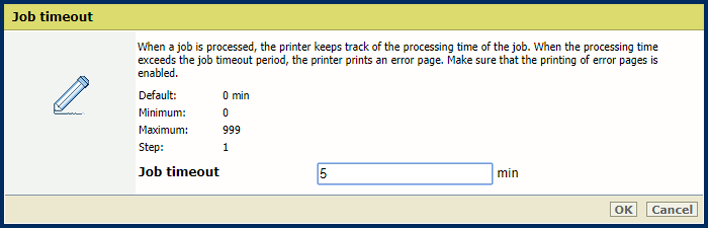 Nastavení [Prodleva úlohy]
 Pomocí nastavení [Prodleva stránky] můžete určit časový limit stránky. Pokud doba zpracování stránky PostScript překročí nastavenou hodnotu, tiskárna vytiskne chybovou stránku.
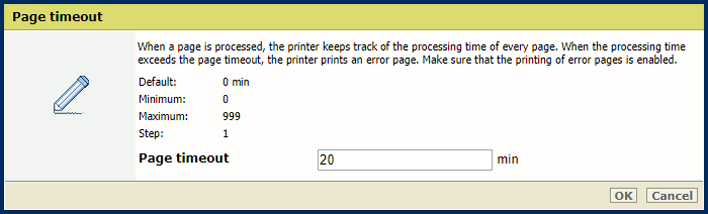 Nastavení [Prodleva stránky]
 Pomocí nastavení [Vysunutí listů z důvodu zadání příkazu setpagedevice] určete, zda tiskárna musí provádět přísnou interpretaci setpagedevice.
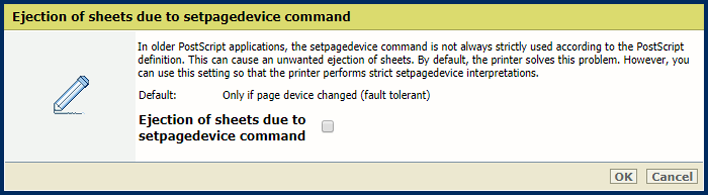 Nastavení [Vysunutí listů z důvodu zadání příkazu setpagedevice]
 Pomocí [Vykreslovat velké texty jako grafiku] určete, od jaké velikosti textu musí PRISMAsync renderovat text jako grafiku, aby byla kvalita tisku optimální.
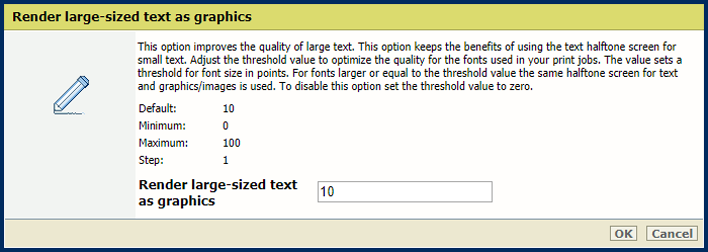 Nastavení [Vykreslovat velké texty jako grafiku]
 Pomocí nastavení [Globální režim rastrování] můžete upravit proces zploštění.
Volbou možnosti [Automatické globální rastrování] dojde k automatické volbě algoritmu zplošťování (standardní hybridní zplošťování nebo globální rastrování) v závislosti na složitosti stránky.
Chcete-li vždy používat globální rastrování, vyberte možnost [Vynucené globální rastrování].
Standardní hybridní algoritmus zplošťování je rychlý a ve většině případů funguje dobře. Každá oblast, kde se objekty překrývají, je zploštěna v rámci jedné operace prolnutí barev. Standardní hybridní zploštění však může být někdy příliš náročné na paměť a vést k chybě, například když je na stránce mnoho objektů naskládaných na sobě. V takových případech se doporučuje použít globální rastrování. Tento algoritmus používá prolínání barev pixel po pixelu.
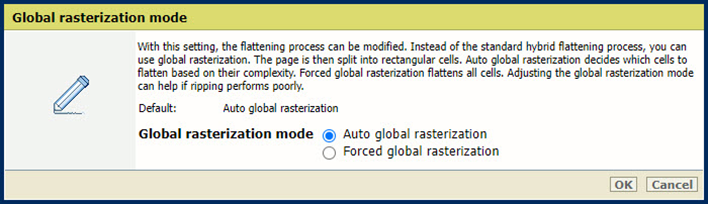 Nastavení [Globální režim rastrování]
 Pomocí nastavení [Chování RIP] můžete určit, jak se budou řešit drobné problémy s kódováním v souborech PDF
Chcete-li ignorovat problémy, které nejsou fatální, vyberte možnost [Normální režim].
Výběrem možnosti [Režim ověření s tvrdým zastavením] zastavíte tisk a vygenerujete chybovou stránku v případě jakéhokoli problému s kódováním.
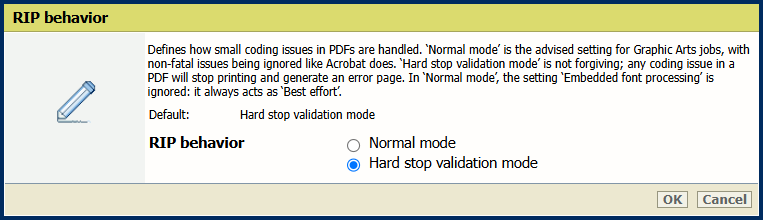 Režim [Chování RIP]
 Pomocí nastavení [Vykreslovat tlusté čáry jako grafiku] určete, od jaké tloušťky čar musí PRISMAsync renderovat čáry, aby byla kvalita tisku optimální.
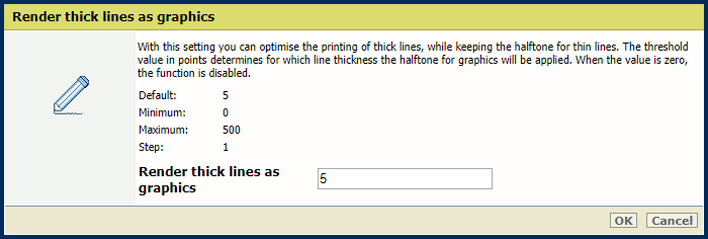 Nastavení [Vykreslovat tlusté čáry jako grafiku]
 Pomocí nastavení [Barva média] můžete určit barvu výchozího média. Po zadání názvu barvy v anglickém jazyce se v katalogu médií automaticky zobrazí vzorek barvy. V případě jiných jazyků zadejte hodnotu RGB požadované barvy.
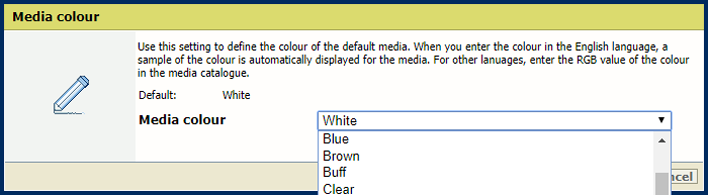 Nastavení [Barva média]
 Nastavení [Velikost média] slouží k určení výchozí velikosti média.
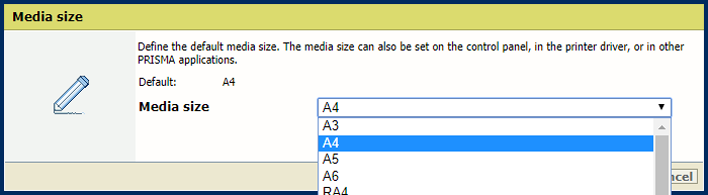 Nastavení [Velikost média]
 Nastavení [Typ média] slouží k určení výchozího typu média.
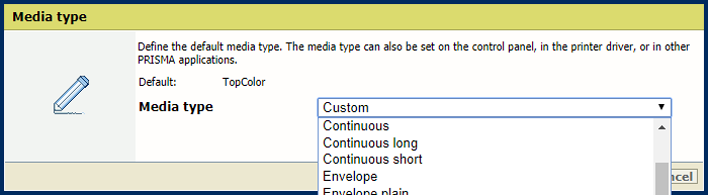 Nastavení [Typ média]
 Nastavení [Hmotnost média] slouží k určení výchozí hmotnosti média.
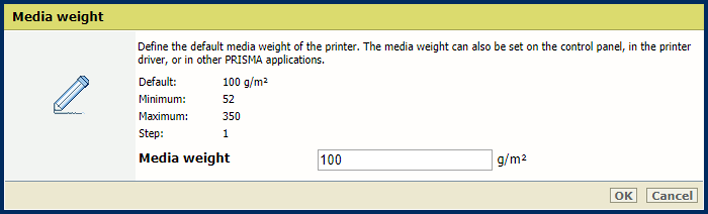 Nastavení [Hmotnost média]
 Nastavení [Použít PDF CropBox místo MediaBox] slouží k použití PDF CropBox nebo PDF MediaBox. PDF MediaBox určuje velikost média použitého pro tisk.
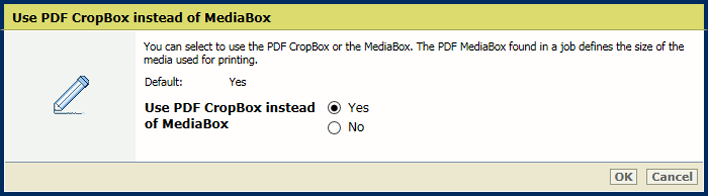 PDF CropBox
Nastavení [Použít optimalizaci PDF XObject] slouží k určení, jak budou zpracovány objekty XObject. Objekty XObject, například obrázky na pozadí, jsou v souboru PDF definovány pouze jednou.
[Automaticky]: XObject z úloh PDF/VT se uloží do mezipaměti.
[Povoleno]: XObject z každé úlohy PDF se uloží do mezipaměti.
[Zakázáno]: XObject se znovu interpretují pro každou stránku.
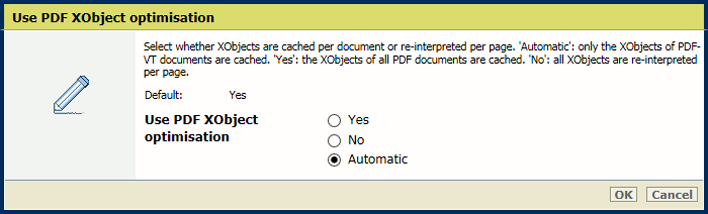 XObjects
Pomocí nastavení [Jednostranné nebo oboustranné] určete, zda se úlohy budou tisknout jednostranně nebo oboustranně.
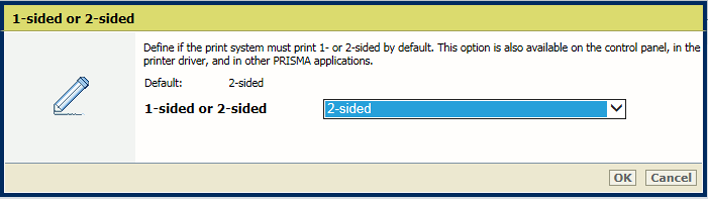 Nastavení [Jednostranné nebo oboustranné]
 Nastavení [Otočení] slouží k otočení oboustranných dokumentů, které jsou svázány na horním nebo dolním okraji. Nastavení otáčení otočí pozici zadní strany o 180 stupňů.
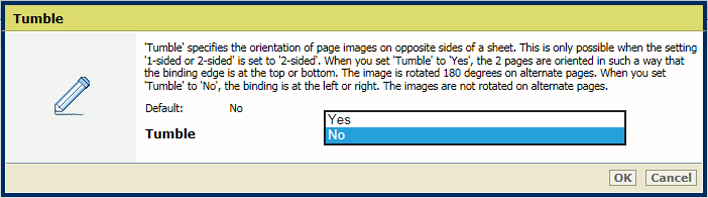 Nastavení [Otočení]
 Pomocí nastavení [Střídavé skládání] určete, zda skládání probíhá s odsazením nebo bez něj.
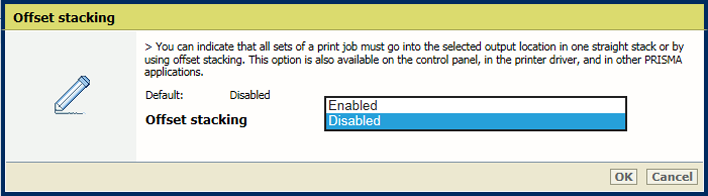 Nastavení [Střídavé skládání]
 Pomocí nastavení [Řadit] určete, zda se třídění provádí podle sady nebo podle stránek.
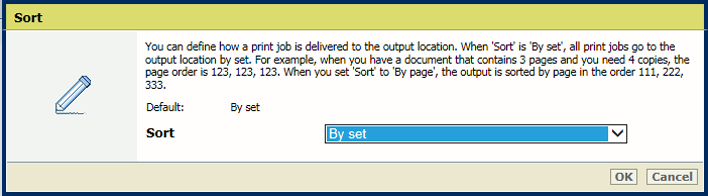 Nastavení [Řadit]
 Pomocí nastavení [Výstupní stůl] vyberte výstupní stůl.
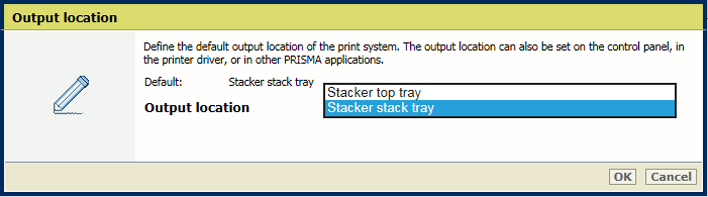 Nastavení [Výstupní stůl]
 Nastavení [Rozlišení tisku] slouží k určení výchozího rozlišení tisku.
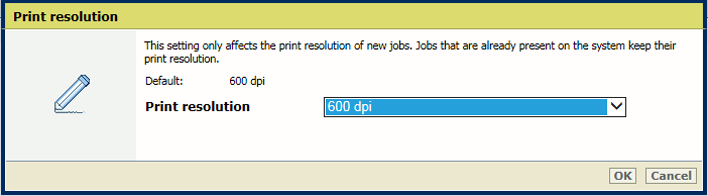 Nastavení [Rozlišení tisku]
 V případě nevložených písem se PRISMAsync pokusí použít písma, která jsou k dispozici v řadiči. Pokud požadované písmo není k dispozici, existují dvě možnosti.
Pokud vyberete možnost [Emulovat písmo], emuluje se písmo na základě metadat souboru.
Pokud vyberete možnost [Neúspěšné], vytiskne se chybová stránka s informací, že písmo chybí. U některých produktů je nutné povolit nastavení [Tisk chybových stránek].
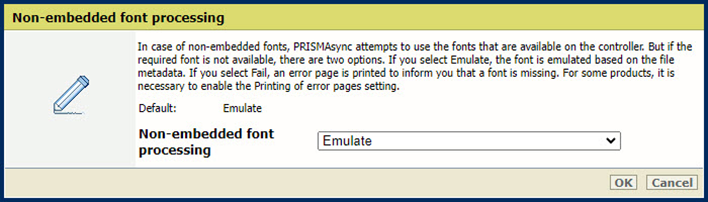 Nastavení [Zpracování nevloženého písma]
 Chcete-li určit, jak se bude nakládat s poškozenými vloženými písmy, použijte nastavení [Zpracování vloženého písma].
[Striktní] zpracování písma znamená, že poškozené písmo je okamžitě odmítnuto a tisková úloha je zastavena.
[Nejlepší úsilí] zpracování písma se pokouší vyřešit problémy s poškozením písem. To však může způsobit problémy s formátováním nebo mezerami.
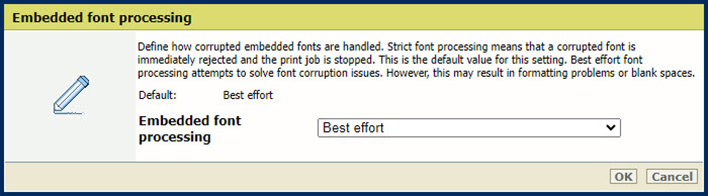 Nastavení [Zpracování vloženého písma]
  POZNÁMKA
Aby se změny projevily, je třeba systém restartovat. Máte možnost jej restartovat nyní nebo později. Mějte na paměti, že pozdržení restartu povede k nepřesným náhledům úloh.
Nastavení [Převést písma PDF TrueType na Type42] slouží k převodu dvoubajtových písem TrueType vložených do souborů PDF na písma CID Type0.
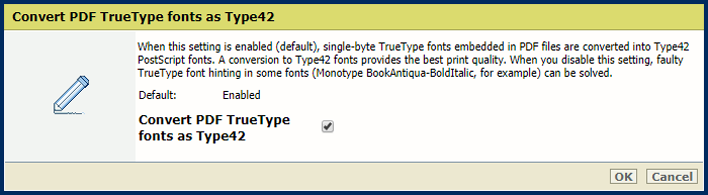 Nastavení [Převést písma PDF TrueType na Type42]
 Nastavení [Převést písma PDF TrueType na písmo CID Type2] slouží k převodu jednobajtových písem TrueType vložených do souborů PDF na písma Type42 PostScript.
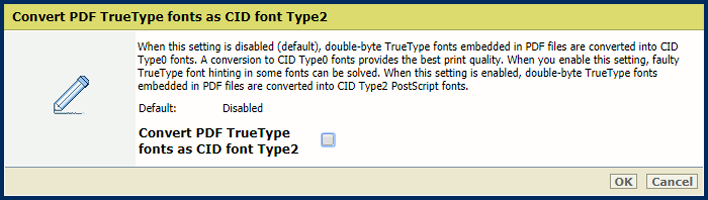 Nastavení [Převést písma PDF TrueType na písmo CID Type2]
 Pomocí nastavení [Zahrnout písma a zdroje souboru PDF na každou stránku] odešlete všechna písma a zdroje PDF na začátku každé stránky. Uvědomte si, že toto nastavení může způsobit problémy s výkonem.
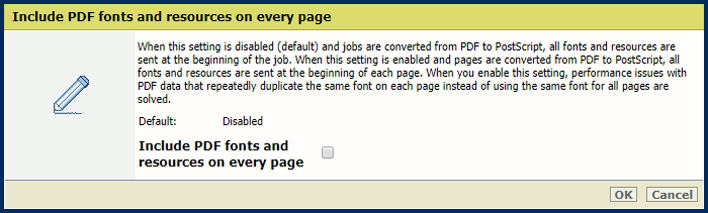 Nastavení [Zahrnout písma a zdroje souboru PDF na každou stránku]