
Ez a szakasz röviden ismerteti a PRISMAcolor Manager felhasználói felületének működését.
Ez a dokumentáció az „alkalmazás” kifejezést használja az önálló alkalmazásokra, a különálló modulokra és funkciókra egyaránt. A PRISMAcolor Manager egy alkalmazás, és a(z) [Mérés] is egy alkalmazás.
A böngészőoldal három fő részre oszlik: a fejlécre, a kártyadokkolóra és a tényleges munkaterületre.
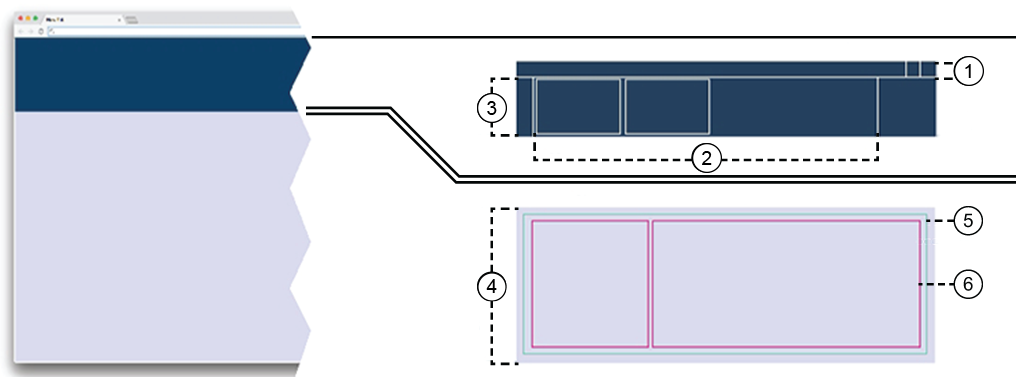 A felhasználói felület fő részei
Fejléc
A fejléc segítségével jelentkezhet ki, módosíthatja a felhasználói preferenciákat és férhet hozzá a súgóhoz.
 MEGJEGYZÉS
A fejléc mérete nem módosítható.
A fejléc tartalmazza a  ikont, amely a PRISMA Home. fő kijelzőjére mutat.
Kártya
A kártya nagyon gyors egyedi információkat tartalmaz, amelyek a kártyadokkolón jelennek meg. A legtöbb alkalmazás egyetlen kártyát nyit meg a kártyadokkolón az első híváskor.
Kártyadokkoló
A kártyadokkoló kapcsolódik a nyitott munkaterületekhez.
Munkaterület
A munkaterület teszi ki a képernyő területének fő részét. A legtöbb esemény itt történik.
Alkalmazás
Az aktuális Alkalmazás a lehető legtöbb helyet foglalja el a munkaterületen belül. Egynél több alkalmazást is kombinálhat a munkaterületen.
Panelek
Az alkalmazástól függően a megjelenített információk feloszthatók egy vagy több panelre is.
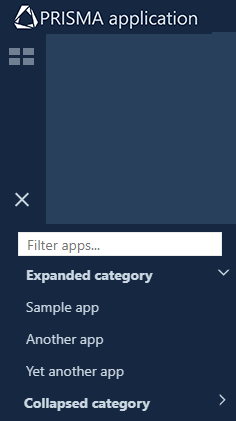 Az alkalmazásmenü
Az alkalmazásmenü gombokat tartalmaz a kijelző és az alkalmazás menüjének megnyitásához/összecsukásához, ahogy a fenti ábrán látható.
 Az alkalmazás menüje nyitott helyzetben van rögzítve. Az alkalmazáslista mindig látható.
 Az alkalmazás menüje össze van csukva. Az alkalmazáslista rejtve van, amíg meg nem nyomja ezt a gombot.
Amikor kiválaszt egy alkalmazást az alkalmazásmenüből, új alkalmazáskártya nyílik meg új munkaterülettel.
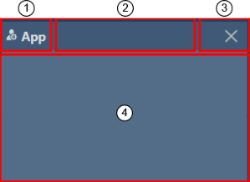 Kártyaelemek
A munkaterület neve és ikonja.
Kezdetben a kártya fejléce az alkalmazás nevét jeleníti meg címként.
Az ikon opcionális.
A kártya alapértelmezett címének megváltoztatásához kattintson duplán a kártya nevére.
A címsor
A elhúzhatja, hogy a kártyát máshová helyezze a dokkolóban.
A [Alkalmazás bezárása] gomb
Ez a gomb csak akkor jelenik meg, ha végre hajtja a „hosszan nyomva tartás” egérmozdulatot, vagy ha az egérkurzor a kártyán tartózkodik.
Egy alkalmazás bezárásához zárja be a kártyát a sarokban található ikonnal, vagy válassza a munkaterület menüjében a [Alkalmazás bezárása] lehetőséget.
A kártya aktuális tartalma
A kártyák elsősorban a munkaterületen való navigálásra szolgálnak. A kártyák információkat biztosítanak a munkaterület állapotával kapcsolatban is.
Bármely munkaterületen egy vagy több aktív alkalmazás lehet. Ha a menüben rákattintva új alkalmazást indít el, új munkaterület nyílik meg, amelyben csak az elindított alkalmazás található. Amikor egy alkalmazást az alkalmazásmenüből egy meglévő munkaterületre húz át, az alkalmazás hozzáadódik a meglévő munkaterülethez. Minden egyes elindított alkalmazás hozzáadja a saját kártyáját a dokkolóhoz. Az alkalmazás állapotának változásakor az egyes kártyák tartalma módosul.
Az alkalmazás más háttérszínnel vagy színes kerettel vizuálisan jelezheti, hogy figyelmet igényel:
Narancssárga figyelmeztetések esetén
Piros hibák esetén
A kártyadokkoló kezeli a futó alkalmazásokat.
Amikor kiválaszt egy alkalmazást az alkalmazásmenüből, új alkalmazáskártya nyílik meg új munkaterülettel.
A kártyadokkoló területen mindig egy aktív kártya jelenik meg az aktuálisan látható munkaterülethez, valamint néhány inaktív kártya.
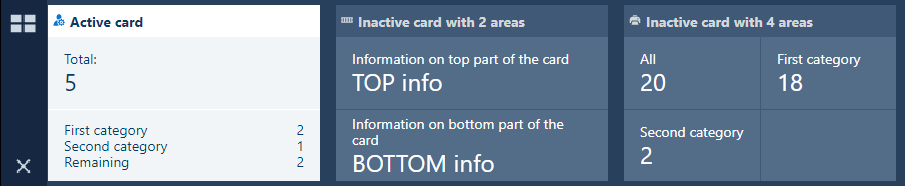 A kibontott dokkoló kártyapéldákkal
Ha Ön több kártyával rendelkezik, mint amennyit a dokkoló meg tud jeleníteni, a kártyadokkoló menüje hozzáad egy-két plusz navigációs nyilat.
Néhány kártyadokkoló-vezérlő áll rendelkezésre.
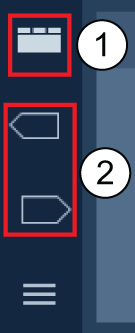 Kártyadokkoló-vezérlők
Lehetőség van váltani különböző kártyadokkoló-nézetek között. A nézet megváltoztatásához kattintson az (1) felső ikonra.
A gombnak három különböző ikonja van, amelyek mindegyike a különböző kijelzőmódok valamelyikének felel meg:
 Minimalizált
A kártyadokkoló összecsukódik, és egyetlen sorra csökken.
 Maximalizált
A kártyadokkoló kibontva lesz látható, kitöltve a teljes rendelkezésre álló munkaterületet. Az alkalmazáspanelek nem láthatók.
 Alapértelmezett
A kártyadokkoló megosztja a helyet az alkalmazás munkaterületével.
Ha több képernyőterületre van szüksége a munkaterülethez, a következőket teheti:
húzza a dokkoló alját felülre;
kattintson az (1) felső ikonra, amíg el nem éri a következőt: .
Ez azt eredményezi, hogy a dokkoló egyetlen sorra (a kártya címére) zsugorodik.
 Összecsukott dokkoló
Ha szeretne létrehozni egy kijelzőt az alkalmazások figyeléséhez és gyors megnyitásához, kattintson az (1) felső ikonra, amíg el nem éri a következőt: . Csak az alkalmazáskártyák jelennek meg.
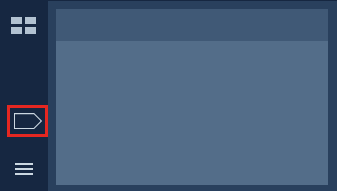 Navigációs nyíl
Ha Ön több kártyával rendelkezik, mint amennyit a dokkoló meg tud jeleníteni, a kártyadokkoló menüje hozzáad (2) egy-két plusz navigációs nyilat.
A dokkban lévő kártyák sorrendje kijelentkezés, majd újra bejelentkezés után is megmarad.
Ha összecsukja a dokkolót, a kártyák csak egy állapotsort jelenítenek meg. A dokkolóban lévő ikonok elrendezése vízszintes.
A képernyő fő területét „munkaterületnek” nevezzük.
A munkaterület legalább egy alkalmazáshoz csatlakozik.
A munkaterület a képernyő nagy részét magában foglalja.
A munkaterületen belül soha nincs üres hely. A munkaterületen látható információk négyszögletes panelekbe csoportosulnak. A munkaterület legalább egy panelt tartalmaz.
A weboldal méretének módosítása esetén a munkaterület tartalma megpróbálja megőrizni a benne lévő tartalom sorrendjét, de a munkaterület nem rendelkezik görgetősávval.
Minden munkaterületen megtalálható a hárompontos menü  a jobb felső sarokban. A hárompontos menü számos lehetőséget kínál a munkaterület testreszabásához vagy az alkalmazás bezárásához.
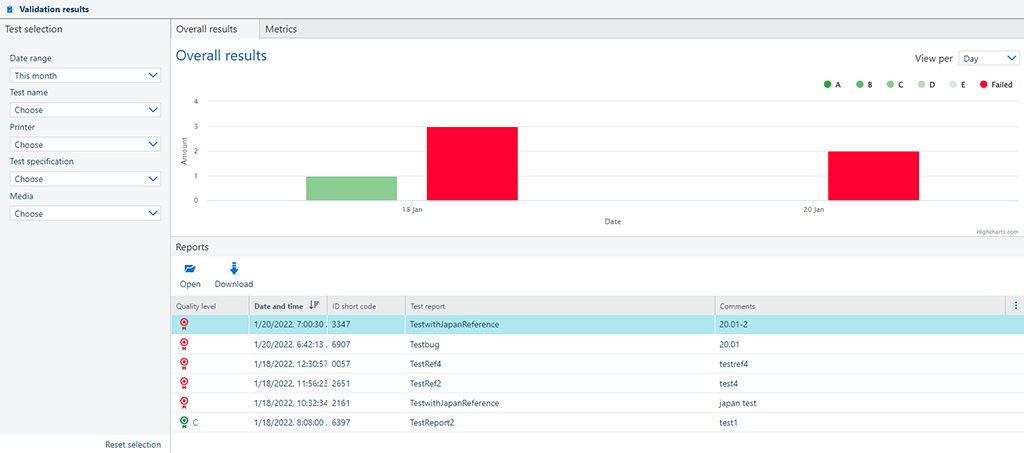 A [Érvényesítési eredmények] alkalmazás munkaterülete
Az alkalmazásmenüből válassza ki kedvenc alkalmazásait.
Minden alkalmazáshoz saját munkaterület tartozik.
Minden alkalmazás hozzáad egy kártyát a dokkolóhoz. Új alkalmazást úgy adhat hozzá egy másik futó alkalmazás munkaterületéhez, hogy az új alkalmazást áthúzza a menüből. Ez a különleges eset arra kényszeríti az egyik kártyát, hogy mindkét alkalmazás információit tartalmazza. Az egyik alkalmazásról a másikra való váltáshoz görgetnie kell a kártya tartalmát
A dokkban lévő kártyák sorrendje kijelentkezés, majd újra bejelentkezés után is megmarad
A munkaterület címe, amely általában megegyezik az alkalmazás nevével, legfelül jelenik meg. Az alkalmazás igényeitől függően a címsor elrejthető.
A munkaterület-szerkesztő az alkalmazás fejlécében található hárompontos menüből aktiválható. Az aktiválás után a fedőszegmens különféle vezérlőket jelenít meg a panelek átméretezéséhez és mozgatásához. A munkaterület-szerkesztő bezárása után a rendszer elmenti az elrendezést a felhasználói beállításokban.
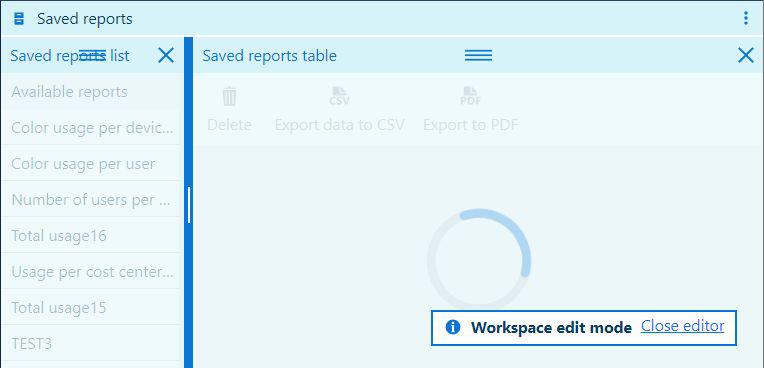
A munkaterület-szerkesztő a hárompontos menük mindegyikén keresztül aktiválható. Ha több kombinált alkalmazás is található ugyanazon a munkaterületen, mindkettőnél megvan ugyanaz a lehetőség, de csak egyet kell kiválasztani.
A munkaterület-szerkesztőben végzett összes módosítást azonnal elmenti a rendszer, de be kell zárnia a szerkesztési módot. Ezt két különböző módszerrel lehet elérni:
Váltson másik alkalmazásra az egyik inaktív alkalmazásra kattintva.
Kattintson/koppintson a szerkesztő bezárása gombra az információs sávban.
A következő műveletek hajthatók végre:
Panelek deaktiválása egyenként.
Kattintson rá a ikonra.
MEGJEGYZÉS
Az utolsó panelt nem lehet deaktiválni.
Panelek áthelyezése/átrendezése.
A panel mozgatásához használja a „húzás” mozdulatot.
Az interfész jelzi a javasolt helyet, miközben ide-oda húzza a panelt. Elengedéskor a panel a jelzett helyre kerül.
Panelek átméretezése
Használja a munkaterület-szerkesztő elosztóját.
A szokásos kártyák egyetlen munkaterülethez vannak hozzárendelve. Kis számú munkaterület összekapcsolható. Ugyanannak az alkalmazásnak két példányát kombinálhatja egyetlen munkaterületen. Ennek következtében a kártya is ezt fogja tükrözni.
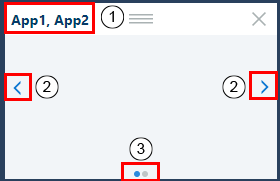 Kártya 2 alkalmazással
 Az alkalmazás menüből áthúzhatja az alkalmazásokat az éppen aktív munkaterületre. Ez a felhasználási mód lehetővé teszi, hogy két vagy több alkalmazást egy munkaterületen kombináljon. A kártya ezután az összes alkalmazás módosítási kéréseire válaszolni fog.
A kártya fejlécébe az alkalmazások nevei kerülnek, vesszővel elválasztva.
A módosításhoz kattintson rá duplán.
Mindkét oldalsó szegélyen nyilak segítségével válthat az egyik alkalmazás kártyájáról a másikéra. A görgetési sorrendet az a sorrend határozza meg, amelyben az alkalmazásokat hozzáadta a munkaterülethez.
Nyomja meg a < vagy > gombot a munkaterület előző vagy következő alkalmazásához való navigáláshoz.
Az ilyen kártya alján egy navigációs visszajelző kerül hozzáadásra: mindegyik alkalmazáshoz egy-egy pont a munkaterületen.
Az aktuális alkalmazás navigációs pontja van kiemelve.
Ennek a funkciónak a használata nagymértékben függ a kijelző méretétől.
A munkaterület egy vagy több panelből áll. A panel három különböző részből épül fel: fejléc terület, cím terület, tartalom. A munkaterülethez hasonlóan a cím is megjeleníthető vagy elrejthető.
Az egyes panelek szabadon áthelyezhetők máshová az aktuális munkaterületen. Amikor az egérmutatót egy panel fölé viszi, egy fogantyú jelenik meg, amellyel a panel áthúzható egy másik helyre. Átrendezéskor megjelenik egy áthelyezési zóna, amely vizuálisan jelzi, hová fog kerülni az elem a fogantyú elengedése után.
A jobb felső sarokban található az gomb. Ha megnyomja, a rendszer elrejti a panelt, és az alkalmazás átrendezi a többi panelt. A panel még a rejtett kártyának is küldhet értesítéseket. Ha a munkaterület csak egyetlen panelt tartalmaz, azt nem rejtheti el.
Amikor az egérmutatót a munkaterület jobb felső sarkába húzza, megjelenik egy menü. Ha a három pontos menüre kattint, megjelenik egy lista az alkalmazás által biztosított összes panelről. A látható paneleket pipa jelöli. A menü további elemei a [Tárolás alapértelmezettként] és [Visszaállítás az alapértelmezettre].
A [Tárolás alapértelmezettként] menüponttal mentheti az aktuális panelpozíciót új alapértelmezésként.
Ha az összes panel számára el szeretné érni a kívánt pozíciót, válassza a [Visszaállítás az alapértelmezettre] lehetőséget ebben a menüben.
Ha be szeretné zárni az alkalmazást, válassza a [Alkalmazás bezárása] lehetőséget.
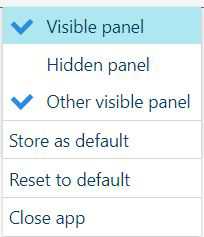 Panel helyi menüje
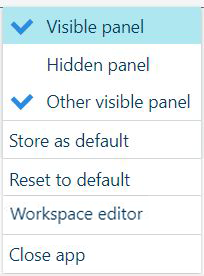 Panel helyi menüje a munkaterület-szerkesztővel
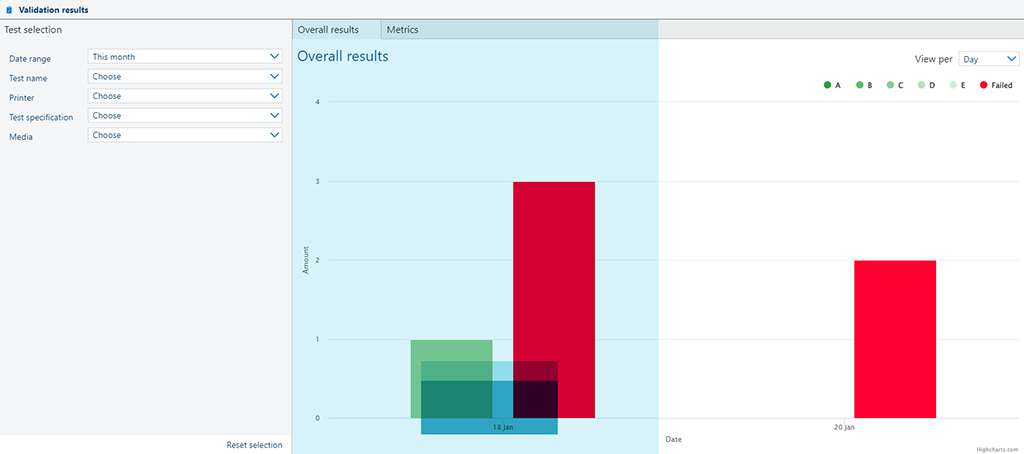 Átrendezett panelek a(z) [Mérés] alkalmazásban
A PRISMAcolor Manager adatait gyakran táblázatokban mutatjuk be.
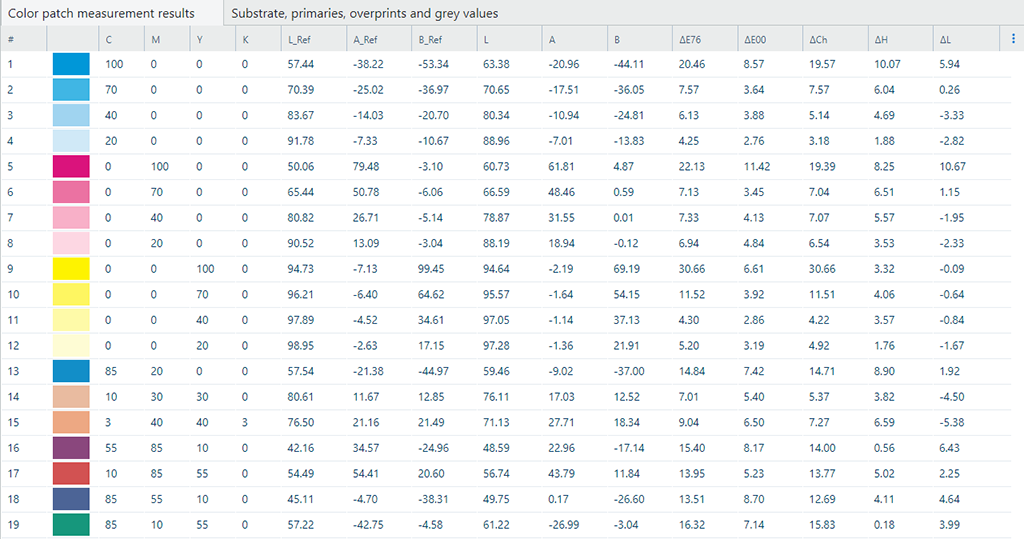 Táblázat a [Jelentés ellenőrzése] alkalmazásban
Mindegyik alkalmazás további funkciókat engedélyezhet a táblázat felhasználói beavatkozásához:
A táblázat fejlécén a(z) gombbal megnyitható egy helyi menü. Ebben a menüben bejelölheti, hogy a táblázat melyik oszlopokat jelenítse meg. A sorrend, amelyben ez a menü megjeleníti az oszlop fejléceket, nem változik. A(z) [Szűrő] lehetőség kiválasztása esetén mindegyik oszlopfejléc csak egy, az adott oszlopban lévő értékek szűrésére szolgáló beviteli mezőt vagy többelemű kijelölést támogató listát kap.
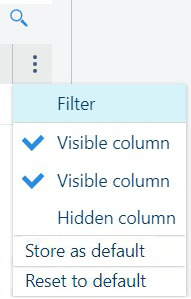 Táblázat helyi menüje
Oszlop átrendezése
Minden táblázat rendelkezik egy fejléccel. Ha a fejléc látható, és engedélyezték a rendezést, az oszlopok átrendezhetők. Az oszlopokat egyszerűen a kívánt helyre lehet húzni.
Adatok szortírozása
Néhány táblázat esetében a táblázatban lévő információk rendezhetők (az adott alkalmazástól függően). Kattintson egy oszlop fejlécére a táblázat teljes tartalmának az oszlopban lévő értékek alapján történő egyszeri rendezéséhez. A második rendezés megfordítja a rendezési sorrendet.
Oszlopok átméretezése
A fejlécsorban lévő oszlopelválasztót húzva más szélességet állíthat be az oszlopnak.
Amikor az egérmutató az elválasztóikonná  változik, az egérgombra duplán kattintva automatikusan átméretezheti az oszlopot a leghosszabb érték teljes tartalmához szükséges szélességre.
Szűrés
Közvetlenül a helyi menü felett található a  szűrés gomb. Ha megnyomja, egy beviteli mező vagy többelemű kijelölést támogató lista segítségével kereshet a táblázatban, a látható oszlopok bármelyikében.
Az aktuális elrendezés beállítása alapértelmezettként
Használja a [Tárolás alapértelmezettként] menüpontot az aktuálisan látható oszlopok, valamint azok sorrendjének és méretének új alapértelmezésként való mentéséhez.
Az eredeti elrendezés beállítása alapértelmezettként
Ha meg szeretné kapni a kívánt pozíciót a táblázat összes paraméteréhez, válassza a [Gyári alapértelmezett] lehetőséget a helyi menüből.