
No separador [Cortar] pode definir quais as informações da imagem que pretende usar para cortar a aplicação.
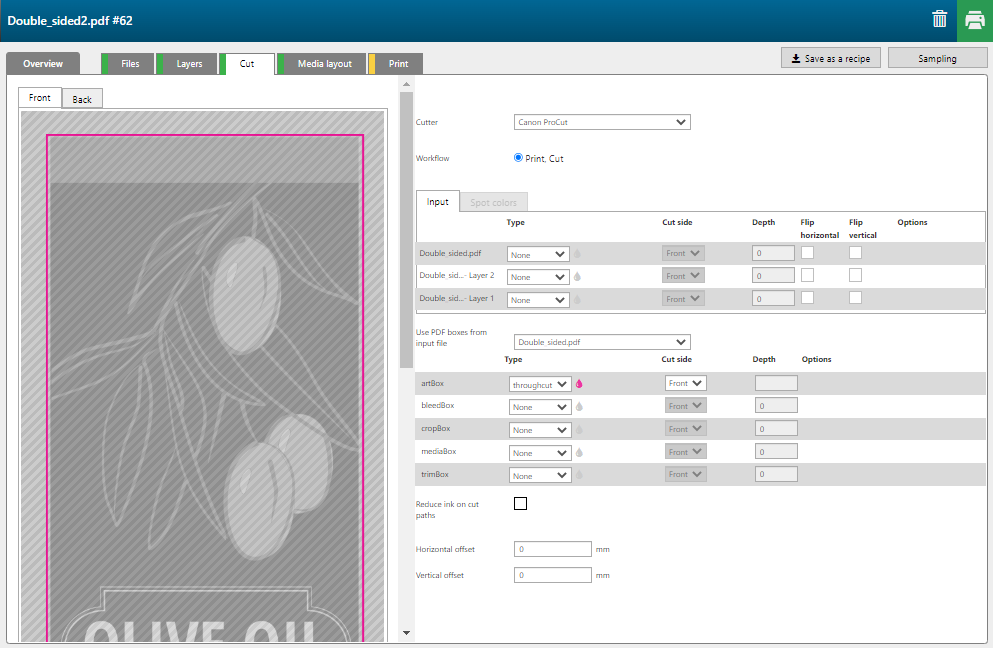
|
Categoria das definições |
Definições |
Descrição |
|---|---|---|
|
[Cortador] |
Lista de cortadores suportados |
Selecione o tipo de cortador que utilizar para cortar a aplicação.  IMPORTANTE IMPORTANTE
Apenas o ProCut é suportado. Para outros tipos de cortadores o funcionamento não é garantido. |
|
[Fluxo de trabalho] |
[Imprimir, Cortar] |
Selecione esta opção se desejar primeiro imprimir a aplicação e cortar depois. |
|
[Entrada] Visão geral das camadas no design Por camada pode definir o seguinte. |
[Tipo] |
Selecione um dos seguintes tipos de corte.
|
|
[Lado do corte] |
Selecione qual o lado da aplicação que tem de ser cortado.
Explicação: Dependendo do tipo de aplicação, terá de selecionar [Frente] ou [Traseira]. Por exemplo, se desejar imprimir uma caixa, por vezes terá de [dobra] ou [corte em v] em ambos os lados do material, dependendo da forma como deseje dobrar o material depois de ter sido cortado. Mesmo para [corte através] pode fazer sentido escolher em que lado deseja cortar (ou seja, a tinta tem um comportamento diferente se cortar no lado impresso ou na traseira; ou se já tiver de [dobra] na traseira, não faz sentido cortar de frente e de trás, por isso pode fazer sentido fazer ambos [dobra] e [corte através] na traseira). |
|
|
[Profundidade] |
Introduza a profundidade de corte em mm. Esta opção não está disponível se selecionar [Tipo] - [corte através]. |
|
|
[Virar horizontal] |
Selecione esta caixa quando desejar ter a informação de corte virada na horizontal. |
|
|
[Virar vertical] |
Selecione esta caixa quando desejar ter a informação de corte virada na vertical. |
|
|
[Opções] |
Esta opção não está disponível se selecionar [Tipo] - [gravar] ou [Tipo] - [corte em v]. Para [Tipo] - [gravar] tem as seguintes opções.
|
|
|
[Cores de mancha] Visão geral das cores spot usadas no design Por cor spot pode definir o seguinte. |
[Tipo] |
Selecione um dos seguintes tipos de corte.
|
|
[Lado do corte] |
Selecione qual o lado da aplicação que tem de ser cortado.
Explicação: Dependendo do tipo de aplicação, terá de selecionar [Frente] ou [Traseira]. Por exemplo, se desejar imprimir uma caixa, por vezes terá de [dobra] ou [corte em v] em ambos os lados do material, dependendo da forma como deseje dobrar o material depois de ter sido cortado. Mesmo para [corte através] pode fazer sentido escolher em que lado deseja cortar (ou seja, a tinta tem um comportamento diferente se cortar no lado impresso ou na traseira; ou se já tiver de [dobra] na traseira, não faz sentido cortar de frente e de trás, por isso pode fazer sentido fazer ambos [dobra] e [corte através] na traseira). |
|
|
[Profundidade] |
Introduza a profundidade de corte em mm. Esta opção não está disponível se selecionar [Tipo] - [corte através]. |
|
|
[Virar horizontal] |
Selecione esta caixa quando desejar ter a informação de corte virada na horizontal. |
|
|
[Virar vertical] |
Selecione esta caixa quando desejar ter a informação de corte virada na vertical. |
|
|
[Opções] |
Esta opção não está disponível se selecionar [Tipo] - [gravar] ou [Tipo] - [corte em v]. Para [Tipo] - [gravar] tem as seguintes opções.
|
|
|
[Usar caixas PDF de ficheiro de entrada] |
Lista de ficheiros PDF ou páginas PDF definidas como entradas para a aplicação |
Isto é útil se desejar cortar um trabalho que não tenha qualquer caminho de corte definido numa camada ou numa cor spot denominada.
|
|
[Reduzir tinta em caminhos de corte] |
||
|
[Offset horizontal] |
Valor numérico negativo ou positivo (mm) |
Estas definições estão relacionadas com os offsets de camadas. Só necessita de os usar se aplicar offsets às camadas e depois desejar corresponder o conteúdo dessas camadas com o caminho de corte. |
|
[Offset vertical] |
Valor numérico negativo ou positivo (mm) |
