
第一次开始使用 PRISMAlytics Dashboard & PRISMAlytics Accounting 需要做一些准备工作。本章的目的是指导您逐步完成所需的操作,以便获得一个完全发挥作用的 PRISMAlytics Dashboard & PRISMAlytics Accounting。
您需要执行以下操作才能开始:
注册您要对 PRISMA Home使用的打印机。
注册打印机有两种方法:
使用 PRISMA Home 内部连接器的本机(直接)连接
PRISMAlytics Dashboard 需要对所有 PRISMAsync驱动设备和所有连续进给设备使用内部连接器
与其他打印机的Cloud Proxy连接
有关打印机注册的更多信息,请参阅以下部分。
邀请其他用户在您在 PRISMA Home的租户中创建帐户。
发送邀请时,必须选择要为PRISMA Home分配的用户角色类型。
。
为 PRISMAlytics Dashboard 中的每个注册用户分配一个角色。
您需要执行以下操作才能开始:
PRISMA Home 允许您以两种不同的方式使用设备。有些设备支持使用内部连接器进行连接。或者,您可以让Cloud Proxy处理连接。
PRISMAlytics Accounting 设备需要 Cloud Proxy连接:
设置Cloud Proxy并添加设备
在PRISMA Home中使用Cloud Proxy注册设备
Cloud Proxy 将允许您桥接PRISMA Home与设备之间的网络连接,并提供管理和故障排除的简单方法。
 注释
注释
请务必保持及时更新Cloud Proxy。当新版本发布时,通知将显示在页面的标题中,并显示在卡片中用于启动[配置] 。
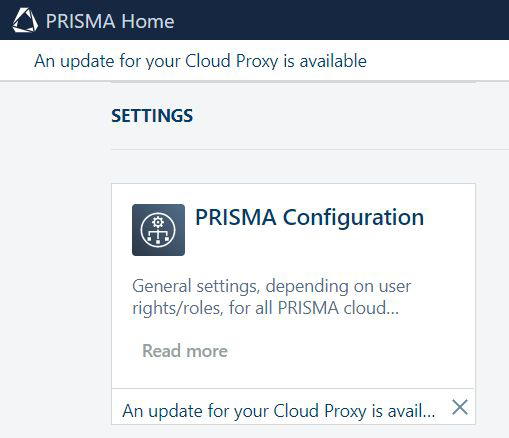
支持应用程序使用新添加的设备。
邀请其他用户在您在 PRISMA Home的租户中创建帐户。
发送邀请时,必须选择要为PRISMA Home门户网站分配的用户角色类型。
。
PRISMA Home中有两种角色可供选择:
[员工] ,是印刷公司的员工。
员工无法更改设置。
[管理员] 是印刷公司的管理员。
管理员可以更改设置,并可以执行任何可用操作。
在您已经完成上述步骤后,您需要执行以下操作才能开始使用 PRISMAlytics Accounting:
在 PRISMAlytics Accounting 中为每个注册用户分配一个角色。
注释
PRISMA Home 用户池与您在用户相关报告中可以找到的用户不同。这些报告将仅显示在配置的设备上打印的用户相关数据。
将 PRISMAlytics Accounting 配置为从设备中检索数据。
您可以在需要更新数据时手动执行此操作,也可以自动执行此操作。
将您的打印店数据处理成报告。
指导 PRISMAlytics Accounting 自动生成您的报告。
为从DFE获取数据,您需要确保在DFE中启用一系列设置。
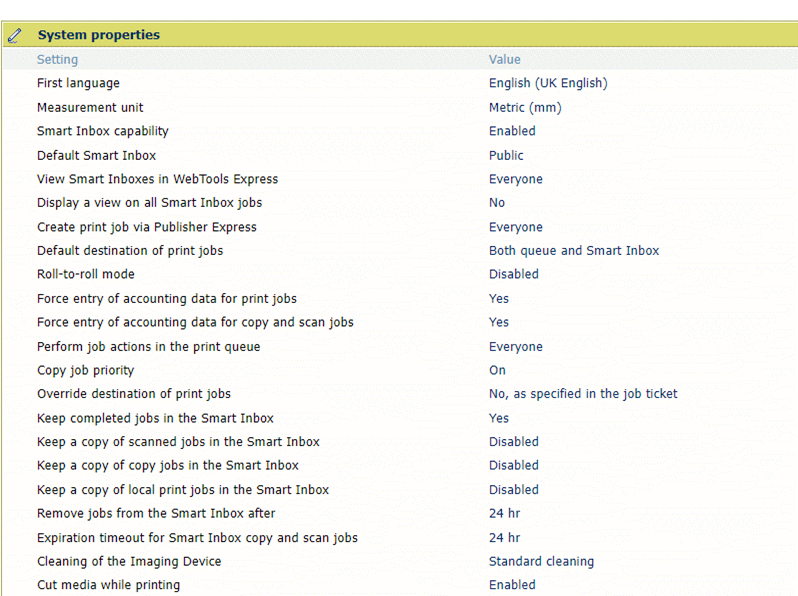
两种设置都必须为“是” :
[强制输入打印作业的账户数据]
[强制输入复制和扫描作业的账户数据]
以下是您开始使用 PRISMAlytics Dashboard & PRISMAlytics Accounting 时需要做的事情:
添加并配置设备后,准备 PRISMAlytics Dashboard & PRISMAlytics Accounting 环境:
对于通过 Cloud Proxy 注册的每个设备,您需要确保 Cloud Proxy 和设备设为相同的时区。Cloud Proxy 应该有自己的稳定的时钟,不应依靠在线时间同步服务。使用错误的设置可能导致数据不准确,例如点击和耗材计数虚高。
请记住每分钟都会查询打印机状态,这意味着一些中间状态可能会被忽略。