
För att komma igång med PRISMAlytics Dashboard & PRISMAlytics Accounting för första gången krävs några förberedande steg. Syftet med detta kapitel är att steg för steg vägleda dig i vad som krävs för att du ska få en fullt fungerande PRISMAlytics Dashboard & PRISMAlytics Accounting.
Det här behöver du göra för att komma igång:
Registrera skrivaren/skrivarna som du ska använda för PRISMA Home.
Det finns två sätt att registrera dina skrivare.
en inbyggd (direkt) anslutning med den interna anslutningen för PRISMA Home
PRISMAlytics Dashboard kräver användning av den interna anslutningen för alla PRISMAsync-drivna enheter och alla kontinuerligt matade enheter
Cloud Proxy-anslutning för andra skrivare
För mer information om skrivarregistreringen, se avsnitten nedan.
Bjud in andra användare att skapa konton i din klientorganisation i PRISMA Home.
När du skickar inbjudan måste du välja vilken typ av användarroll som ska tilldelas för PRISMA Home.
.
Tilldela en roll till varje registrerad användare i PRISMAlytics Dashboard.
Videofilm: Managing users
Det här behöver du göra för att komma igång:
PRISMA Home låter dig använda en enhet på två separata sätt. Vissa enheter stöder anslutning med en intern anslutning. Eller så kan du låta Cloud Proxy hantera anslutningen.
PRISMAlytics Accounting-enheter behöver en Cloud Proxy-anslutning:
Färdigställa Cloud Proxy och lägga till enheter
Registrera enheter i PRISMA Home med Cloud Proxy
Cloud Proxy låter dig överbrygga nätverksanslutningen mellan PRISMA Home och dina enheter och erbjuder ett enkelt sätt att hantera och felsöka dem.
 OBS!
OBS!
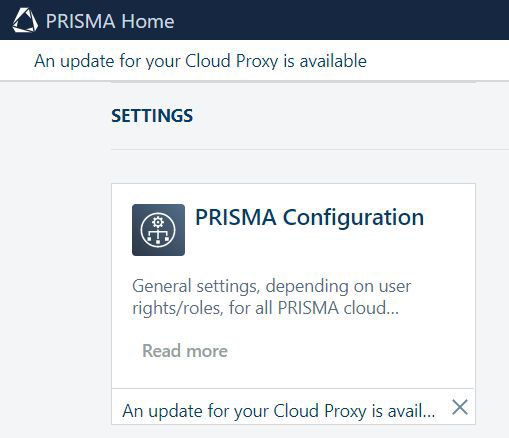
Det är viktigt att hålla Cloud Proxy uppdaterat. När en ny version släpps visas ett meddelande i sidhuvudet på sidan, samt i kortet för att starta [Konfiguration].
Tillåt applikationerna att använda de nyligen tillagda enheterna.
Bjud in andra användare att skapa konton i din klientorganisation i PRISMA Home.
När du skickar inbjudan måste du välja vilken typ av användarroll som ska tilldelas för PRISMA Home-portalen.
.
Två roller finns tillgängliga i PRISMA Home:
[Anställd], som är en anställd på utskriftsföretaget.
Den anställde kan inte ändra inställningarna.
[Administratör] som är administratören för utskriftsföretaget.
Administratören kan ändra inställningar och kan utföra alla de tillgängliga åtgärderna.
När du är klar med ovanstående steg behöver du göra följande för att börja använda PRISMAlytics Accounting:
Tilldela en roll till varje registrerad användare i PRISMAlytics Accounting.
OBS!
Gruppen av PRISMA Home-användare skiljer sig från de användare du kan hitta i de användarrelaterade rapporterna. Rapporterna visar endast data om användare som har skrivit ut på dina konfigurerade enheter.
Konfigurera PRISMAlytics Accounting för att hämta data från enheterna.
Du kan göra detta manuellt när du behöver uppdatera data, eller automatiskt.
Bearbeta dina tryckeridata till rapporter.
Video: PRISMAlytics-kontoföring: Intro: rapporter, personliga uppgifter
Instruera PRISMAlytics Accounting att generera dina rapporter automatiskt.
Video: PRISMAlytics-kontoföring: Generera rapporter automatiskt
För att få data från DFE måste du se till att aktivera en serie inställningar inuti DFE.
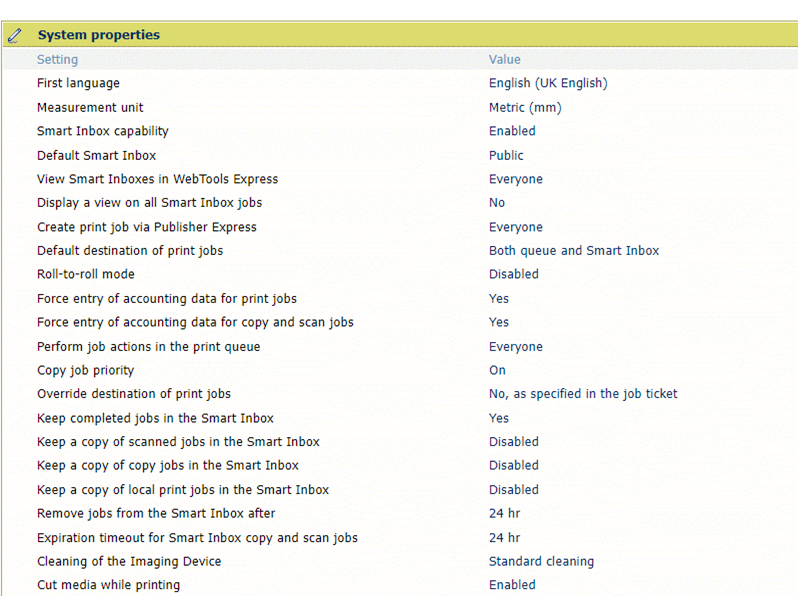
Båda inställningarna måste vara "Ja":
[Tvinga inmatning av kontoföringsdata för utskriftsjobb]
[Tvinga inmatning av kontoföringsdata för kopierings- och skanningsjobb]
Detta är vad du behöver göra för att komma igång med PRISMAlytics Dashboard & PRISMAlytics Accounting:
När du har lagt till och konfigurerat dina enheter, förbered PRISMAlytics Dashboard & PRISMAlytics Accounting miljön:
För varje enhet som registreras via Cloud Proxy måste du se till att Cloud Proxy och enheten är inställda på samma tidszon. Cloud Proxy bör ha sin egen klocka och inte förlita sig på tidssynkroniseringstjänster online. Om du använder fel inställning kan det resultera i felaktiga data, t.ex. ett för stort antal klick och förbrukningsartiklar.
Tänk på att skrivarens status hämtas varje minut, vilket innebär att vissa mellanliggande statusar kan utelämnas.