
Начало работы с PRISMAlytics Dashboard & PRISMAlytics Accounting предполагает некоторую подготовку. Цель этой главы — помочь вам последовательно выполнить действия, необходимые для полноценной работы PRISMAlytics Dashboard & PRISMAlytics Accounting.
Вот что вам нужно сделать, чтобы начать:
Зарегистрируйте принтер (принтеры), для которого (которых) вы собираетесь использовать PRISMA Home.
Зарегистрировать принтеры можно двумя способами.
предусмотренное (прямое) соединение с использованием внутреннего разъема PRISMA Home
PRISMAlytics Dashboard требует использования внутреннего разъема для всех устройств на основе PRISMAsync и всех устройств с непрерывной подачей
подключение Cloud Proxy для других принтеров
Для ознакомления с дополнительной информации о регистрации принтера см. разделы ниже.
Предложите другим пользователям создать учетные записи в арендаторе в PRISMA Home.
Когда вы отправляете приглашение, вы должны выбрать, какую пользовательскую роль назначить для PRISMA Home.
.
Назначьте роль каждому зарегистрированному пользователю в PRISMAlytics Dashboard.
Видео: Managing users
Вот что вам нужно сделать, чтобы начать:
PRISMA Home позволяет использовать устройство двумя разными способами. Некоторые устройства поддерживают подключение с использованием внутреннего разъема. Или вы можете позволить Cloud Proxy обрабатывать соединение.
Устройствам PRISMAlytics Accounting требуется подключение Cloud Proxy:
Настройка Cloud Proxy и добавление устройств
Зарегистрируйте устройства в PRISMA Home с помощью Cloud Proxy
Cloud Proxy позволит вам установить сетевое соединение между PRISMA Home и вашими устройствами и предложит простой способ управления ими и устранения неполадок.
 ПРИМЕЧАНИЕ
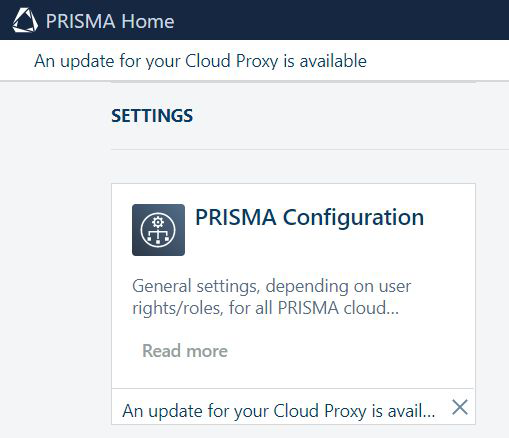
Важно поддерживать актуальность Cloud Proxy. При выходе новой версии в заголовке страницы, а также в карточке запуска будет показано уведомление [Конфигурация].
Разрешите приложениям использовать недавно добавленные устройства.
Предложите другим пользователям создать учетные записи в арендаторе в PRISMA Home.
При отправке приглашения необходимо выбрать, какую роль пользователя назначить для портала PRISMA Home.
.
Две роли доступны в PRISMA Home:
[Сотрудник], который является сотрудником полиграфической компании.
Сотрудник не может изменить настройки.
[Администратор], который является администратором полиграфической компании.
Администратор может изменять настройки и выполнять любые доступные действия.
Далее описан порядок действий, который нужно выполнить, чтобы начать работу с PRISMAlytics Accounting после выполнения указанных выше шагов.
Назначьте роль каждому зарегистрированному пользователю в PRISMAlytics Accounting.
ПРИМЕЧАНИЕ
Пул пользователей PRISMA Home отличается от пользователей, представленных в отчетах о пользователях. В отчетах будут отображаться только те данные о пользователях, которые распечатаны на ваших настроенных устройствах.
Настройте PRISMAlytics Accounting, чтобы получать данные с устройств.
Это можно сделать это вручную, когда вам нужно обновить данные, или автоматически.
Преобразуйте данные вашей типографии в отчеты.
Видео: PRISMAlytics Accounting: Введение: отчеты, личные данные
Дайте команду приложению PRISMAlytics Accounting автоматически создавать отчеты.
Видео: PRISMAlytics Accounting: автоматическое создание отчетов
Для получения данных из системы DFE необходимо включить ряд настроек внутри DFE.
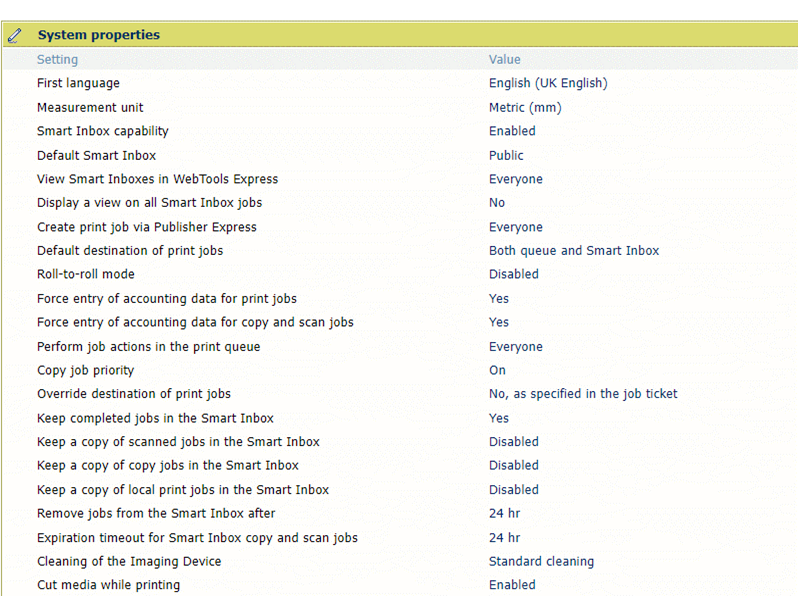
Обе настройки должны иметь значение «Yes» (Да):
[Принудительный ввод данных учета для заданий печати]
[Принудительный ввод учетных данных для заданий копирования и сканирования]
Вот, что вам потребуется, чтобы начать работу с PRISMAlytics Dashboard & PRISMAlytics Accounting.
После добавления и настройки устройств подготовьте среду PRISMAlytics Dashboard & PRISMAlytics Accounting.
Для каждого зарегистрированного через Cloud Proxy устройства убедитесь, что в Cloud Proxy и на устройстве выбран один и тот же часовой пояс. У Cloud Proxy должны быть собственные стабильные часы, чтобы не приходилось полагаться на онлайн-сервисы синхронизации времени. Использование неправильных настроек может привести к получению неточных данных. Например, к завышению количества проходов и использованных расходных материалов.
Состояние принтера запрашивается раз в минуту, поэтому некоторые промежуточные состояния могут быть упущены.