
Contactar pela primeira vez com o PRISMAlytics Dashboard & PRISMAlytics Accounting envolve alguns passos de preparação. O objetivo deste capítulo é orientá-lo passo a passo através das ações necessárias para ter um PRISMAlytics Dashboard & PRISMAlytics Accounting totalmente funcional.
Isto é o que precisa de fazer para começar:
Registe a(s) impressora(s) para a(s) qual(is) vai utilizar o PRISMA Home.
Existem duas formas de registar as suas impressoras:
uma ligação nativa (direta) utilizando o conector PRISMA Home interno
O PRISMAlytics Dashboard requer o uso do conector interno para todos os dispositivos com PRISMAsynce todos os dispositivos com alimentação contínua
ligação Cloud Proxy para outras impressoras
Para mais informações sobre o registo de impressoras, consulte as secções abaixo.
Convide outros utilizadores para criar contas no seu inquilino em PRISMA Home.
Ao enviar o convite, tem de selecionar o tipo de função de utilizador a atribuir para o PRISMA Home.
.
Atribua uma função a cada utilizador registado no PRISMAlytics Dashboard.
Vídeo: Managing users
Isto é o que precisa de fazer para começar:
O PRISMA Home permite usar um dispositivo de duas formas diferentes. Alguns dispositivos suportam uma ligação utilizando um conector interno. Ou pode deixar o Cloud Proxy tratar da ligação.
Os dispositivos PRISMAlytics Accounting precisam de uma ligação Cloud Proxy :
Configurar e adicionar dispositivos Cloud Proxy
Registar dispositivos no PRISMA Home com o Cloud Proxy
O Cloud Proxy permite-lhe estabelecer a ligação de rede entre o PRISMA Home e os seus dispositivos e oferece uma forma simples de os gerir e resolver problemas.
 NOTA
NOTA
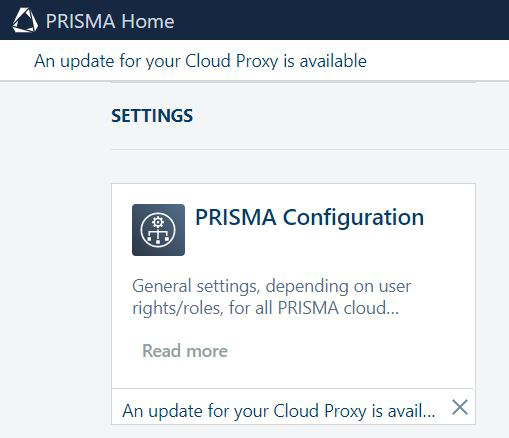
É importante manter o Cloud Proxy atualizado. Quando uma nova versão é lançada, será exibida uma notificação no cabeçalho da página, bem como no cartão para iniciar a [Configuração].
Permita que as aplicações usem o(s) dispositivo(s) recém-adicionado(s).
Convide outros utilizadores para criar contas no seu inquilino em PRISMA Home.
Ao enviar o convite, tem de selecionar o tipo de função de utilizador a atribuir ao portal PRISMA Home.
.
Estão disponíveis duas funções no PRISMA Home:
[Empregado], que é um funcionário da empresa de impressão.
O funcionário não pode alterar as definições.
[Administrador] que é o administrador da empresa de impressão.
O administrador pode alterar as definições e executar qualquer uma das ações disponíveis.
Segue-se o processo que tem de efetuar para iniciar a PRISMAlytics Accounting, depois de ter efetuado os passos acima:
Atribua uma função a cada utilizador registado na PRISMAlytics Accounting.
NOTA
O agrupamento de utilizadores PRISMA Home é diferente dos utilizadores que pode encontrar nos relatórios relacionados com utilizadores. Os relatórios apresentam apenas dados sobre utilizadores que foram impressos nos seus dispositivos configurados.
Configure a PRISMAlytics Accounting para obter os dados dos dispositivos.
Pode fazê-lo manualmente sempre que precisar de atualizar os dados, ou automaticamente.
Processe os dados de loja de impressão em relatórios.
Vídeo: PRISMAlytics Accounting: Introdução: relatórios, dados pessoais
Prepare a PRISMAlytics Accounting para gerar os seus relatórios automaticamente.
Vídeo: PRISMAlytics Accounting: Gerar relatórios automaticamente
Para obter dados do DFE é necessário ativar uma série de definições dentro do DFE.
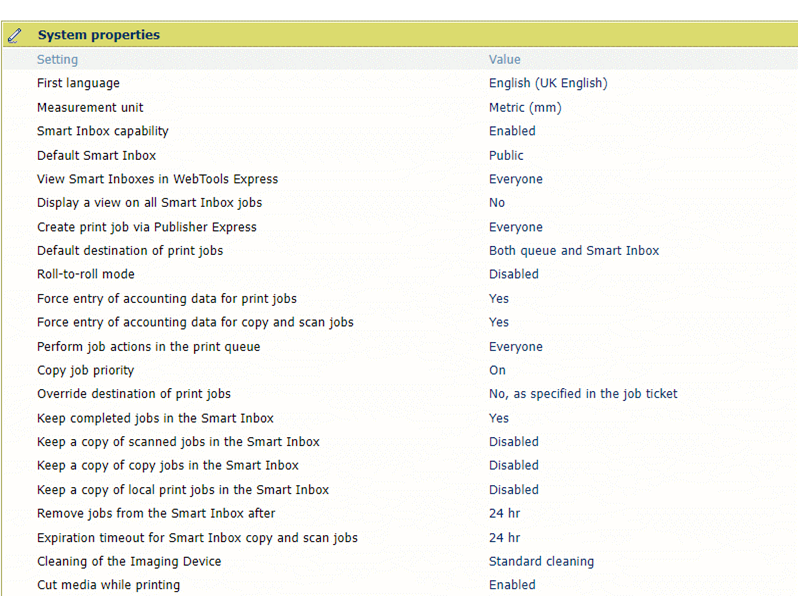
Ambas as definições têm de ser "Sim":
[Forçar introdução de dados contabilísticos para trabalhos de impressão]
[Forçar introdução de dados contabilísticos para trabalhos de cópia e digitalização]
Isto é o que precisa fazer para começar com o PRISMAlytics Dashboard & PRISMAlytics Accounting:
Depois de adicionar e configurar os seus dispositivos, prepare o ambiente do PRISMAlytics Dashboard & PRISMAlytics Accounting:
Para cada dispositivo registado através do Cloud Proxy, deve certificar-se que o Cloud Proxy e o dispositivo estão definidos para o mesmo fuso horário. Cloud Proxy deve ter o seu próprio relógio estável e não deve depender de serviços de sincronização de tempo on-line. Utilizar a configuração errada pode resultar em dados imprecisos, como uma contagem inflada de cliques e consumíveis.
Lembre-se de que o estado da impressora é consultado a cada minuto, o que significa que alguns estados intermediários podem ser ignorados.