
Rozpoczęcie pracy z aplikacją PRISMAlytics Dashboard & PRISMAlytics Accounting wymaga wykonania kilku kroków przygotowawczych. Celem tego rozdziału jest poprowadzenie Cię krok po kroku przez czynności, które należy wykonać, aby aplikacja PRISMAlytics Dashboard & PRISMAlytics Accounting w pełni działała.
Oto, co musisz zrobić, aby rozpocząć:
Zarejestruj drukarkę(-i), dla której (których) zamierzasz używać PRISMA Home.
Istnieją dwa sposoby rejestracji drukarek.
Połączenie natywne (bezpośrednie) za pomocą wewnętrznego złącza PRISMA Home
PRISMAlytics Dashboard wymaga zastosowania złącza wewnętrznego dla wszystkich urządzeń napędzanych PRISMAsync i wszystkich urządzeń z ciągłym podawaniem nośnika
Złącze Cloud Proxy dla innych drukarek
Aby uzyskać więcej informacji na temat rejestracji drukarki, zapoznaj się z poniższymi sekcjami.
Zaproś innych użytkowników do utworzenia kont u dzierżawcy w PRISMA Home.
Wysyłając zaproszenie, musisz wybrać typ roli użytkownika, który ma zostać przypisany doPRISMA Home.
.
Przypisz rolę każdemu zarejestrowanemu użytkownikowi w PRISMAlytics Dashboard.
Film: Managing users
Oto, co musisz zrobić, aby rozpocząć:
PRISMA Home umożliwia korzystanie z urządzenia na dwa różne sposoby. Niektóre urządzenia obsługują połączenie za pomocą złącza wewnętrznego. Możesz też wykorzystać Cloud Proxy do obsługi połączenia.
Urządzenia PRISMAlytics Accounting wymagają połączenia Cloud Proxy :
Skonfiguruj Cloud Proxy i dodaj urządzenia
Zarejestruj urządzenia w PRISMA Home za pomocą Cloud Proxy
Cloud Proxy pozwoli ustanowić połączenie sieciowe między PRISMA Home i Twoimi urządzeniami oraz oferuje prosty sposób zarządzania nimi i rozwiązywania ich problemów.
 UWAGA
UWAGA
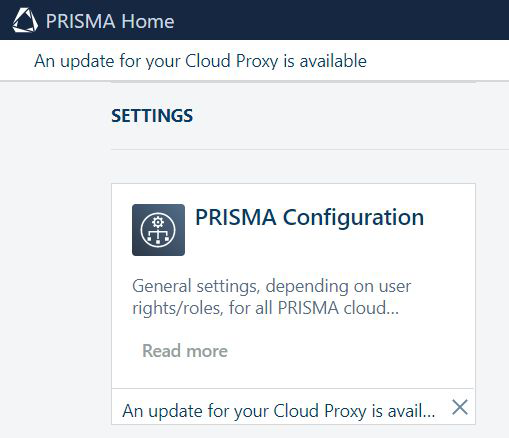
Ważne jest, aby aktualizować Cloud Proxy. Po wydaniu nowej wersji pojawi się powiadomienie w nagłówku strony, a także na karcie umożliwiającej uruchomienie [Konfiguracja].
Zezwalaj aplikacjom na korzystanie z nowo dodanych urządzeń.
Zaproś innych użytkowników do utworzenia kont u dzierżawcy w PRISMA Home.
Wysyłając zaproszenie, musisz wybrać, jaki typ roli użytkownika przypisać do portalu PRISMA Home.
.
Dwie role są dostępne wPRISMA Home:
[Pracownik], który jest pracownikiem firmy poligraficznej.
Pracownik nie ma możliwości zmiany ustawień.
[Administrator], który jest administratorem z firmy poligraficznej.
Administrator może zmienić ustawienia i wykonać dowolną z dostępnych czynności.
Oto, co musisz zrobić, aby zacząć pracę z aplikacją PRISMAlytics Accounting po wykonaniu powyższych kroków:
Przypisz rolę każdemu użytkownikowi zarejestrowanemu w aplikacji PRISMAlytics Accounting.
UWAGA
Pula użytkowników portalu PRISMA Home różni się od użytkowników, których można znaleźć w raportach dotyczących użytkowników. Raporty pokazują tylko dane o użytkownikach, które zostały wydrukowane na skonfigurowanych urządzeniach.
Skonfiguruj aplikację PRISMAlytics Accounting do pobierania danych z urządzeń.
Możesz to zrobić ręcznie, ilekroć chcesz zaktualizować dane, lub automatycznie.
Przetwarzaj dane drukarni w raporty.
Wideo: PRISMAlytics Accounting: Wprowadzenie: raporty, dane osobowe
Zleć aplikacji PRISMAlytics Accounting automatyczne generowanie raportów.
Wideo: PRISMAlytics Accounting: Automatyczne generowanie raportów
Aby uzyskać dane z DFE, należy włączyć szereg ustawień w DFE.
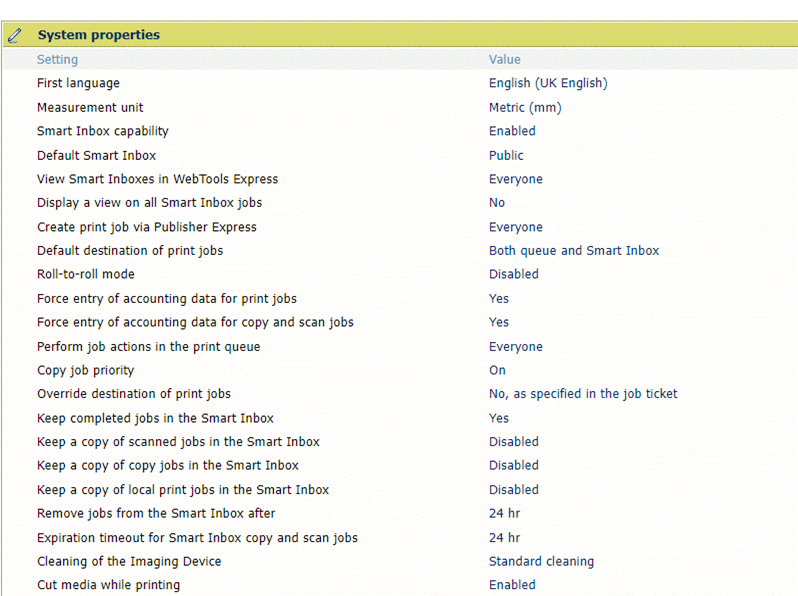
Oba ustawienia muszą być ustawione na „Tak”:
[Wymuś wprowadzanie danych księgowych dla zadań drukowania]
[Wymuś wprowadzanie danych księgowych dla zadań kopiowania i skanowania]
Oto, co musisz zrobić, aby zacząć pracę z aplikacją PRISMAlytics Dashboard & PRISMAlytics Accounting:
Po dodaniu i skonfigurowaniu urządzeń przygotuj środowisko aplikacji PRISMAlytics Dashboard & PRISMAlytics Accounting:
Dla każdego urządzenia zarejestrowanego za pośrednictwem aplikacji Cloud Proxy w aplikacji Cloud Proxy i na urządzeniu należy koniecznie ustawić tę samą strefę czasową. Aplikacja Cloud Proxy powinna mieć własny stabilny zegar, a nie korzystać z internetowych usług synchronizacji czasu. Użycie niewłaściwej konfiguracji może skutkować nierzetelnymi danymi, np. zawyżeniem liczby kliknięć i zużycia materiałów eksploatacyjnych.
Należy pamiętać, że stan drukarki jest sprawdzany co minutę, co oznacza, że niektóre stany pośrednie mogą zostać pominięte.