
Å komme i gang for første gang med PRISMAlytics Dashboard & PRISMAlytics Accounting innebærer noen forberedelsestrinn. Hensikten med dette kapittelet er å veilede deg trinn for trinn gjennom handlingene som kreves for å få et fullt funksjonelt PRISMAlytics Dashboard & PRISMAlytics Accounting.
Dette må du gjøre for å komme i gang:
Registrer skriveren(e) du skal bruke til PRISMA Home.
Skrivere kan registreres på to måter.
en opprinnelig (direkte) tilkobling ved hjelp av den PRISMA Home interne kontakten
PRISMAlytics Dashboard krever bruk av den interne kontakten for alle PRISMAsync-drevne enheter og alle kontinuerlig matede enheter
Cloud Proxy tilkobling for andre skrivere
Hvis du vil ha mer informasjon om skriverregistreringen, kan du se avsnittene nedenfor.
Inviter andre brukere til å opprette kontoer i leieren din i PRISMA Home.
Når du sender invitasjonen, må du velge hvilken type brukerrolle du vil tilordne for PRISMA Home.
.
Tilordne en rolle til hver registrerte bruker i PRISMAlytics Dashboard.
Video: Managing users
Dette må du gjøre for å komme i gang:
PRISMA Home lar deg bruke en enhet på to separate måter. Noen enheter støtter en tilkobling ved hjelp av en intern kontakt. Eller du kan la den Cloud Proxy håndtere tilkoblingen.
PRISMAlytics Accounting enheter trenger en Cloud Proxy tilkobling :
Konfigurer Cloud Proxy og legg til enheter
Registrer enheter i PRISMA Home med Cloud Proxy
Cloud Proxy lar deg bygge bro over nettverkstilkoblingen mellom PRISMA Home og enhetene dine, og tilbyr en enkel måte å administrere og feilsøke dem på.
 MERK
MERK
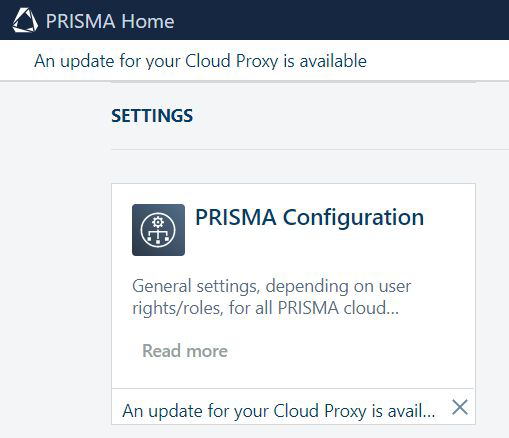
Det er viktig å holde den Cloud Proxy oppdatert. Når en ny versjon utgis, vises et varsel i toppteksten på siden, samt i kortet for å starte [Konfigurasjon].
Tillat programmene å bruke de nylig tilførte enhetene.
Inviter andre brukere til å opprette kontoer i leieren din i PRISMA Home.
Når du sender invitasjonen, må du velge hvilken type brukerrolle du vil tilordne PRISMA Home portalen.
.
To roller er tilgjengelige i PRISMA Home:
[Ansatt], som er ansatt i trykkeriet.
Den ansatte kan ikke endre innstillinger.
[Administrator], som er administrator for utskriftsfirmaet.
Administratoren kan endre innstillinger og utføre alle tilgjengelige handlinger.
Dette er hva du trenger å gjøre for å komme i gang med PRISMAlytics Accounting, etter at du allerede har gjennomført trinnene ovenfor:
Tildel en rolle til hver registrert bruker i PRISMAlytics Accounting.
MERK
Brukergruppen i PRISMA Home er forskjellig fra brukerne du finner i de brukerspesifikke rapportene. Rapportene viser bare data om brukere som har printet ut på de konfigurerte enhetene dine.
Konfigurer PRISMAlytics Accounting for å hente data fra enhetene.
Du kan gjøre dette manuelt når du trenger å oppdatere dataene, eller automatisk.
Behandle trykkeridataene i rapporter.
Video: PRISMAlytics-rapportering: Intro: papporter, personopplysninger
Instruerer PRISMAlytics Accounting om å generere rapporter automatisk.
Video: PRISMAlytics-rapportering: Generere rapport automatisk
For å hente data fra DFE, må du sørge for å aktivere en rekke innstillinger inne i DFE.
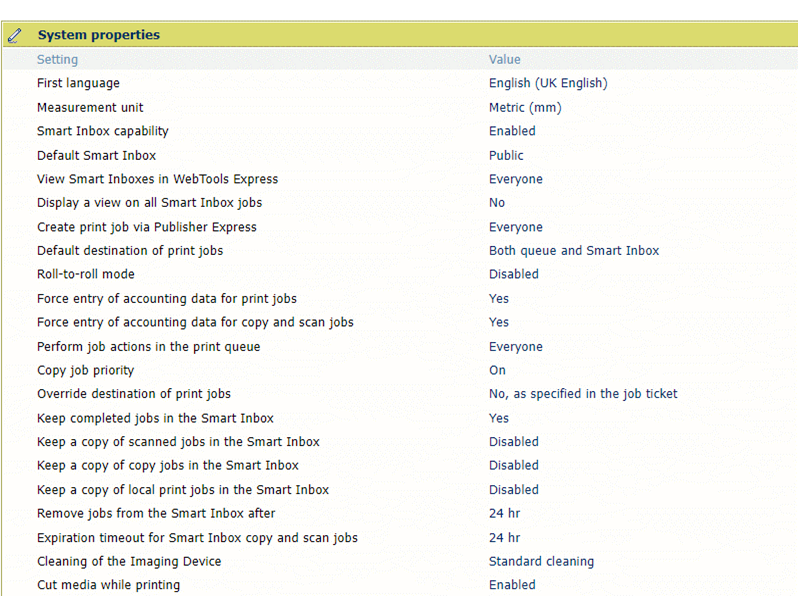
Begge innstillingene må være "Ja":
[Tving innføring av regnskapsdata for utskriftsjobber]
[Tving innføring av regnskapsdata for kopierings- og skannejobber]
Dette må du gjøre for å komme i gang med PRISMAlytics Dashboard & PRISMAlytics Accounting:
Når du har lagt til og konfigurert enhetene, forbereder du PRISMAlytics Dashboard & PRISMAlytics Accounting miljøet:
For hver enhet som er registrert via Cloud Proxy, må du sørge for at Cloud Proxy og enheten er satt til samme tidssone. Cloud Proxy bør ha sin egen stabile klokke og ikke være avhengig av nettbaserte tidssynkroniseringstjenester. Hvis du bruker feil oppsett, kan det føre til unøyaktige data, for eksempel for høyt antall klikk og forbruksvarer.
Husk at skriverstatusen forespørres hvert minutt, noe som betyr at noen mellomliggende statuser kan bli oversett.