
U moet een aantal voorbereidingsstappen uitvoeren voordat u voor het eerst aan de slag gaat met PRISMAlytics Dashboard & PRISMAlytics Accounting. Het doel van dit hoofdstuk is om u stap voor stap te begeleiden door de acties die nodig zijn om een volledig functionerende PRISMAlytics Dashboard & PRISMAlytics Accounting te hebben.
Dit moet u doen om aan de slag te gaan:
Registreer de printer(s) die u gaat gebruiken voor PRISMA Home.
Er zijn twee manieren om uw printers te registreren.
Een native (directe) verbinding via de interne connector van PRISMA Home
PRISMAlytics Dashboard vereist het gebruik van de interne connector voor alle PRISMAsync-aangedreven apparaten en alle continu gevoede apparaten
Cloud Proxy-aansluiting voor andere printers
Raadpleeg de onderstaande paragrafen voor meer informatie over de printerregistratie.
Nodig andere gebruikers uit om accounts aan te maken in uw huurder in PRISMA Home.
Wanneer u de uitnodiging verzendt, moet u selecteren welk type gebruikersrol u wilt toewijzen aan de PRISMA Home.
.
Wijs een rol toe aan elke geregistreerde gebruiker in PRISMAlytics Dashboard.
Video: Managing users
Dit moet u doen om aan de slag te gaan:
PRISMA Home laat u een apparaat op twee verschillende manieren gebruiken. Sommige apparaten ondersteunen een verbinding met behulp van een interne connector. Of u kunt de verbinding door Cloud Proxy laten afhandelen.
PRISMAlytics Accounting-apparaten hebben een Cloud Proxy-verbinding nodig:
Cloud Proxy instellen en apparaten toevoegen
Registreer apparaten in PRISMA Home met Cloud Proxy
Cloud Proxy biedt u de mogelijkheid de netwerkverbinding tussen PRISMA Home en uw apparaten te overbruggen en bieden een eenvoudige manier om ze te beheren en problemen op te lossen.
 OPMERKING
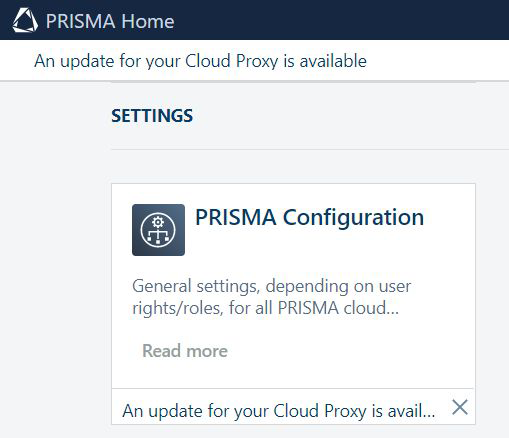
Het is belangrijk om de Cloud Proxy up-to-date te houden. Wanneer een nieuwe versie wordt uitgebracht, wordt een melding weergegeven in de kop van de pagina, evenals in de kaart voor het starten van de [Configuratie].
Laat de toepassingen de nieuw toegevoegde apparaten gebruiken.
Nodig andere gebruikers uit om accounts aan te maken in uw huurder in PRISMA Home.
Wanneer u de uitnodiging verzendt, moet u selecteren welk type gebruikersrol u wilt toewijzen aan het PRISMA Home-portaal.
.
Er zijn twee rollen beschikbaar in PRISMA Home:
[Medewerker], wat een medewerker van de drukkerij is.
De medewerker kan de instellingen niet wijzigen.
[Beheerder] wat de beheerder van de drukkerij is.
De beheerder kan instellingen wijzigen en een van de beschikbare acties uitvoeren.
Dit is wat u moet doen om aan de slag te gaan met PRISMAlytics Accounting, nadat u de bovenstaande stappen al hebt ondernomen:
Wijs een rol toe aan alle geregistreerde gebruikers in PRISMAlytics Accounting.
OPMERKING
De groep PRISMA Home-gebruikers verschilt van de gebruikers die u kunt vinden in de gebruikersgerelateerde rapporten. De rapporten zullen alleen gegevens tonen over gebruikers die hebben geprint op de door u geconfigureerde apparaten.
Configureer PRISMAlytics Accounting voor het ophalen van gegevens van de apparaten.
U kunt dit handmatig doen wanneer u de gegevens bijwerkt of automatisch.
Verwerk uw printshopgegevens in rapporten.
Video: PRISMAlytics Accounting: Intro: rapporten, persoonlijke gegevens
Instrueer PRISMAlytics Accounting om uw rapporten automatisch te genereren.
Video: PRISMAlytics Accounting: Rapport automatisch genereren
Om gegevens van de DFE te krijgen, moet u ervoor zorgen dat u een reeks instellingen in de DFE inschakelt.
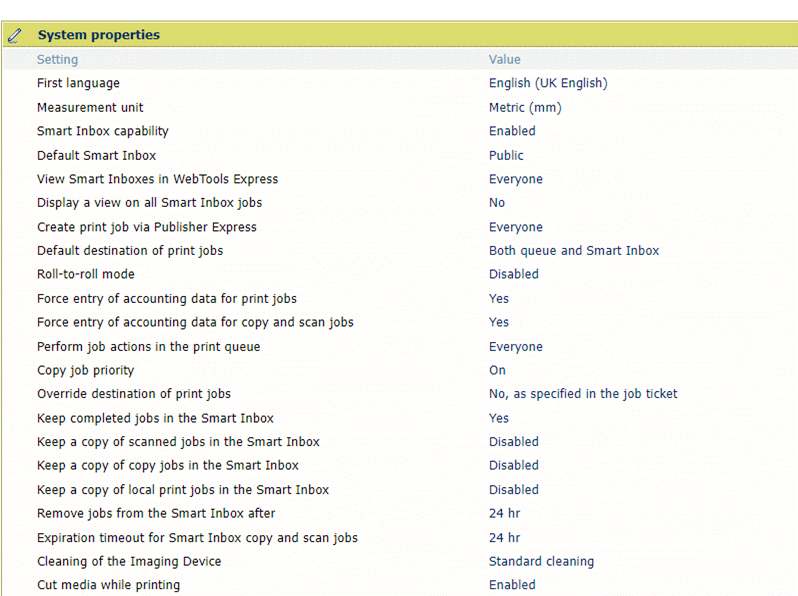
Beide instellingen moeten "Ja" zijn:
[Invoer van boekhoudgegevens forceren voor afdruktaken]
[Invoer van boekhoudgegevens forceren voor kopieer- en scantaken]
Dit is wat u moet doen om te beginnen met PRISMAlytics Dashboard & PRISMAlytics Accounting:
Nadat u uw apparaten hebt toegevoegd en geconfigureerd, bereidt u de PRISMAlytics Dashboard & PRISMAlytics Accounting omgeving voor:
Voor elk apparaat dat via Cloud Proxy wordt geregistreerd, moet u zorgen dat Cloud Proxy en het apparaat zijn ingesteld op dezelfde tijdzone. Cloud Proxy moet een eigen stabiele klok hebben en niet afhankelijk zijn van online tijdsynchronisatieservices. Het gebruik van de onjuiste instelling kan leiden tot onjuiste gegevens, zoals een vergroot aantal klikken en verbruiksmaterialen.
De printerstatus wordt elke minuut opgevraagd. Dit betekent dat sommige tussenliggende statussen over het hoofd kunnen worden gezien.