
PRISMAlytics Dashboard & PRISMAlytics Accounting을 처음 시작할 때 몇 가지 준비 단계가 필요합니다.이 장의 목적은 PRISMAlytics Dashboard & PRISMAlytics Accounting의 완벽한 작동을 위해 필요한 작업을 단계별로 안내하는 것입니다.
시작하려면 다음 단계를 따르십시오.
PRISMA Home에 사용할 프린터를 등록합니다.
프린터를 등록하는 방법에는 두 가지가 있습니다.
PRISMA Home 내부 커넥터를 사용한 기본(직접) 연결
PRISMAlytics Dashboard에서는 모든 PRISMAsync 구동 장치와 모든 연속 공급 장치에 내부 커넥터를 사용해야 합니다.
다른 프린터에 Cloud Proxy 연결
프린터 등록에 대한 자세한 내용은 다음 섹션을 참조하십시오.
다른 사용자를 초대하여 PRISMA Home에서 테넌트에 계정을 만듭니다..
초대를 보낼 때 PRISMA Home에 할당할 사용자 역할 유형을 선택해야 합니다.
.
PRISMAlytics Dashboard에서 등록된 각 사용자에게 역할을 할당합니다.
비디오: Managing users
시작하려면 다음 단계를 따르십시오.
PRISMA Home을(를) 통해 두 가지 방법으로 장치를 사용할 수 있습니다. 일부 장치는 내부 커넥터를 사용하여 연결을 지원합니다. 또는 Cloud Proxy이(가) 연결을 처리하도록 할 수 있습니다.
PRISMAlytics Accounting 장치에는 Cloud Proxy 연결이 필요합니다.
Cloud Proxy 설정과 장치 추가
Cloud Proxy을(를) 사용하여 PRISMA Home에 장치 등록
Cloud Proxy을(를) 사용하면 PRISMA Home과 장치 간의 네트워크 연결을 구축하고 이를 관리하고 문제를 해결할 수 있는 간단한 방법을 제공할 수 있습니다.
 참고
참고
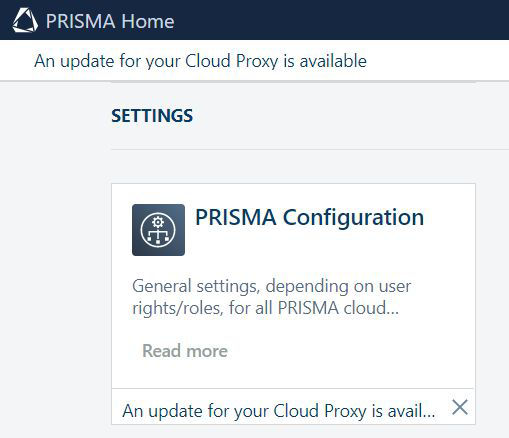
Cloud Proxy 업데이트를 유지하는 것이 중요합니다. 새 버전이 출시되면 페이지의 헤더와 [설정] 을(를) 시작하기 위한 카드에 알림이 표시됩니다.
응용프로그램이 새로 추가된 장치를 사용할 수 있도록 허용합니다.
다른 사용자를 초대하여 PRISMA Home에서 테넌트에 계정을 만듭니다..
초대를 보낼 때 PRISMA Home 포털에 할당할 사용자 역할 유형을 선택해야 합니다.
.
PRISMA Home에서 두 가지 역할을 사용할 수 있습니다.
[직원] - 인쇄 회사의 직원입니다.
직원은 설정을 변경할 수 없습니다.
[관리자] - 인쇄 회사의 관리자입니다.
관리자는 설정을 변경할 수 있으며, 사용 가능한 모든 작업을 수행할 수 있습니다.
위의 단계를 이미 완료한 후 PRISMAlytics Accounting을 시작하려면 다음 단계를 따라야 합니다.
PRISMAlytics Accounting에서 등록된 각 사용자에게 역할을 할당합니다.
참고
PRISMA Home 사용자 풀은 사용자 관련 보고서에서 찾을 수 있는 사용자와 다릅니다. 보고서에는 구성된 장치에 인쇄된 사용자에 대한 데이터만 표시됩니다.
장치에서 데이터를 검색하도록 PRISMAlytics Accounting을 구성합니다.
데이터를 업데이트해야 할 때마다 수동으로 업데이트하거나 자동으로 업데이트할 수 있습니다.
인쇄 업체 데이터를 보고서로 처리합니다.
PRISMAlytics Accounting에 보고서를 자동으로 생성하도록 지시합니다.
DFE에서 데이터를 가져오려면 DFE 내부에서 일련의 설정을 활성화해야 합니다.
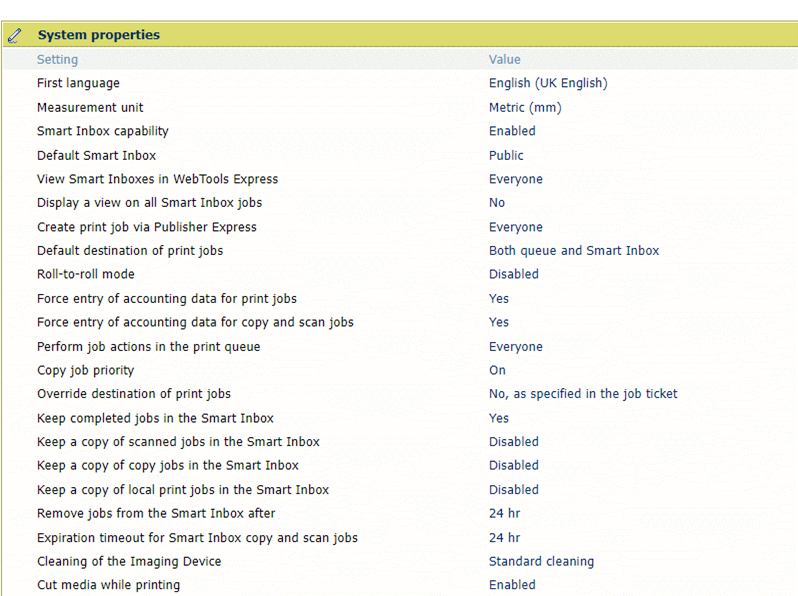
다음 두 설정 모두 '예'여야 합니다.
[인쇄 작업에 대한 계정 데이터 강제 입력]
[복사와 스캔 작업에 대한 계정 데이터 강제 입력]
PRISMAlytics Dashboard & PRISMAlytics Accounting를 시작하려면 다음을 수행해야 합니다.
장치를 추가하고 구성한 후 다음과 같이 PRISMAlytics Dashboard & PRISMAlytics Accounting 환경을 준비합니다.
Cloud Proxy를 통해 등록한 각 장치의 경우, Cloud Proxy와 장치가 동일한 시간대로 설정되어 있는지 확인해야 합니다. Cloud Proxy는 자체적으로 안정적인 시계가 있어야 하며, 온라인 시간 동기화 서비스에 의존해서는 안 됩니다.잘못된 설정을 사용하면 클릭 수와 소모품 수가 과장되는 등 부정확한 데이터가 생성될 수 있습니다.
프린터 상태는 1분마다 조회되며, 일부 중간 상태는 간과될 수 있습니다.