
PRISMAlytics Dashboard & PRISMAlytics Accounting を初めて利用する際には、いくつかの準備段階が必要となります。この章では、PRISMAlytics Dashboard & PRISMAlytics Accounting を完全に機能させるために必要な操作を順を追って説明します。
開始するには、次のことを行ってください。
PRISMA Homeで使用するプリンタを登録します。
ライセンスの有効化は、2通りの方法があります:
PRISMA Home内部コネクタでネイティブ(直接)接続
PRISMAsyncが、 PRISMAlytics Dashboard駆動デバイスと連続給電デバイスすへてに、内部コネクタの使用を要求してきます
他のプリンタとのCloud Proxy接続
プリンタ登録の詳細については、以下のセクションを参照してください。
PRISMA Homeのテナントにアカウントを作成するよう他のユーザーを招待します。
招待状を送信する際、PRISMA Homeに割り当てる役割タイプを選択してください。
.
PRISMAlytics Dashboardに登録した各々のユーザーに役割を割り当てます。
ビデオ: Managing users
開始するには、次のことを行ってください。
PRISMA Homeで、それぞれ2通りの方法でデバイスを使用できます。一部のデバイスは、内部コネクタを使用した接続をサポートしています。または、Cloud Proxyに接続を任せることもできます。
PRISMAlytics Accounting デバイスには、Cloud Proxy接続が必要です。
Cloud Proxyをのセットアップし、デバイスを追加します
PRISMA HomeでCloud Proxyを介してデバイスを登録します。
PRISMA Homeは、Cloud Proxyとデバイス間のネットワーク接続をブリッジし、それらを管理およびトラブルシューティングする簡単な方法を提供するものです。
 メモ
メモ
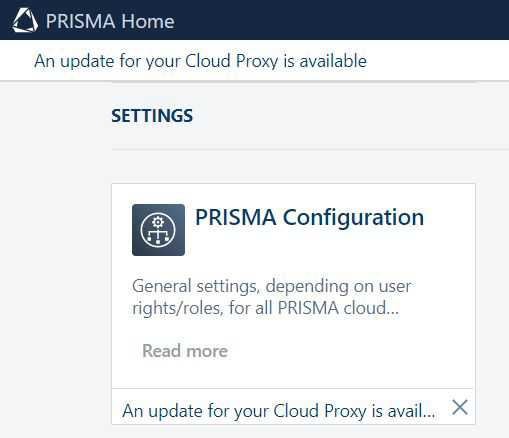
Cloud Proxyを更新し続けることが大切です。新しいバージョンがリリースされると、[設定] の開始について、ページヘッダーとカードに通知が表示されます。
アプリケーションで、新たに追加したデバイスを使用できるようにします。
PRISMA Homeのテナントにアカウントを作成するよう他のユーザーを招待します。
招待状を送信する際、PRISMA Homeポータルに割り当てる、ユーザーロールの種類を選択してください。
.
PRISMA Homeで2つの役割が利用できます。
印刷会社の従業員である、[従業員] 。
従業員は設定を変更できません。
[管理者] 印刷会社の管理者です。
管理者は設定を変更したり、利用可能な作業を実行したりできます。
この手順は、上記の手順を完了した後、 PRISMAlytics Accounting 利用開始の際に必要となります。
PRISMAlytics Accountingで、各登録ユーザーにロールを割り当てます。
メモ
PRISMA Home ユーザーのプールは、ユーザー関連のレポートに表示されるユーザーとは異なります。これらのレポートに表示されるデータに関連するのは、設定済みのデバイスで印刷したユーザーのみです。
PRISMAlytics Accounting を設定して、デバイスからデータを取得します。
このようなデータの取得は、データの更新が必要なときにいつでも手動で行うか、または自動的に行われるように設定できます。
プリントショップのデータをレポートに処理します。
PRISMAlytics Accounting 指示してレポートを自動生成指示します。
DFEからデータを取得するには、DFE内で一連の設定を有効にしてください。
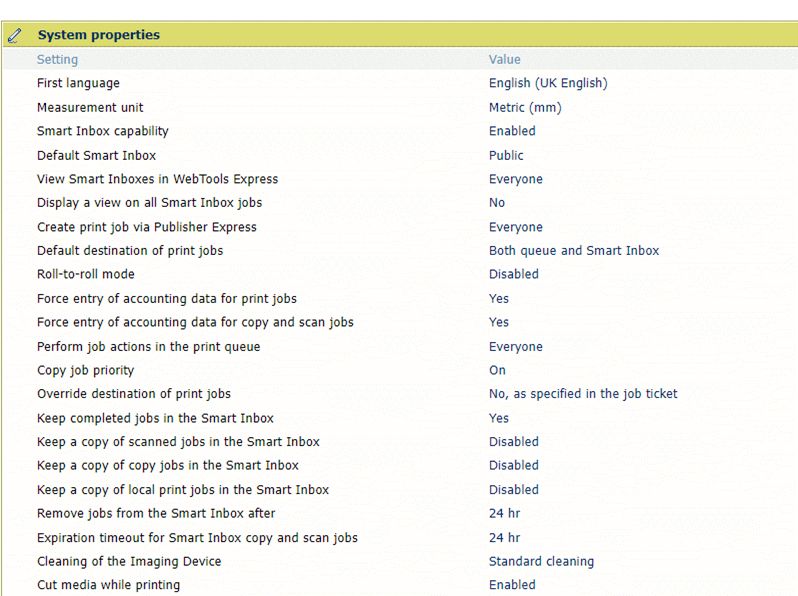
両方の設定を「はい」にしてください。
[プリントジョブのアカウントデータ強制入力]
[コピーおよびスキャンジョブについて、アカウント情報の入力を必須にします。]
PRISMAlytics Dashboard & PRISMAlytics Accounting の使用を開始するために必要な手順を次に示します。
デバイスを追加して設定したら、PRISMAlytics Dashboard & PRISMAlytics Accounting 環境を準備します。
Cloud Proxy経由で登録された各デバイスについては、Cloud Proxy とデバイスが同じタイムゾーンに設定されている必要があります。Cloud Proxyは独自の安定した時計を備えている必要があり、オンライン時刻同期サービスに依存すべきではありません。誤った設定を使用することで、クリック数や消耗品の数が増加するなど、不正確なデータが発生する可能性があります。
プリンターの状態は毎分照会されますが、この間隔で捕捉できない中間的な状態が見落とされる可能性があります。