
Iniziare a lavorare per la prima volta con PRISMAlytics Dashboard & PRISMAlytics Accounting comporta alcune fasi di preparazione. Lo scopo di questo capitolo è quello di guidare l'utente passo dopo passo nelle azioni necessarie per un corretto funzionamento di PRISMAlytics Dashboard & PRISMAlytics Accounting.
Questa è l'operazione necessaria per iniziare:
Registrare le stampanti da utilizzare con PRISMA Home.
Esistono due modi per registrare le stampanti.
una connessione nativa (diretta) utilizzando il connettore PRISMA Home interno
PRISMAlytics Dashboard richiede l'uso del connettore interno per tutte le periferiche PRISMAsync azionate e tutte le periferiche alimentate in continuo
Connessione a Cloud Proxy per le altre stampanti
Per ulteriori informazioni sulla registrazione delle stampanti, fare riferimento alle sezioni seguenti.
Invitare altri utenti a creare account nel proprio tenant in PRISMA Home.
Quando si invia l'invito, si deve selezionare il tipo di ruolo utente da assegnare per PRISMA Home.
.
Assegnare un ruolo a ciascun utente registrato in PRISMAlytics Dashboard.
Video: Managing users
Questa è l'operazione necessaria per iniziare:
PRISMA Home consente di utilizzare una periferica in due modi separati. Alcune periferiche supportano una connessione tramite un connettore interno. Oppure si può lasciare che sia il Cloud Proxy a gestire la connessione.
Le periferiche di PRISMAlytics Accounting necessitano di una connessione a Cloud Proxy:
Configurare Cloud Proxy e aggiungere le periferiche
Registrare le periferiche in PRISMA Home con Cloud Proxy
Cloud Proxy consente di collegare la connessione di rete tra PRISMA Home e le proprie periferiche e offre un modo semplice per gestirli e risolverli.
 NOTA
NOTA
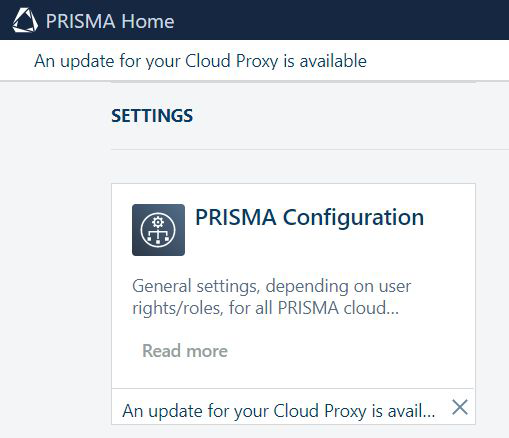
È importante mantenere il Cloud Proxy aggiornato. Quando viene rilasciata una nuova versione, verrà visualizzata una notifica nell'intestazione della pagina e nella scheda per l'avvio dell'opzione [Configurazione].
Consentire alle applicazioni di utilizzare le periferiche appena aggiunte.
Invitare altri utenti a creare account nel proprio tenant in PRISMA Home.
Quando si invia l'invito, è necessario selezionare il tipo di ruolo utente da assegnare per il portale PRISMA Home.
.
Due ruoli sono disponibili in PRISMA Home:
[Dipendente], che è un dipendente della società di stampa.
Il dipendente non è in grado di modificare le impostazioni.
[Amministratore] che è l'amministratore della società di stampa.
L'amministratore può modificare le impostazioni ed eseguire una qualsiasi delle azioni disponibili.
Questa è l'operazione necessaria per iniziare a utilizzare PRISMAlytics Accounting, dopo che le fasi precedenti sono già state superate:
Assegnare un ruolo a ogni utente registrato in PRISMAlytics Accounting.
NOTA
Il pool di utenti PRISMA Home è diverso dagli utenti disponibili nei rapporti correlati all'utente. Nei rapporti vengono visualizzati solo i dati relativi agli utenti che hanno eseguito una stampa sui dispositivi configurati.
Configurare PRISMAlytics Accounting per recuperare i dati dai dispositivi.
È possibile eseguire questa operazione manualmente quando occorre aggiornare i dati oppure automaticamente.
Elaborare i dati della tipografia in rapporti.
Video: Centro di costo PRISMAlytics: Introduzione: rapporti, dati personali
Indicare a PRISMAlytics Accounting di generare automaticamente i rapporti.
Video: Centro di costo PRISMAlytics: Generazione automatica di rapporti
Per ottenere dati da DFE, è necessario assicurarsi di abilitare una serie di impostazioni all'interno di DFE.
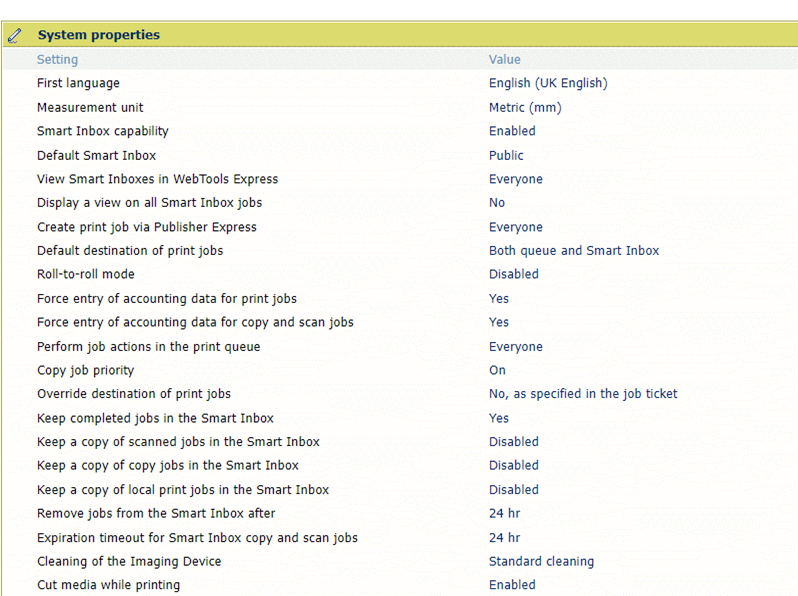
Entrambe le impostazioni devono essere "Sì":
[Forzare l'inserimento dei dati del centro di costo per i lavori di stampa]
[Forzare l'inserimento dei dati del centro di costo per i lavori di copia e scansione]
Questa è l'operazione necessaria per iniziare a utilizzare PRISMAlytics Dashboard & PRISMAlytics Accounting:
Dopo aver aggiunto e configurato i dispositivi, preparare l'ambiente PRISMAlytics Dashboard & PRISMAlytics Accounting:
Per ogni dispositivo registrato tramite Cloud Proxy, bisogna assicurarsi che Cloud Proxy e il dispositivo siano impostati sullo stesso fuso orario. Cloud Proxy deve disporre di un proprio orologio di riferimento stabile e non deve affidarsi a servizi di sincronizzazione dell'orario online. L'utilizzo di una configurazione errata può causare imprecisione dei dati, ad esempio un conteggio eccessivo di clic e materiali di consumo.
Si ricorda che ogni minuto viene eseguita una query dello stato della stampante, il che significa che alcuni stati intermedi potrebbero essere trascurati.