
A PRISMAlytics Dashboard & PRISMAlytics Accounting első használatakor végre kell hajtania néhány előkészítő lépést. A fejezet célja, hogy lépésről lépésre végigvezesse Önt a PRISMAlytics Dashboard & PRISMAlytics Accounting teljes körű beállításához szükséges lépéseken.
A kezdéshez a következőket kell tennie:
Regisztrálja a PRISMA Home alkalmazáshoz használni kívánt nyomtató(ka)t.
A nyomtatók regisztrálásának két módja van.
natív (közvetlen) kapcsolat a PRISMA Home belső csatlakozójának segítségével
A PRISMAlytics Dashboard belső csatlakozó használatát igényli minden PRISMAsync által vezérelt eszközhöz és minden folyamatos táplálású eszközhöz.
Cloud Proxy csatlakozás más nyomtatókhoz
A nyomtató regisztrációjával kapcsolatos további információkért lásd az alábbi szakaszokat.
Hívjon meg más felhasználókat fiókok létrehozására PRISMA Home bérlőjében.
A meghívó elküldésekor ki kell választania, hogy milyen típusú felhasználói szerepkört kíván hozzárendelni a PRISMA Home alkalmazáshoz.
.
Rendeljen hozzá egy szerepet minden regisztrált felhasználóhoz a PRISMAlytics Dashboard alkalmazásban.
Videó: Managing users
A kezdéshez a következőket kell tennie:
PRISMA Home lehetővé teszi egy eszköz két különböző módon történő használatát. Egyes eszközök támogatják a belső csatlakozón keresztül történő csatlakoztatást. Vagy hagyhatja, hogy a Cloud Proxy kezelje a kapcsolatot.
A PRISMAlytics Accounting eszközöknek Cloud Proxy csatlakozásra van szükségük:
A Cloud Proxy beállítása és eszközök hozzáadása
Eszközök regisztrálása a PRISMA Home rendszerben Cloud Proxy használatával
A Cloud Proxy lehetővé teszi, hogy áthidalja a hálózati kapcsolatot a PRISMA Home és az eszközei között, és egyszerű módot kínál azok kezelésére és hibaelhárítására.
 MEGJEGYZÉS
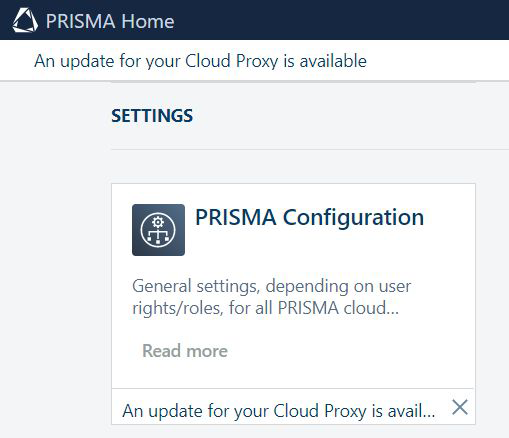
Fontos, hogy Cloud Proxy naprakész legyen. Új verzió kiadásakor értesítés jelenik meg az oldal fejlécében, valamint a [Konfiguráció] indítókártyáján.
Engedélyezze az alkalmazások számára az újonnan hozzáadott eszköz(ök) használatát.
Hívjon meg más felhasználókat fiókok létrehozására PRISMA Home bérlőjében.
A meghívó elküldésekor ki kell választania, hogy milyen típusú felhasználói szerepkört kíván hozzárendelni a PRISMA Home portálhoz.
.
Két szerepkör áll rendelkezésre a PRISMA Home portálon:
[Alkalmazott], aki a nyomdaipari vállalat alkalmazottja.
Az alkalmazott nem tudja módosítani a beállításokat.
[Adminisztrátor] aki a nyomdaipari vállalat rendszergazdája.
A rendszergazda módosíthatja a beállításokat, és végrehajthatja a rendelkezésre álló műveletek bármelyikét.
Miután a fenti lépéseken már túljutott, a PRISMAlytics Accounting használatának megkezdéséhez a következőket kell tennie:
Rendeljen hozzá szerepkört minden regisztrált felhasználóhoz a PRISMAlytics Accounting alkalmazásban.
MEGJEGYZÉS
A PRISMA Home felhasználói csoport különbözik a felhasználókkal kapcsolatos jelentésekben található felhasználóktól. A jelentések csak azokra a felhasználókra vonatkozó adatokat mutatják, akik az Ön által konfigurált eszközökön nyomtattak.
Konfigurálja a PRISMAlytics Accounting alkalmazást annak érdekében, hogy adatokat kérjen le az eszköztől.
Ezt manuálisan is megteheti, amikor frissítenie kell az adatokat, vagy automatikusan.
Nyomdaadatok feldolgozása jelentésekké.
Videó: PRISMAlytics Accounting: Bevezető: jelentések, személyes adatok
Utasítsa a PRISMAlytics Accounting alkalmazást a jelentések automatikus létrehozására.
Videó: PRISMAlytics Accounting: Jelentés automatikus létrehozása
Ahhoz, hogy adatokat kapjon a DFE készülékről, engedélyeznie kell egy sor beállítást a DFE készüléken belül.
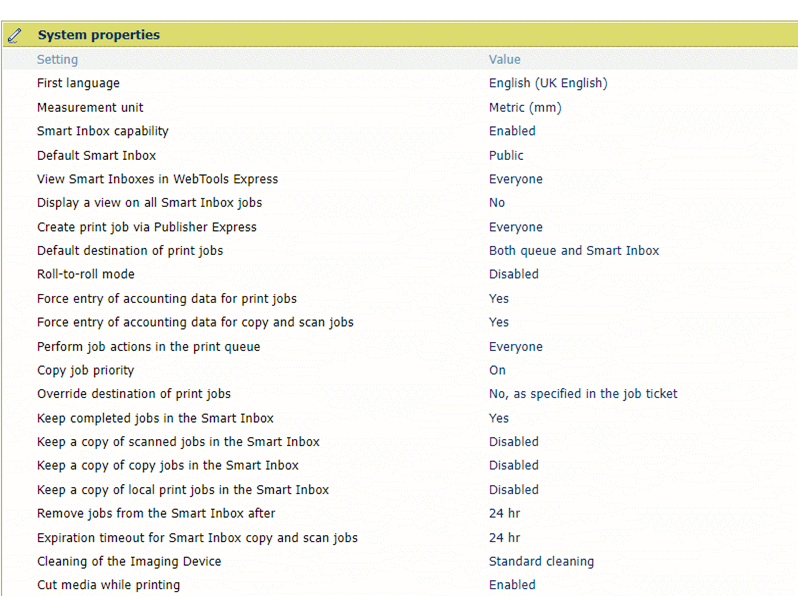
Mindkét beállításnak „Igen” értékűnek kell lennie:
[Elszámolási adatok bevitelének kényszerítése nyomtatási munkákhoz]
[Elszámolási adatok bevitelének kényszerítése másolási és szkennelési munkákhoz]
A következőket kell tennie a PRISMAlytics Dashboard & PRISMAlytics Accounting használatának elkezdéséhez:
Miután hozzáadta és konfigurálta eszközeit, készítse elő a PRISMAlytics Dashboard & PRISMAlytics Accounting környezet:
A Cloud Proxy alkalmazáson keresztül regisztrált eszközök esetén, győződjön meg arról, hogy a Cloud Proxy és az eszköz ugyanarra az időzónára van beállítva. A Cloud Proxy rendelkezzen saját stabil órával, és ne hagyatkozzon online időszinkronizálási szolgáltatásokra. A rossz beállítás használata pontatlan adatokat eredményezhet, például a kattintások és fogyóeszközök a valóságosnál nagyobb számát.
A rendszer percenként kérdezi le nyomtató állapotát, ami miatt elképzelhető, hogy néhány közbenső állapot figyelmen kívül marad.