
La première utilisation de PRISMAlytics Dashboard & PRISMAlytics Accounting implique quelques étapes de préparation. L'objectif de ce chapitre est de vous guider, pas à pas, à travers les actions nécessaires pour disposer d'un PRISMAlytics Dashboard & PRISMAlytics Accounting pleinement opérationnel.
Pour commencer, effectuez les étapes ci-dessous :
Enregistrez la ou les imprimantes que vous allez utiliser avec PRISMA Home.
Il existe deux méthodes pour enregistrer vos imprimantes.
Connexion native (directe) à l'aide du connecteur interne PRISMA Home
PRISMAlytics Dashboard nécessite l'utilisation du connecteur interne pour tous les périphériques pilotés par PRISMAsync et tous les périphériques alimentés en continu.
Connexion Cloud Proxy pour les autres imprimantes
Pour en savoir plus sur l'enregistrement des imprimantes, consultez les sections ci-dessous.
Invitez d'autres utilisateurs à créer des comptes dans votre locataire au sein de PRISMA Home.
Lorsque vous envoyez l'invitation, vous devez sélectionner le type de rôle d'utilisateur à affecter sur PRISMA Home.
.
Affectez un rôle à chaque utilisateur enregistré dans PRISMAlytics Dashboard.
Vidéo : Managing users
Pour commencer, effectuez les étapes ci-dessous :
PRISMA Home vous permet d'utiliser un périphérique de deux manières distinctes. Certains périphériques prennent en charge une connexion établie à l'aide d'un connecteur interne. L'autre solution consiste à laisser Cloud Proxy gérer la connexion.
Les périphériques PRISMAlytics Accounting ont besoin d'une connexion Cloud Proxy :
Configurez Cloud Proxy et ajoutez des périphériques.
Enregistrement des périphériques dans PRISMA Home avec Cloud Proxy
Cloud Proxy vous permet d'établir la connexion réseau entre PRISMA Home et vos périphériques, et vous offre une méthode simple de gestion et de dépannage.
 REMARQUE
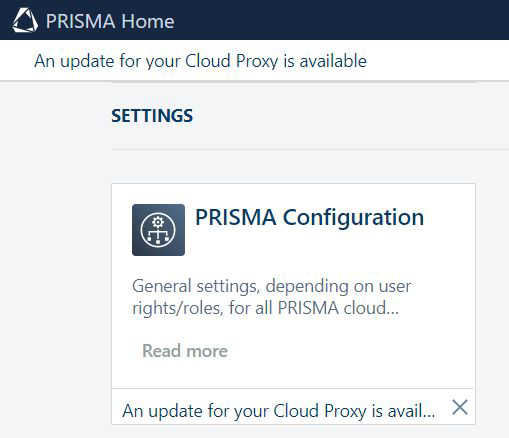
Il est important de tenir à jour votre version de Cloud Proxy. Dès qu'une nouvelle version est publiée, une notification s'affiche dans l'en-tête de la page, ainsi que dans la carte, pour vous inviter à de démarrer la fonction [Configuration].
Autorisez les applications à utiliser le(s) périphérique(s) que vous venez d'ajouter.
Invitez d'autres utilisateurs à créer des comptes dans votre locataire au sein de PRISMA Home.
Lorsque vous envoyez l'invitation, vous devez sélectionner le type de rôle d'utilisateur à affecter sur le portail PRISMA Home.
.
Deux rôles sont disponibles dans PRISMA Home :
[Employé], qui correspond à un employé de l'imprimerie.
Un employé ne peut pas modifier les paramètres.
[Administrateur], qui correspond à l'administrateur de l'imprimerie.
L'administrateur peut modifier les paramètres et effectuer toutes les actions disponibles.
Voici ce que vous devez faire pour démarrer avec PRISMAlytics Accounting, après avoir passé les étapes ci-dessus :
Affectez un rôle à chaque utilisateur enregistré dans PRISMAlytics Accounting.
REMARQUE
Le pool d’utilisateurs de PRISMA Home est différent des utilisateurs que vous pouvez trouver dans les rapports relatifs à l’utilisateur. Les rapports afficheront uniquement les données sur les utilisateurs qui ont été imprimés sur vos périphériques configurés.
Configurez PRISMAlytics Accounting pour récupérer des données des périphériques.
Vous pouvez le faire manuellement, vous devez mettre à jour les données ou automatiquement.
Traitez vos données du magasin d’impression en rapports.
Vidéo : PRISMAlytics Accounting : Intro : rapports, données personnelles
Demandez à PRISMAlytics Accounting de générer vos rapports automatiquement.
Vidéo : PRISMAlytics Accounting : Génération automatique de rapports
Afin d'obtenir des données de la part de la solution frontale numérique (DFE), vous devez vous assurer d'activer une série de paramètres dans la solution DFE.
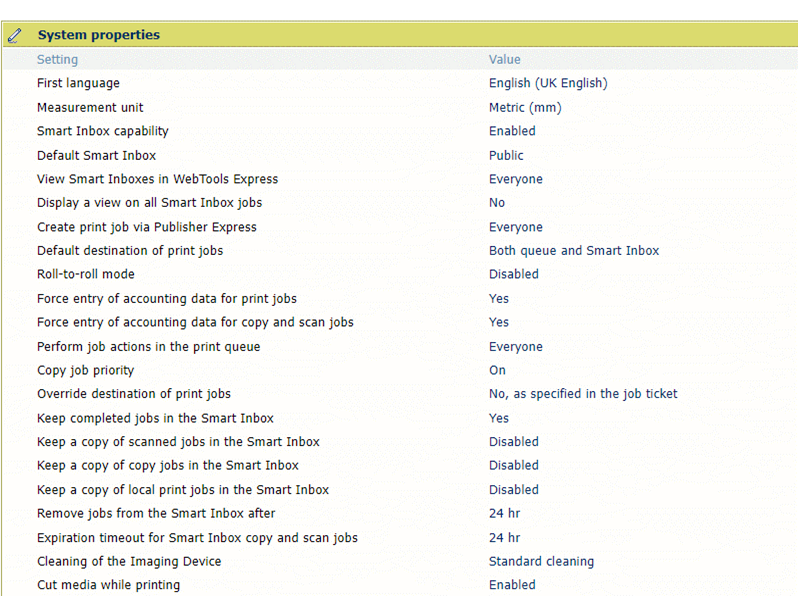
Les deux paramètres doivent être définis sur « Oui » :
[Forcer la saisie de données de comptabilité pour les travaux d'impression]
[Forcer la saisie de données de comptabilité pour les travaux de copie et de numérisation]
Voici ce que vous devez faire pour commencer avec PRISMAlytics Dashboard & PRISMAlytics Accounting :
Après avoir ajouté et configuré vos périphériques, préparez l’environnement PRISMAlytics Dashboard & PRISMAlytics Accounting :
Pour chaque périphérique enregistré via Cloud Proxy, vous devez vous assurer que Cloud Proxy et le périphérique sont paramétrés sur le même fuseau horaire. Cloud Proxy doit avoir sa propre horloge stable et ne doit pas se fier aux services de synchronisation de l'heure en ligne. L’utilisation d'une configuration incorrecte peut entraîner des données erronées, telles qu’un nombre élevé de clics et de consommables.
N'oubliez pas que l'état de l'imprimante est interrogé toutes les minutes, ce qui signifie que certains états intermédiaires peuvent être ignorés.