
Ensimmäiseen PRISMAlytics Dashboard & PRISMAlytics Accounting -käyttökertaan liittyy muutamia valmisteluvaiheita. Tämän luvun tarkoituksena on opastaa sinut vaiheittaisesti läpi toimien, jotka ovat välttämättömiä PRISMAlytics Dashboard & PRISMAlytics Accounting -työkalun täysin toimivan kokoonpanon käyttöön ottamiseksi.
Aloita seuraavasti:
Rekisteröi tulostin/tulostimet, joita aiot käyttää PRISMA Home-ratkaisulla.
Tulostimet voidaan rekisteröidä kahdella eri tavalla.
alkuperäinen (suora) yhteys sisäisellä PRISMA Home -liittimellä
PRISMAlytics Dashboard edellyttää sisäisen liittimen käyttöä kaikille PRISMAsync-käyttöisille laitteille ja kaikille jatkuvasyöttöisille laitteille
Cloud Proxy-yhteys muille tulostimille
Lisätietoja tulostimen rekisteröinnistä on alla olevissa osioissa.
Kutsu muita käyttäjiä luomaan tilejä PRISMA Home -ratkaisun vuokralaiseen.
Kun lähetät kutsun, sinun on valittava, minkä tyyppinen käyttäjärooli määritetään PRISMA Home -ratkaisuun.
.
Määritä rooli jokaiselle rekisteröidylle käyttäjälle kohdassa PRISMAlytics Dashboard.
Video: Managing users
Aloita seuraavasti:
PRISMA Home -ratkaisun avulla voit käyttää laitetta kahdella eri tavalla. Jotkin laitteet tukevat yhteyttä sisäisellä liittimellä. Tai voit antaa liitännän käsittelyn Cloud Proxy -palvelun vastuulle.
PRISMAlytics Accounting -laitteet tarvitsevat Cloud Proxy -yhteyden:
Määritä Cloud Proxy ja lisää laitteita
Rekisteröi laitteet kohdassa PRISMA Home käyttäen Cloud Proxy-palvelua
Cloud Proxy mahdollistaa verkkoyhteyden luomisen PRISMA Home -ratkaisun ja laitteiden välillä tarjoten helpon tavan niiden hallintaan ja vianmääritykseen.
 HUOMAUTUS
Cloud Proxy on tärkeää pitää ajan tasalla. Kun uusi versio julkaistaan, sivun yläreunassa sekä kortissa näkyy ilmoitus ratkaisun[Määrittely] käynnistämiseksi.
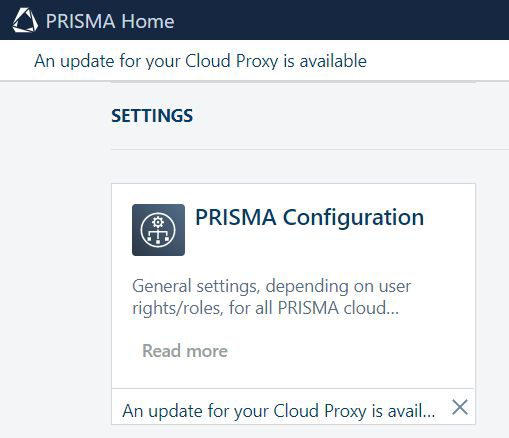
Salli sovellusten käyttää vasta lisättyjä laitteita.
Kutsu muita käyttäjiä luomaan tilejä PRISMA Home -ratkaisun vuokralaiseen.
Kun lähetät kutsun, sinun on valittava, minkä tyyppinen käyttäjärooli määritetään PRISMA Home -portaalille.
.
Ratkaisussa PRISMA Home on saatavilla kaksi roolia:
[Työntekijä], joka on tulostusyrityksen työntekijä.
Työntekijä ei voi muuttaa asetuksia.
[Järjestelmänvalvoja], joka on tulostusyrityksen pääkäyttäjä.
Pääkäyttäjä voi muuttaa asetuksia ja suorittaa mitä tahansa käytettävissä olevia toimintoja.
Kun olet jo suorittanut edellä mainitut vaiheet, voit aloittaa PRISMAlytics Accounting -ohjelman käytön seuraavasti:
Määritä rooli jokaiselle rekisteröidylle PRISMAlytics Accounting -käyttäjälle.
HUOMAUTUS
PRISMA Home -käyttäjien joukko eroaa käyttäjiin liittyvissä raporteissa olevien käyttäjien joukosta. Raportit näyttävät tietoja vain käyttäjistä, jotka ovat tulostaneet määrittämiisi laitteisiin.
Määritä PRISMAlytics Accounting hakemaan tiedot laitteista automaattisesti.
Voit tehdä tämän manuaalisesti aina, kun haluat päivittää tiedot, tai automaattisesti.
Muuta painotalon tiedot raporteiksi.
Video: PRISMAlytics Accounting: Esittely: raportit, henkilökohtaiset tiedot
Ohjeista PRISMAlytics Accounting luomaan raportteja automaattisesti.
Video: PRISMAlytics Accounting: Raporttien luominen automaattisesti
Saadaksesi tietoja DFE-ratkaisusta sinun on varmistettava, että otat käyttöön sarjan asetuksia DFE-ratkaisussa.
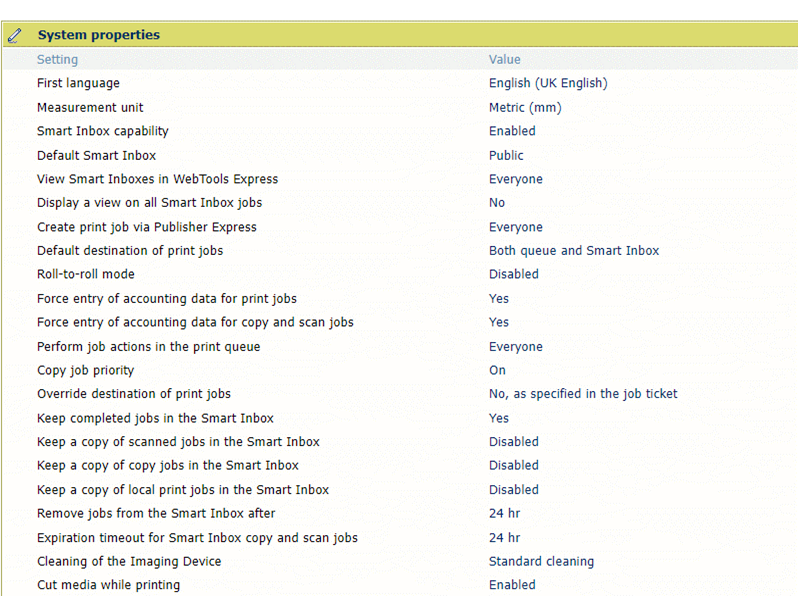
Molempien asetusten on oltava "Kyllä":
[Pakota tulostustöiden kirjanpitotietojen syöttäminen]
[Pakota kirjanpitotietojen syöttäminen kopiointi- ja skannaustöihin]
PRISMAlytics Dashboard & PRISMAlytics Accounting -ohjelman käytön aloittamiseen tarvitaan seuraavaa:
Kun olet lisännyt ja määrittänyt laitteesi, valmistele PRISMAlytics Dashboard & PRISMAlytics Accounting-ympäristö:
Sinun on varmistettava kunkin Cloud Proxy -palvelun kautta rekisteröiden laitteen osalta, että Cloud Proxy ja laite on asetettu samalle aikavyöhykkeelle. Cloud Proxylla on oltava oma vakaa kellonsa, eikä sen pidä luottaa verkkoajan synkronointipalveluihin. Väärän määrityksen käyttäminen voi johtaa virheellisiin tietoihin, esimerkiksi napsautusten ja tarvikkeiden lisääntyneeseen määrään.
Huomaa, että tulostimen tila haetaan minuutin välein. Tämä tarkoittaa, että jotkut tilapäiset tilat voivat jäädä huomioimatta.