
Comenzar con PRISMAlytics Dashboard & PRISMAlytics Accounting requiere algunos pasos de preparación. El propósito de este capítulo es guiarle paso a paso hacia por las acciones que se precisan para poder conseguir que PRISMAlytics Dashboard & PRISMAlytics Accounting funcione totalmente.
Proceda como sigue para comenzar:
Registre las impresoras que va a utilizar con PRISMA Home.
Hay dos formas de registrar impresoras:
Conexión nativa (directa) mediante el conector interno de PRISMA Home;
PRISMAlytics Dashboard requiere el uso del conector interno para todos los dispositivos controlados con PRISMAsync y todos los dispositivos de alimentación continua.
Conexión en Cloud Proxy para otras impresoras
Para obtener más información sobre el registro de las impresoras, consulte las secciones siguientes.
Invite a otros usuarios a crear cuentas en su inquilino en PRISMA Home.
Al enviar la invitación, debe especificar qué tipo de rol de usuario se asigna para PRISMA Home.
.
Asigne un rol a cada usuario registrado en PRISMAlytics Dashboard.
Vídeo: Managing users
Proceda como sigue para comenzar:
PRISMA Home le permite usar un dispositivo de dos maneras distintas. Algunos dispositivos admiten conexión mediante un conector interno. También puede dejar que Cloud Proxy se encargue de la conexión.
Los dispositivos de PRISMAlytics Accounting necesitan una conexión mediante Cloud Proxy:
Configure Cloud Proxy y añada dispositivos.
Registro de dispositivos en PRISMA Home con Cloud Proxy
Cloud Proxy le permitirá unir la conexión de red entre PRISMA Home y sus dispositivos, facilitando su gesión y la solución de problemas.
 NOTA
NOTA
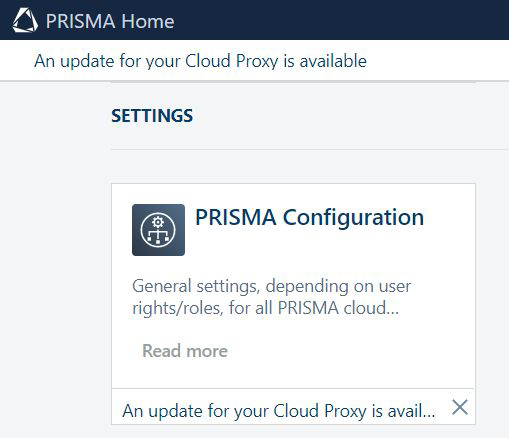
Es importante mantener Cloud Proxy actualizado. Cuando se publique una nueva versión, se mostrará una notificación en el encabezado de la página, así como en la tarjeta para iniciar la [Configuración].
Permita que las aplicaciones utilicen los dispositivos recién añadidos.
Invite a otros usuarios a crear cuentas en su inquilino en PRISMA Home.
Al enviar la invitación, debe especificar qué tipo de rol de usuario se asigna para el portal PRISMA Home.
.
Hay dos roles disponibles en PRISMA Home:
[Empleado], que es un empleado de la imprenta.
El empleado no puede cambiar ajustes.
[Administrador], que es el administrador de la imprenta.
El administrador puede cambiar ajustes y realizar cualquiera de las acciones disponibles.
Esto es lo que tiene que hacer para empezar a utilizar PRISMAlytics Accounting, después de haber superado los pasos anteriores:
Asigne una función a cada usuario registrado en PRISMAlytics Accounting.
NOTA
El grupo de usuarios de PRISMA Home es diferente de los usuarios que puede encontrar en los informes relacionados con el usuario. Los informes solo mostrarán datos sobre los usuarios que han impreso en sus dispositivos configurados.
Configure PRISMAlytics Accounting para recuperar datos de los dispositivos.
Puede hacerlo manualmente o automáticamente, si tiene que actualizar los datos.
Procese sus datos de imprenta en informes.
Vídeo: PRISMAlytics Accounting: Introducción: informes, datos personales
Ordene a PRISMAlytics Accounting que genere automáticamente los informes.
Vídeo: PRISMAlytics Accounting: Generación de informes automática
Para obtener datos del DFE, debe asegurarse de activar diversos ajustes dentro del DFE.
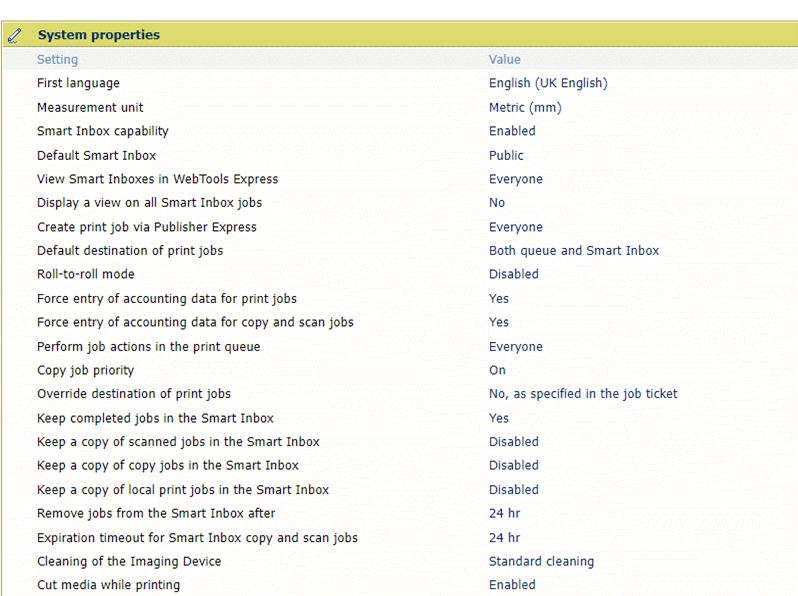
Ambos ajustes deben ser "Sí":
[Entrada forzosa de datos de contabilidad para trabajos de impresión]
[Entrada forzosa de datos de contabilidad para trabajos de copia y captura]
Esto es lo que tiene que hacer para empezar con PRISMAlytics Dashboard & PRISMAlytics Accounting:
Después de agregar y configurar los dispositivos, prepare el entorno PRISMAlytics Dashboard & PRISMAlytics Accounting:
En cada dispositivo registrado a través de Cloud Proxy, debe asegurarse de que Cloud Proxy y el dispositivo estén configurados con la misma zona horaria. Cloud Proxy debe tener su propio reloj estable y no debe basarse en los servicios de sincronización de hora en línea. Si se utiliza una configuración incorrecta, se pueden generar datos inexactos, como un recuento excesivo de clics y consumibles.
Recuerde que el estado de la impresora se consulta cada minuto, lo que significa que algunos estados intermedios podrían pasarse por alto.