
Für den ersten Start mit PRISMAlytics Dashboard & PRISMAlytics Accounting sind einige Vorbereitungen erforderlich. In diesem Kapitel werden Sie Schritt für Schritt durch die Maßnahmen geführt, die für ein voll funktionsfähiges PRISMAlytics Dashboard & PRISMAlytics Accounting erforderlich sind.
So starten Sie:
Registrieren Sie den/die Drucker, für den/die Sie PRISMA Home verwenden werden.
Es gibt zwei Möglichkeiten zur Registrierung Ihrer Drucker:
Eine native (direkte) Verbindung über den internen PRISMA Home-Anschluss
Das PRISMAlytics Dashboard erfordert die Verwendung des internen Anschlusses für alle PRISMAsync-gesteuerten Geräte und alle kontinuierlich beschickten Geräte
Der Cloud Proxy-Anschluss für andere Drucker
Weitere Informationen zur Druckerregistrierung finden Sie in den folgenden Abschnitten.
Laden Sie andere Benutzer ein, Konten in Ihrem Mandanten in PRISMA Home zu erstellen.
Wenn Sie die Einladung senden, müssen Sie auswählen, welche Art von Benutzerrolle für PRISMA Home zugewiesen werden soll.
.
Weisen Sie jedem registrierten Benutzer eine Rolle in PRISMAlytics Dashboard zu.
Video: Managing users
So starten Sie:
Mit PRISMA Home können Sie ein Gerät auf zwei verschiedene Arten verwenden. Einige Geräte unterstützen eine Verbindung über einen internen Stecker. Oder Sie lassen den Cloud Proxy die Verbindung übernehmen.
PRISMAlytics Accounting-Geräte benötigen eine Cloud Proxy Verbindung:
Den Cloud Proxy einrichten und Geräte hinzufügen
Registrieren von Geräten in PRISMA Home mit dem Cloud Proxy
Der Cloud Proxy ermöglicht es Ihnen, die Netzwerkverbindung zwischen PRISMA Home und Ihren Geräten zu überbrücken und eine einfache Möglichkeit zur Verwaltung und Fehlerbehebung zu bieten.
 HINWEIS
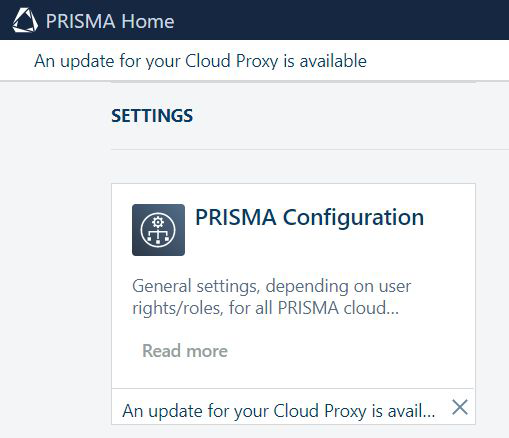
Es ist wichtig, den Cloud Proxy auf dem neuesten Stand zu halten. Sobald eine neue Version veröffentlicht wird, wird eine Benachrichtigung in der Kopfzeile der Seite sowie in der Karte zum Starten des [Konfiguration] angezeigt.
Erlauben Sie den Anwendungen, das/die neu hinzugefügte (n) Gerät(e) zu verwenden.
Laden Sie andere Benutzer ein, Konten in Ihrem Mandanten in PRISMA Home zu erstellen.
Wenn Sie die Einladung versenden, müssen Sie auswählen, welche Art von Benutzerrolle für das PRISMA Home Portal zugewiesen werden soll.
.
Zwei Rollen sind verfügbar inPRISMA Home:
[Mitarbeiter], der ein Mitarbeiter der Druckerei ist.
Der Mitarbeiter kann die Einstellungen nicht ändern.
[Administrator], der Verwalter der Druckerei ist.
Der Administrator kann die Einstellungen ändern und alle verfügbaren Aktionen ausführen.
Sie müssen wie folgt vorgehen, um mit der PRISMAlytics Accounting-Kostenzuordnung zu beginnen, nachdem Sie die obigen Schritte bereits durchlaufen haben:
Weisen Sie jedem registrierten Benutzer in PRISMAlytics Accounting eine Rolle zu.
HINWEIS
Der Pool von PRISMA Home-Benutzern unterscheidet sich von den Benutzern, die in den benutzerbezogenen Berichten zu finden sind. Die Berichte zeigen nur Daten über Benutzer an, die auf Ihren konfigurierten Geräten gedruckt haben.
Konfigurieren Sie PRISMAlytics Accounting für den Abruf von Daten von den Geräten.
Sie können dabei manuell vorgehen, wenn Sie die Daten aktualisieren müssen, oder automatisch.
Verarbeiten Sie Ihre Druck-Shop-Daten in Berichte.
Video: PRISMAlytics-Kostenzuordnung: Einführung: Berichte, persönliche Daten
Weisen Sie PRISMAlytics Accounting an, Ihre Berichte automatisch zu erstellen.
Video: PRISMAlytics-Kostenzuordnung: Automatisches Generieren von Berichten
Um Daten vom DFE zu erhalten, müssen Sie sicherstellen, dass eine Reihe von Einstellungen im DFE aktiviert ist.
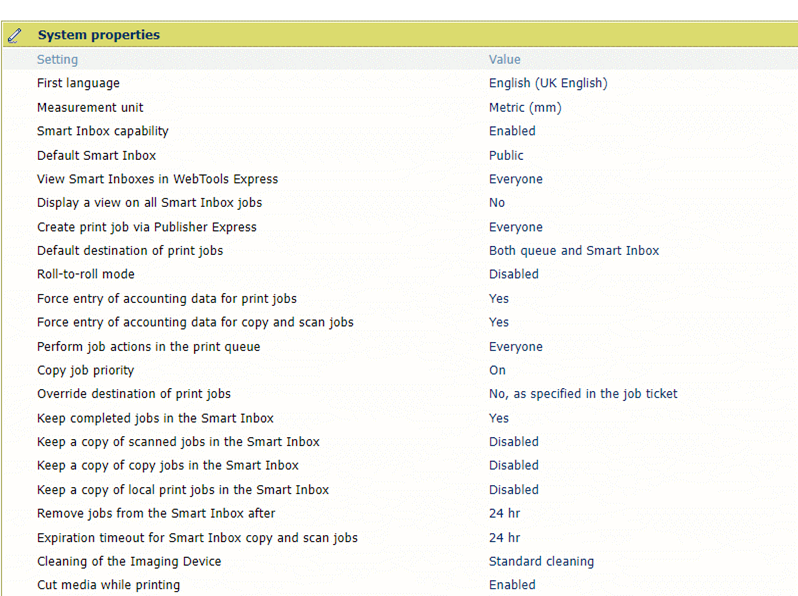
Beide Einstellungen müssen "Ja" sein:
[Erzwingen der Eingabe von Abrechnungsdaten für Druckaufträge]
[Erzwingen der Eingabe von Abrechnungsdaten für Kopier- und Scanaufträge]
Vorgehensweise für die ersten Schritte mit PRISMAlytics Dashboard & PRISMAlytics Accounting:
Nachdem Sie Ihre Geräte hinzugefügt und konfiguriert haben, bereiten Sie die PRISMAlytics Dashboard & PRISMAlytics Accounting-Umgebung vor:
Für jedes Gerät, das über den Cloud Proxy registriert ist, müssen Sie sicherstellen, dass Cloud Proxy und das Gerät auf dieselbe Zeitzone eingestellt sind. Cloud Proxy sollte über eine eigene stabile Uhr verfügen und nicht auf Online-Zeitsynchronisationsdienste angewiesen sein. Eine falsche Einstellung kann zu ungenauen Daten führen, z. B. zu einer überhöhten Anzahl von Klicks und Verbrauchsmaterialien.
Bitte denken Sie daran, dass der Druckerstatus jede Minute abgefragt wird, was bedeutet, dass einige Zwischenzustände übersehen werden könnten.