
Din første anvendelse af PRISMAlytics Dashboard & PRISMAlytics Accounting kræver nogle få forberedelsestrin. Formålet med dette kapitel er at give dig en trinvis vejledning i de handlinger, der skal udføres for at sikre, at PRISMAlytics Dashboard & PRISMAlytics Accounting fungerer korrekt.
Her er, hvad du har brug for at vide for at komme i gang:
Registrer den eller de printere, du vil bruge til PRISMA Home.
Der er to måder at registrere dine printere på.
en hjemmehørende (direkte) forbindelse vha. det PRISMA Home interne stik
PRISMAlytics Dashboard kræver brugen af det interne stik til alle PRISMAsync-drevne enheder og alle de kontinuerligt forsynede enheder
Cloud Proxy forbindelse til andre printere
For mere information om printerregistreringen, se afsnittene nedenfor.
Inviter andre brugere til at oprette konti i din lejer i PRISMA Home.
Når du sender invitationen, skal du vælge, hvilken type brugerrolle, skal tildeles til PRISMA Home.
.
Tildel en rolle til hver registreret bruger i PRISMAlytics Dashboard.
Video: Managing users
Her er, hvad du har brug for at vide for at komme i gang:
PRISMA Home giver dig mulighed for at bruge en enhed på to forskellige måder. Nogle enheder understøtter en forbindelse, der bruger et internt stik. Eller du kan lade Cloud Proxy håndtere forbindelsen.
PRISMAlytics Accounting-enheder har brug for en Cloud Proxy-forbindelse :
Konfigurer Cloud Proxy og tilføj enheder
Registrer enheder i PRISMA Home med Cloud Proxy
Cloud Proxy giver dig mulighed for at forbinde netværksforbindelsen PRISMA Home og dine enheder, og tilbyde en enkel måde at administrere og fejlfinde dem på.
 BEMÆRK
Det er vigtigt at holde Cloud Proxy opdateret. Når en ny version udgives, vises en meddelelse i sidens overskrift samt på kortet til start af [Konfiguration].
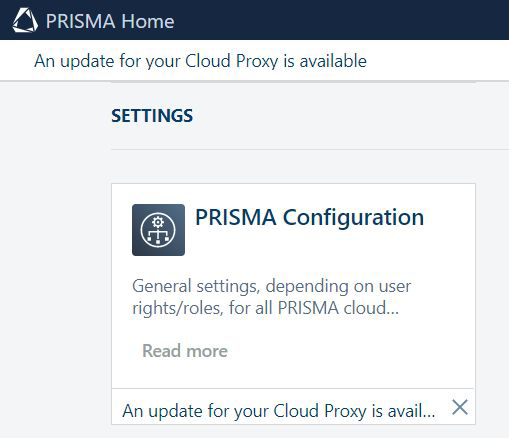
Tillad applikationerne at bruge de(n) nyligt tilføjede enhed(er).
Inviter andre brugere til at oprette konti i din lejer i PRISMA Home.
Når du sender invitationen, skal du vælge, hvilken type brugerrolle, der skal tildeles PRISMA Home-portalen.
.
To roller er tilgængelige i PRISMA Home:
[Medarbejder], som er ansat i trykkeriet.
Medarbejderen kan ikke ændre indstillinger.
[Administrator], som er trykkeriets administrator.
Administratoren kan ændre indstillinger og kan udføre enhver af de tilgængelige handlinger.
Her er, hvad du skal gøre for at komme i gang med PRISMAlytics Accounting, når du allerede har klaret ovenstående trin:
Tildel en rolle til hver registreret bruger i PRISMAlytics Accounting.
BEMÆRK
Puljen af PRISMA Home-brugere er forskellig fra de brugere, du finder i de brugerrelaterede rapporter. Rapporterne viser kun data om brugere, der printede på dine konfigurerede enheder.
Konfigurer PRISMAlytics Accounting for at hente data fra enhederne.
Du kan gøre dette manuelt, når du har brug for at opdatere dataene, eller automatisk.
Konverter dine trykkeridata til rapporter.
Video: PRISMAlytics-kontering: Intro: rapporter, personlige oplysninger
Instruer PRISMAlytics Accounting til at generere dine rapporter automatisk.
Video: PRISMAlytics-kontering: Automatisk generering af rapporter
For at indhente data fra DFE, skal du sørge for at aktivere en række indstillinger i DFE.
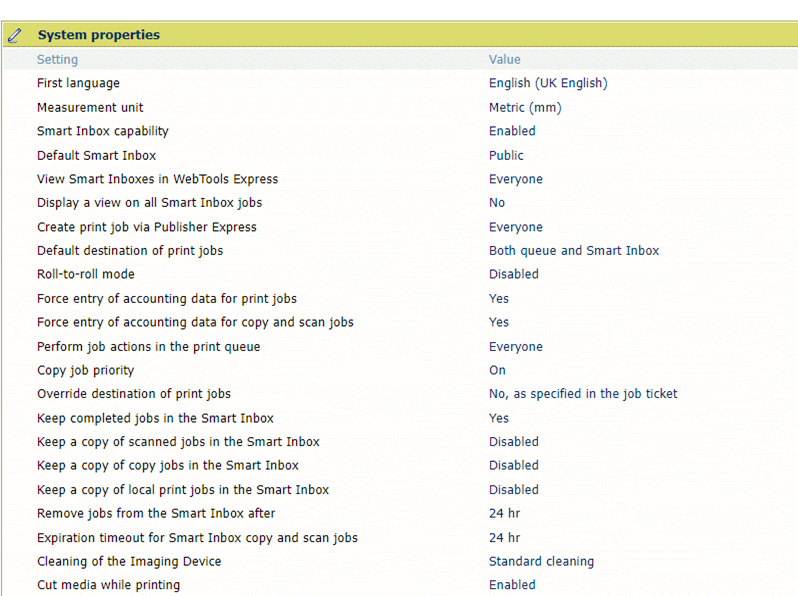
Begge indstillinger skal være "Ja":
[Gennemtving indtastning af regnskabsdata til udskrivningsjobs]
[Gennemtving indtastning af regnskabsdata til kopierings- og scanningsjobs]
Det skal du gøre for at komme i gang med PRISMAlytics Dashboard & PRISMAlytics Accounting:
Når du har tilføjet og konfigureret dine enheder, skal du klargøre PRISMAlytics Dashboard & PRISMAlytics Accounting-miljøet:
For hver enhed registreret gennem Cloud Proxy skal du sørge for, at Cloud Proxy og enheden er indstillet til den samme tidszone. Cloud Proxy skal have sit eget stabile ur og må ikke være afhængig af tidssynkroniseringstjenester. Brug af den forkerte opsætning kan resultere i unøjagtige data, f.eks. et for højt antal klik og forbrugsvarer.
Husk, at printertilstanden undersøges hvert minut, hvilket betyder, at nogle midlertidige tilstande kan blive overset.