
První kontakt s aplikací PRISMAlytics Dashboard & PRISMAlytics Accounting zahrnuje několik přípravných kroků. Účelem této kapitoly je postupně představit jednotlivé kroky potřebné pro vytvoření plně funkčního systému PRISMAlytics Dashboard & PRISMAlytics Accounting.
Co musíte udělat, abyste mohli začít:
Zaregistrujte tiskárnu(y), kterou budete používat pro PRISMA Home.
Tiskárny můžete zaregistrovat dvěma způsoby.
nativní (přímé) připojení pomocí interního konektoru PRISMA Home
PRISMAlytics Dashboard vyžaduje použití interního konektoru pro všechna zařízení ovládaná pomocí PRISMAsync a všechna zařízení s kontinuálním podáváním.
Připojení Cloud Proxy pro ostatní tiskárny
Další informace o registraci tiskárny naleznete v částech níže.
Pozvěte ostatní uživatele, aby si vytvořili účty ve vašem hlavním účtu PRISMA Home.
Při odesílání pozvánky musíte vybrat, jaký typ uživatelské role přiřadit pro PRISMA Home.
.
Přiřaďte roli každému registrovanému uživateli v PRISMAlytics Dashboard.
Video: Managing users
Co musíte udělat, abyste mohli začít:
PRISMA Home umožňuje používat zařízení dvěma různými způsoby. Některá zařízení podporují připojení pomocí interního konektoru. Nebo můžete nechat připojení na Cloud Proxy.
Zařízení s PRISMAlytics Accounting potřebují připojení Cloud Proxy:
Nastavení Cloud Proxy a přidání zařízení
Zaregistrujte zařízení do PRISMA Home pomocí Cloud Proxy
Cloud Proxy vám umožní přemostit síťové připojení mezi PRISMA Home a vašimi zařízeními a nabídne jednoduchý způsob, jak je spravovat a řešit problémy.
 POZNÁMKA
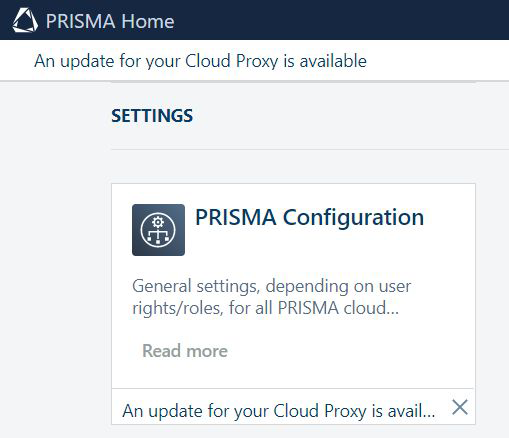
Je důležité Cloud Proxy průběžně aktualizovat. Po vydání nové verze se zobrazí oznámení v záhlaví stránky a také na kartě pro spuštění [Konfigurace].
Umožněte aplikacím používat nově přidaná zařízení.
Pozvěte ostatní uživatele, aby si vytvořili účty ve vašem hlavním účtu PRISMA Home.
Při odesílání pozvánky musíte vybrat, jaký typ role uživatel chcete na portálu PRISMA Home přiřadit.
.
V PRISMA Home jsou k dispozici dvě role:
[Zaměstnanec], což je zaměstnanec tiskárny.
Zaměstnanec nemůže změnit nastavení.
[Administrátor], což je správce tiskárny.
Správce může měnit nastavení a může provést libovolnou z dostupných akcí.
To musíte udělat, abyste mohli zahájit práci s PRISMAlytics Accounting, poté, co jste již absolvovali výše uvedené kroky:
Přiřaďte roli každému registrovanému uživateli v PRISMAlytics Accounting.
POZNÁMKA
Fond uživatelů PRISMA Home se liší od uživatelů, které můžete najít ve výkazech vztažených k uživatelům. Zprávy budou zobrazovat pouze data o uživatelích, kteří se tiskli ve vašich nakonfigurovaných zařízeních.
Konfigurace PRISMAlytics Accounting pro načtení dat ze zařízení.
Můžete to provést ručně, kdykoli budete potřebovat aktualizovat data, nebo automaticky.
Zpracujte data z vašeho tiskového obchodu do zpráv.
Pokyn PRISMAlytics Accounting k automatickému generování výkazů.
Video: PRISMAlytics Accounting: Automatické vytváření sestav
Chcete-li získat data z DFE, musíte povolit řadu nastavení uvnitř DFE.
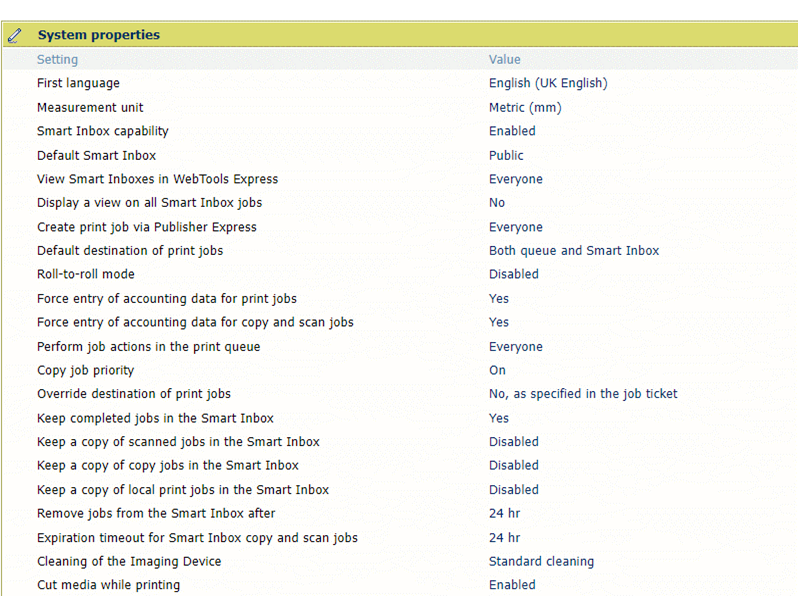
Obě nastavení musí být nastavena na "Ano":
[Vynutit zadání účtovacích údajů pro tiskové úlohy]
[Vynutit zadání účtovacích údajů pro úlohy kopírování a skenování]
Abyste mohli začít s nástrojem PRISMAlytics Dashboard & PRISMAlytics Accounting, musíte učinit následující kroky:
Po přidání a nakonfigurování vašich zařízení připravte prostředí PRISMAlytics Dashboard & PRISMAlytics Accounting:
Pokud chcete používat Cloud Proxy, Cloud Proxy a vaše zařízení musejí být nastavena ve stejném časovém pásmu. Cloud Proxy musí mít vlastní stabilní hodiny bez synchronizace času online. Nesprávné nastavení může způsobit nepřesné údaje, například nadsazený počet kliknutí a množství spotřebního materiálu.
Uvědomte si prosím, že stav tiskárny je dotazován každou minutu, což znamená, že některé přechodné stavy mohou být přehlédnuty.