
'Double sided' レシピを使用して両面に印刷するバナーを作成することができます。
下の例では、PDFに2つのレイヤーがあります。
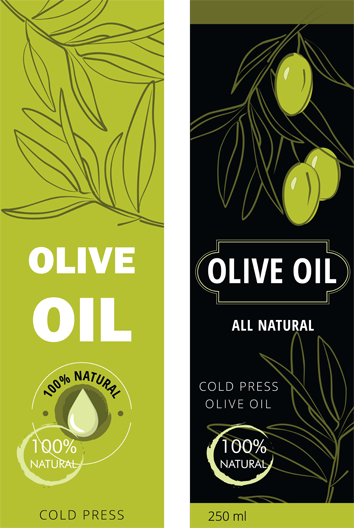
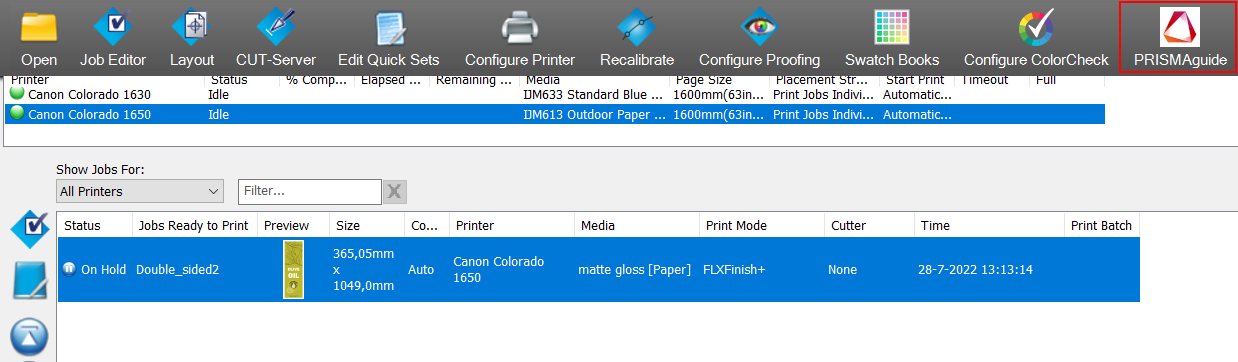
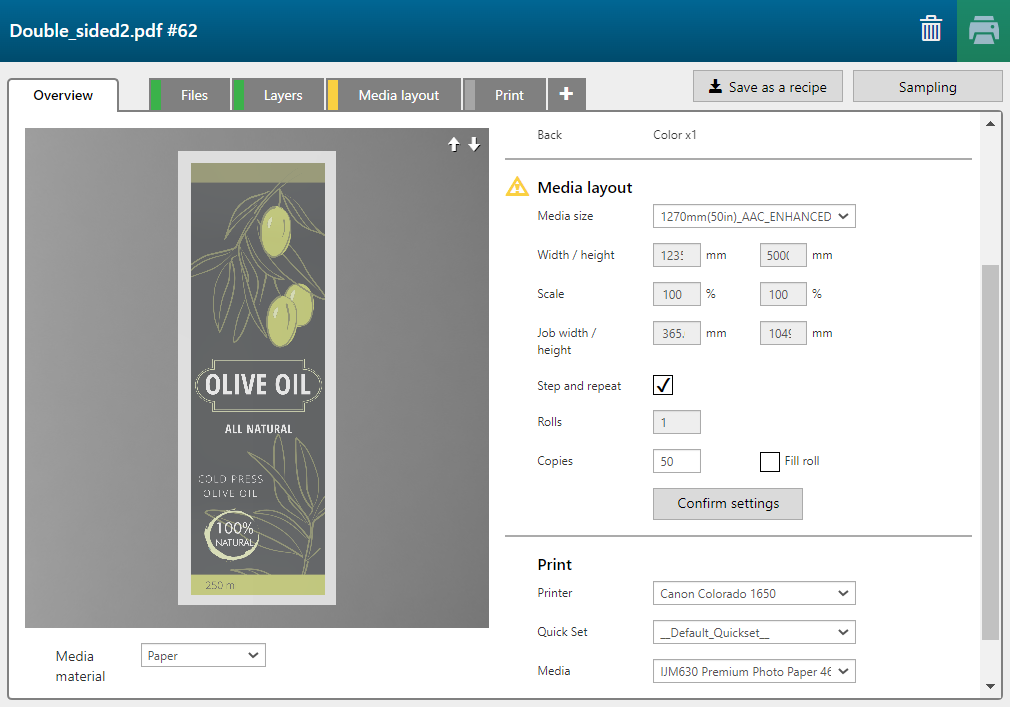
'Double sided' レシピは、用紙の表側と裏側の2レイヤーで構成されています。
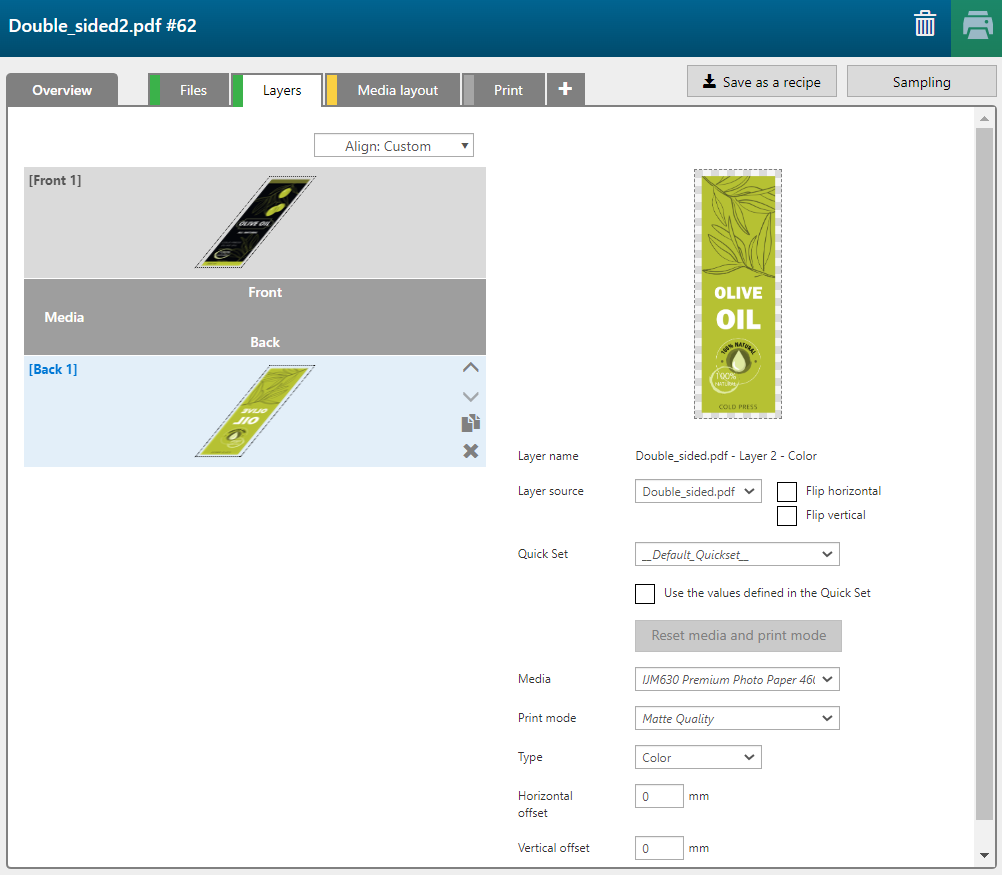
|
レイヤー数 |
[レイヤー ソース] |
[プリント モード] |
注釈 |
|---|---|---|---|
|
[前] 1 |
Double sided.pdf - Layer 1 -Color |
Quality |
画像がCMYKに印刷されます。 |
|
[後ろ] 1 |
Double sided.pdf - Layer 2 -Color |
Quality |
画像がCMYKに印刷されます。 |
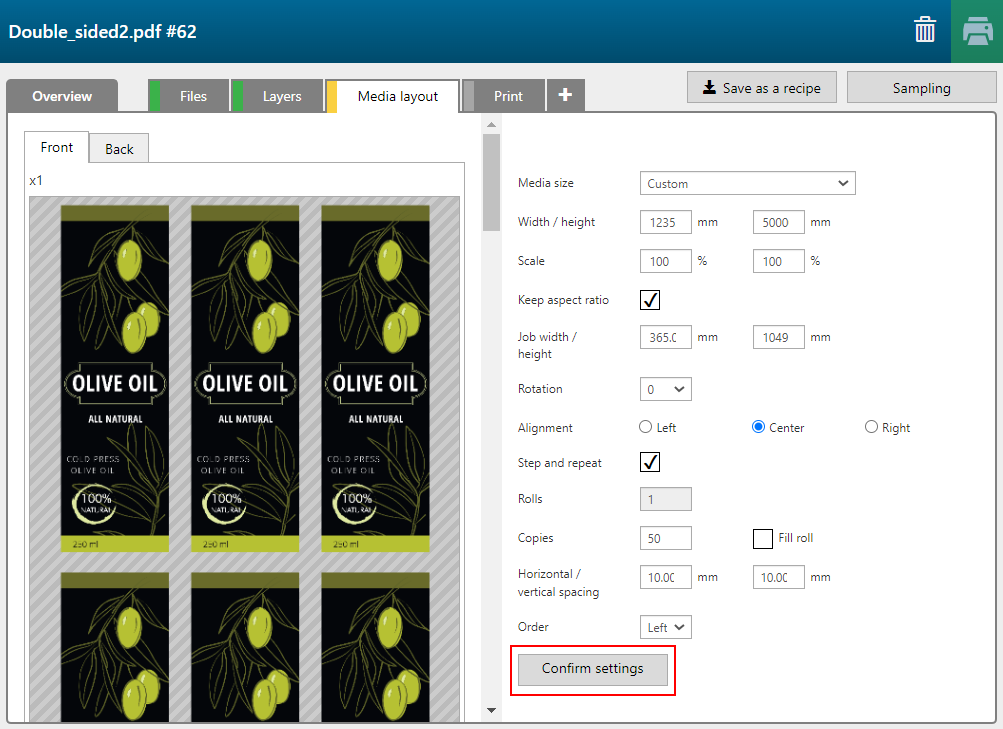
その後 [設定の確認] をクリックします。
[先端余白] 、[後端余白] を定義し、 [リードイン/アウト画像を追加] を印刷する場合はチェックボックスにチェックを入れてください。
 メモ
メモ
プレビューでは、最初の5メートルと最後の5メートルが表示されます。PRISMAguide XL Engine は、最大100mまでの長尺の仕事に対応しています。
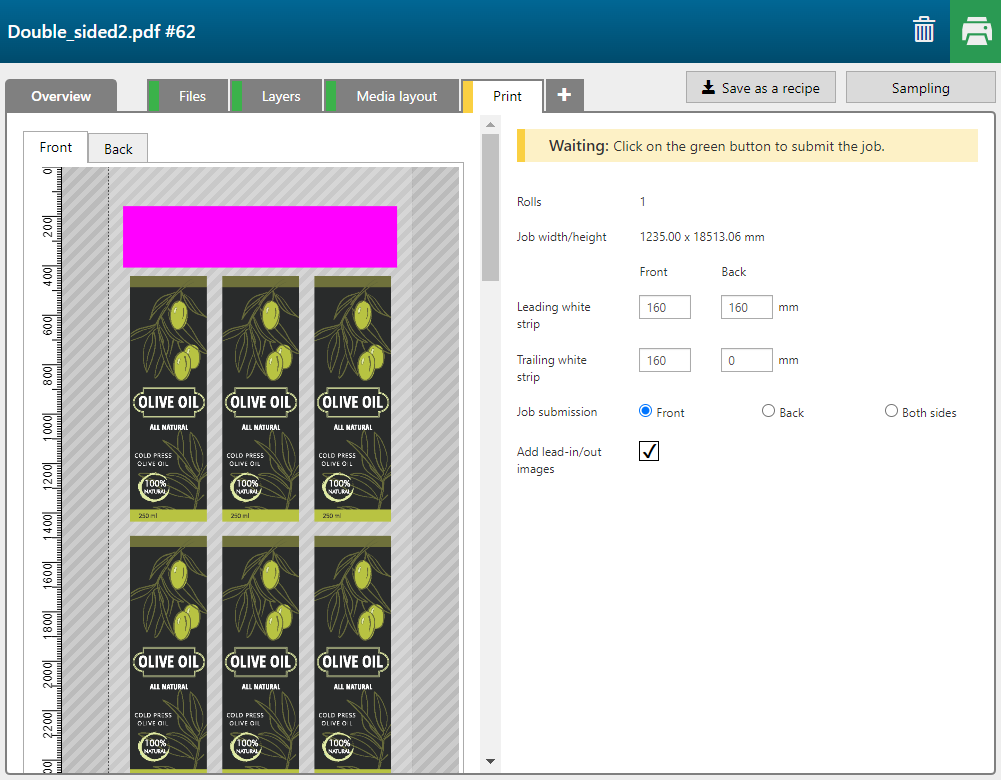
[前] と [後ろ] を一度にプリンタに送信するか、1枚ずつ送信するかを決めることができます。例えば、表を提出し、巻きを反転させた後、裏を提出することも可能です。
