
La recette 'Double sided' vous permet de créer des banderoles imprimées des deux côtés.
Dans l'exemple ci-dessous, le fichier PDF comporte deux calques.
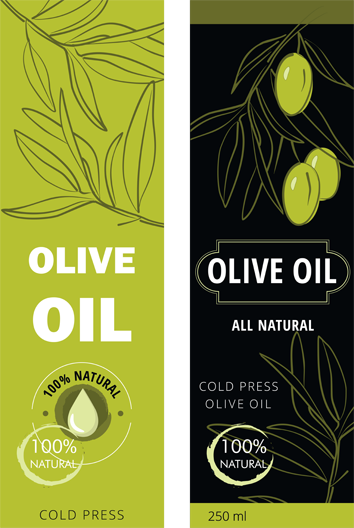
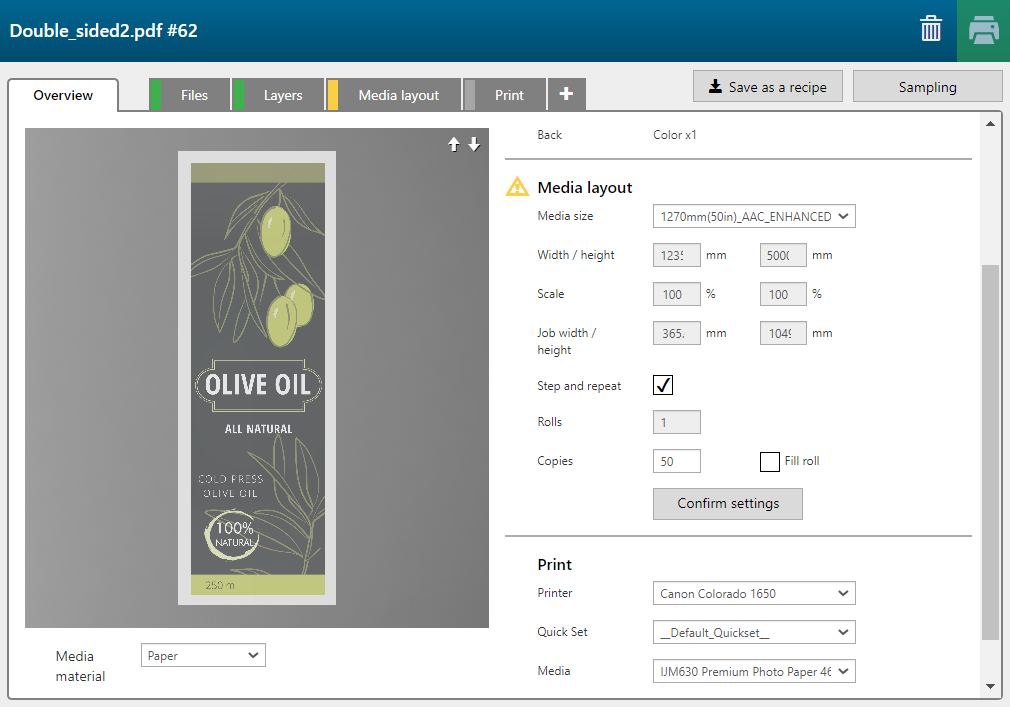
La recette 'Double sided' comprend 2 calques, un pour le recto et l'autre pour le verso du support.
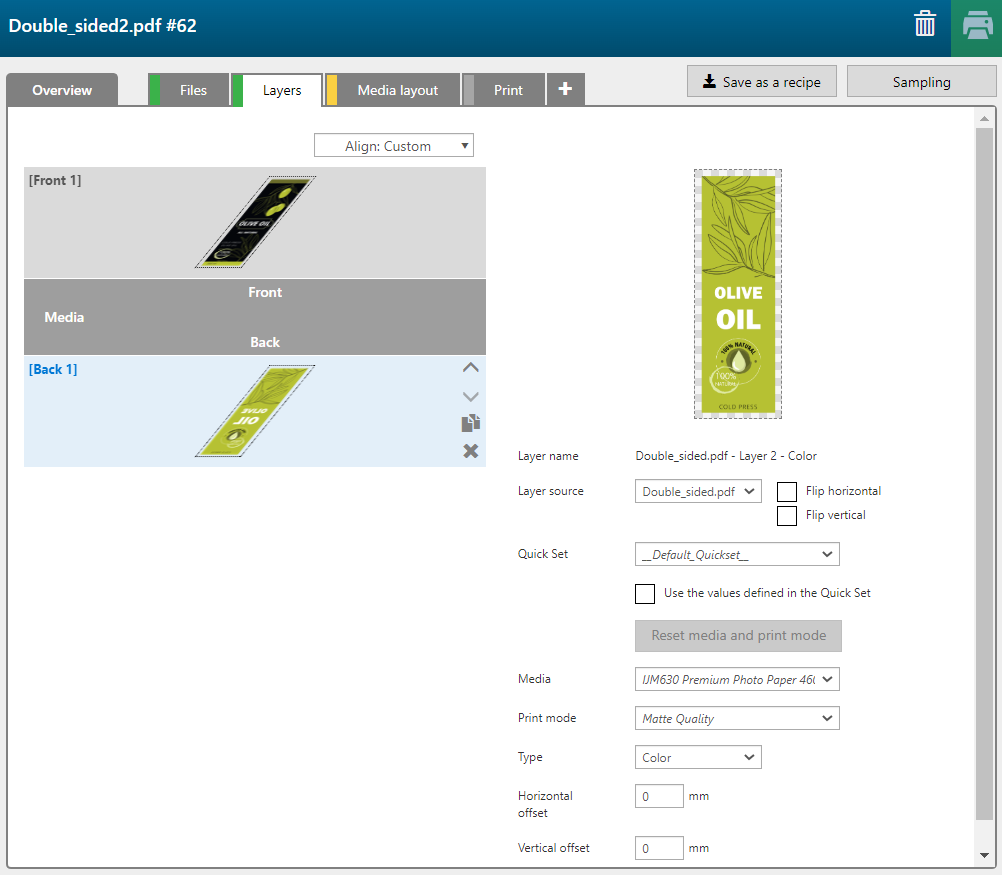
|
Numéro du calque |
[Source du calque] |
[Mode d'impression] |
Remarque |
|---|---|---|---|
|
[Recto] 1 |
Double sided.pdf - Layer 1 -Color |
Quality |
L'image est imprimée en couleurs CMJN. |
|
[Verso] 1 |
Double sided.pdf - Layer 2 -Color |
Quality |
L'image est imprimée en couleurs CMJN. |
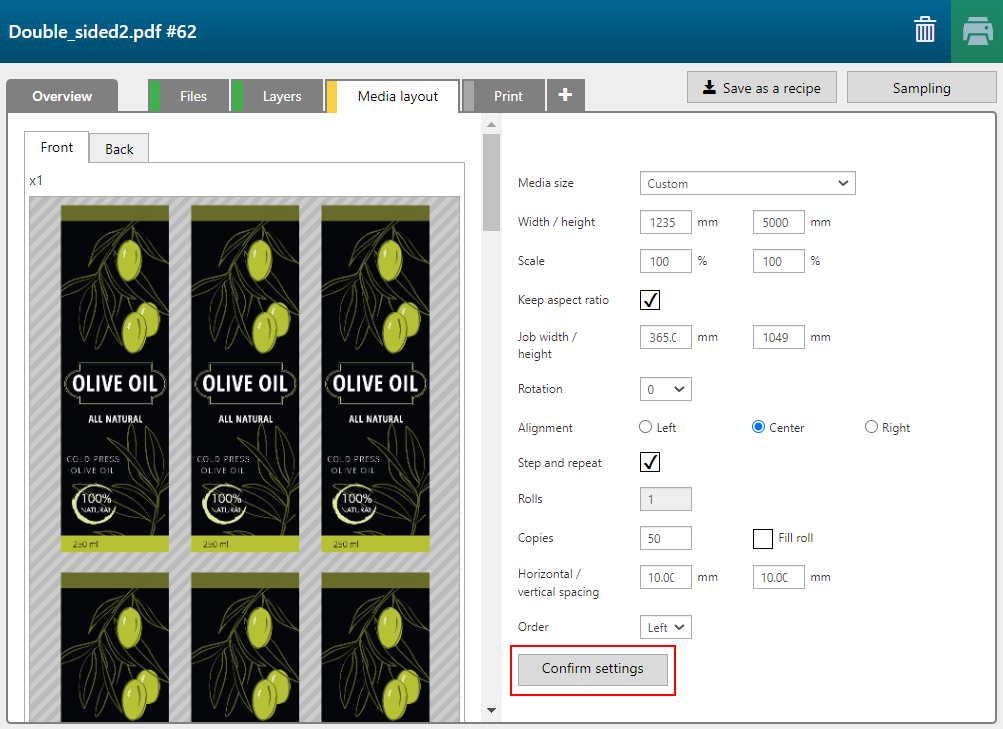
Cliquez ensuite sur [Confirmer les paramètres].
Configurez les paramètres [Bande avant blanche] et [Bande arrière blanche], et cochez la case si vous souhaitez appliquer le paramètre d'impression [Ajouter des images d'entrée et de sortie].
 REMARQUE
L'aperçu présente les 5 premiers et les 5 derniers mètres. PRISMAguide XL Engine prend en charge des travaux pouvant atteindre 100 mètres de long.
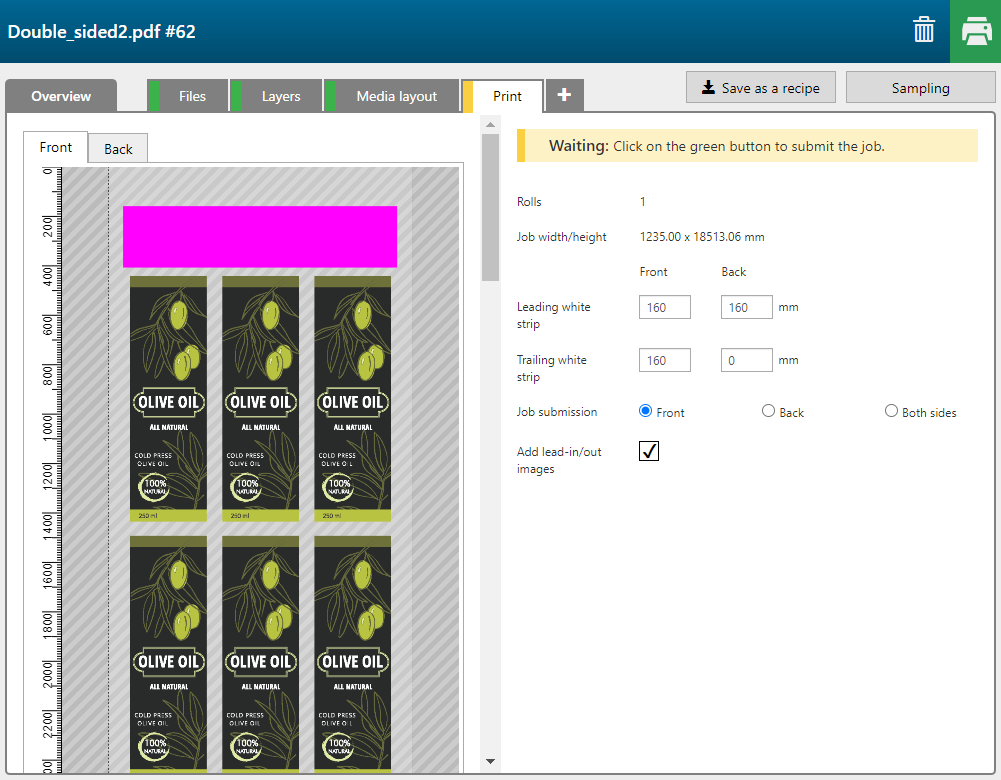
Vous pouvez décider d'envoyer à l'imprimante les côtés [Recto] et [Verso] en même temps ou seulement un à la fois. Par exemple, vous pouvez soumettre le côté recto, puis, après avoir inversé le rouleau, lancer le verso.
