
Mit der Rezeptur 'Double sided' können Sie beidseitig bedruckte Banner erstellen.
Im folgenden Beispiel hat die PDF-Datei zwei Ebenen.
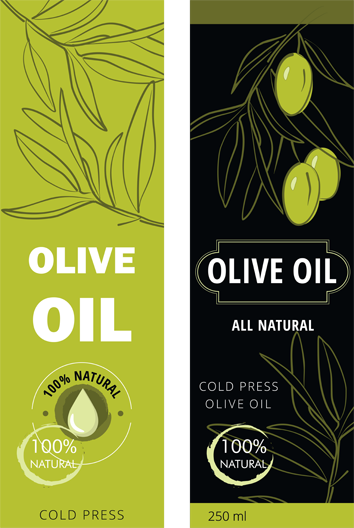
Das Rezept 'Double sided' besteht aus 2 Schichten, eine für die Vorderseite und eine für die Rückseite des Mediums.
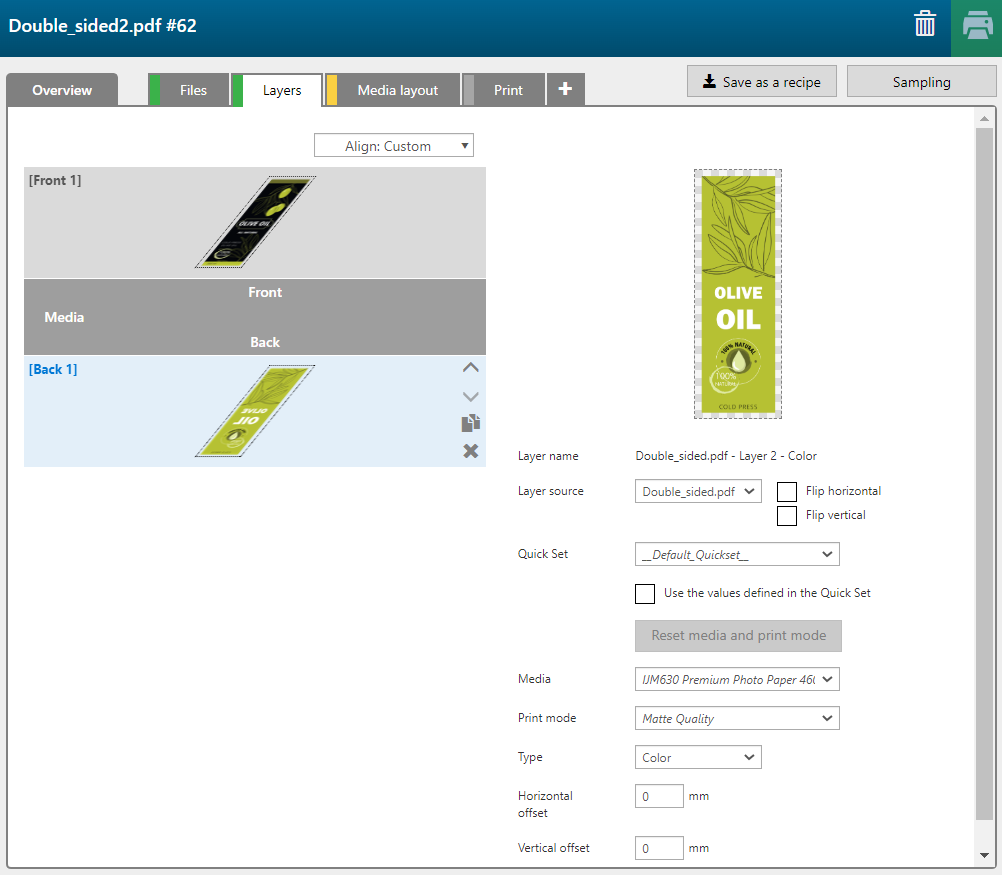
|
Layer-Nummer |
[Herkunft des Layers] |
[Druckmodus] |
Anmerkung |
|---|---|---|---|
|
[Vorderseite] 1 |
Double sided.pdf - Layer 1 -Color |
Quality |
Das Bild wird mit CMYK-Farben gedruckt. |
|
[Rückseite] 1 |
Double sided.pdf - Layer 2 -Color |
Quality |
Das Bild wird mit CMYK-Farben gedruckt. |
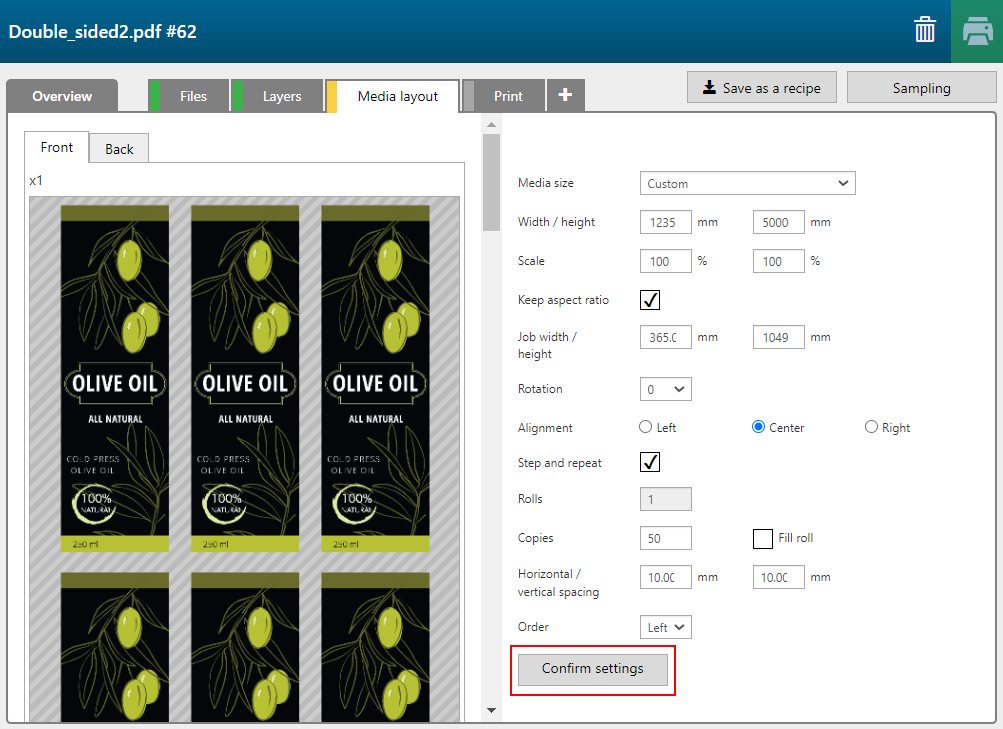
Klicken Sie dann auf [Einstellungen bestätigen]
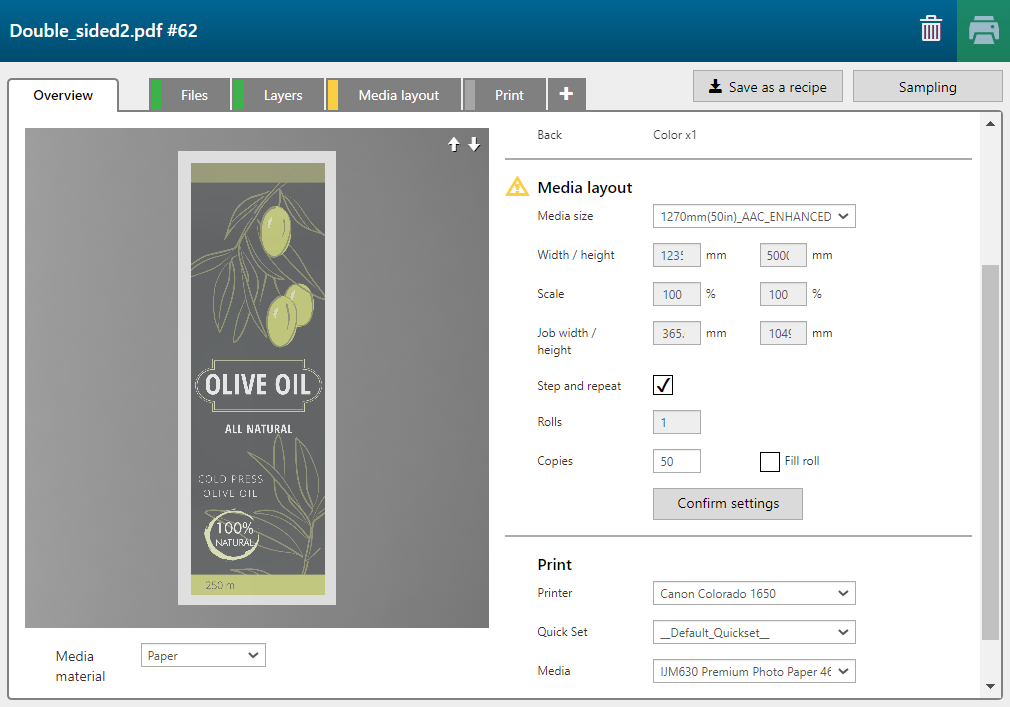
Definieren Sie [Weißer Rand an Vorderkante], [Weißer Rand an Hinterkante] und kreuzen Sie das Kästchen an, wenn Sie [Vorlauf-/Nachlaufbild hinzufügen] drucken lassen möchten.
 HINWEIS
Die Vorschau zeigt die ersten und die letzten 5 Meter. PRISMAguide XL Engine unterstützt Aufträge mit einer Länge von bis zu 100 Metern.
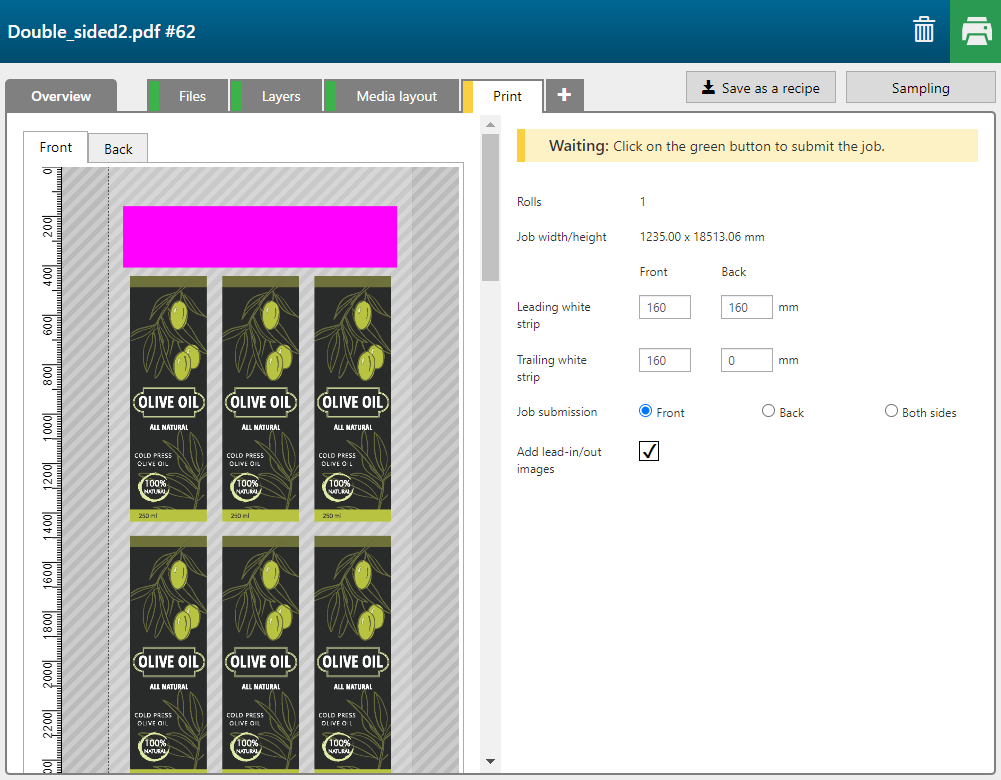
Sie können entscheiden, ob Sie [Vorderseite] und [Rückseite] auf einmal an den Drucker übermitteln wollen oder nur einen nach dem anderen. Sie könnten zum Beispiel die Vorderseite einreichen und, nachdem Sie die Rolle umgekehrt haben, die Rückseite einreichen.
