
En transaktionsinställning med status [Öppen] kan justeras.
Öppna Settings Editor och gå till: .
 Flik [Transaktionsinställningar]
 Kontrollera att den transaktionsinställning som du vill ändra har statusen: [Öppen].
 [Transaktionsinställningar]
 Klicka på fliken [IPDS-transaktionsinställning]
 Flik [IPDS-transaktionsinställning]
 Ändra inställningarna en i taget eller klicka på [Redigera] i namnlisten för att justera inställningarna för en grupp i en dialogruta.
Validera transaktionsinställningen.
Se till att du läser in en transaktionsinställning igen som är aktiv när du gör ändringarna.
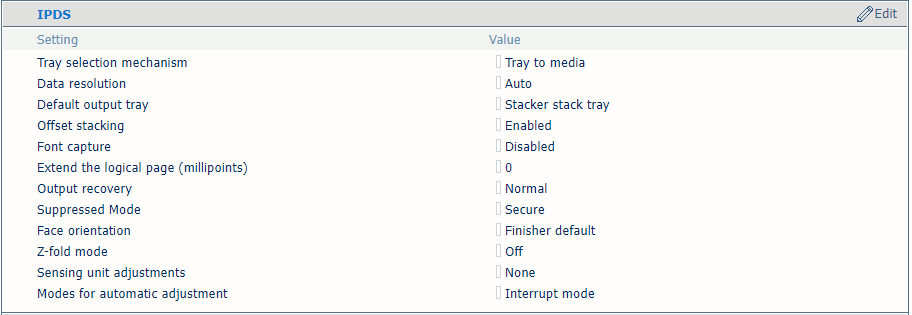 Inställningar för IPDS-transaktionsinställning
|
Inställningar för [IPDS] |
Beskrivning |
|---|---|
|
[Mekanism för fackval] |
Ett transaktionsutskriftsjobb använder alltid mediadefinitionerna som angivits i Settings Editor. Välj [Fack till fack] eller [Fack till media]. IPDS-dataströmmen innehåller en referens till ett logiskt fack. Det finns 36 logiska fack som kan tilldelas ett fysiskt pappersfack ([Fack till fack] ) eller till media i mediekatalogen ([Fack till media] ). |
|
[Dataupplösning] |
Välj upplösning för bitmapparna som skrivaren accepterar. |
|
[Standardinställt utmatningsfack] |
Välj standardutmatningsfack. |
|
[Offset-stapling] |
Ange om stapling sker med eller utan förskjutning. |
|
[Fånga teckensnitt] |
Ange om teckensnitt och andra resurser kan samlas in till skrivardisken. |
|
[Utöka den logiska sidan (millipunkter)] |
När du vill skriva ut med en något större sidstorlek kan du öka den logiska sidstorleken med det angivna antalet millipunkter (vinkelenhet). |
|
[Utmatningsåterställning] [Inaktiverat läge] |
Justera felåterställningsmetoden för att hålla det utskrivna resultatet enligt den ursprungliga källan. Välj först [Inaktiverad] och använd sedan läget [Inaktiverat läge] för att välja [Säker].
|
|
[Orientering för framsida] |
Ange leveransorientering i utmatningsfacket: [Framsidan uppåt] eller [Framsidan nedåt]. |
|
[Z-falsningsläge] |
När ett set med blandad storlek måste både Z-vikas och häftas. |
|
[Justeringar för avkänningsenhet] [Lägen för automatisk justering] |
Avkänningsenheten kan automatiskt utföra mediaregistrering och täthetsjustering på tre sätt. Använd denna inställning för att välja materialregistrering, densitet eller båda för automatisk justering i sensornheten. Avkänningsenheten kan automatiskt utföra mediaregistrering och täthetsjustering via två lägen under utskrift. Använd denna inställning för att välja ett av de två lägena. I kontinuerligt läge används varje ark i utskriftsjobbet för mediaregistrering och täthetsjustering. I avbrottsläge avbryts ett utskriftsjobb för att skriva ut ett diagram som används för mediaregistrering och täthetsjustering. |
 Inställningar för [IPDS-bildförskjutning]
 |
Inställningar för bildförskjutning |
Beskrivning |
|---|---|
|
[Bildförskjutning i matningsriktning för sida 1] [Bildförskjutning mot matningsriktning för sida 1] |
Använd de här inställningarna för att definiera bildförskjutningen. När du använder förtryckta media med markerade områden för specifik text kan feljusteringar uppstå. Använd även den här inställningen för att bättre justera variabeldata på sidor, till exempel namn och adresser. Det finns inställningar för matningsriktning och tvärgående matningsriktning i kombination med arksidan. Du kan också justera bildförskjutningen på kontrollpanelen. |
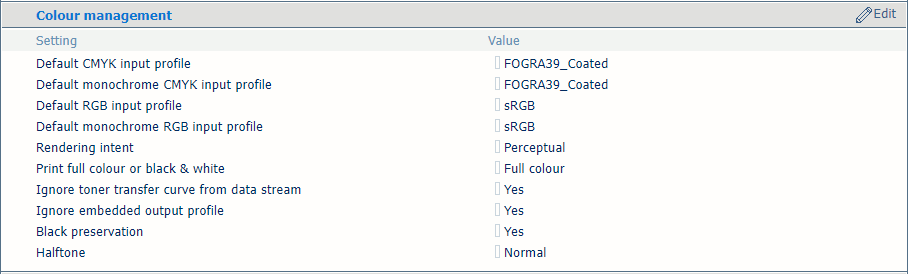 Inställningar för [Färghantering]
 |
Inställningar för färghantering |
Beskrivning |
|---|---|
|
[CMYK - inmatningsprofil av standardtyp], [Standardmonokrom, CMYK-ingångsprofil], [RGB - inmatningsprofil av standardtyp], [Standardmonokrom, RGB-ingångsprofil] |
Välj en standardindataprofil för de fyra typerna av indataprofiler. |
|
[Återgivningsmetod] |
Välj återgivningsmetod. |
|
[Skriv ut i färg eller svartvitt] |
Använd den här inställningen för att definiera hur jobb skrivs ut: i svartvitt eller i färg. |
|
[Ignorera toneröverföringskurva från dataström] |
Skrivaren kan använda eller ignorera tonertransferkurvor som finns i dataströmmen. |
|
[Ignorera inbäddad utskriftsprofil] |
Använd den här inställningen för att ignorera de inbäddade RGB- eller CMYK-utdataprofilerna. |
|
[Svart konservering] |
Använd inställningen för att tillämpa bevarandet av ren svart när det är möjligt. Ren svart konservering innebär att färgen svart består helt av K-bläck. När ren svart konservering inte är möjligt eller inaktiverat framställs färgen svart av en blandning av två eller fler C-, M-, Y- och K-bläck. |
|
[Halvtoner] |
Ange halvton. |
 PDF-inställningar
|
PDF-attribut |
Beskrivning |
|---|---|
|
[PDF-dekorfärgen 'All' (Alla)] |
PDF-data har ett antal fördefinierade spotfärgnamn. Färgnamnet 'All' innebär att RIP använder 100 % täckning av alla tillgängliga färger. Färgen 'All' är avsedd för justeringsmarkeringar. Du kan tvinga RIP att bara använda 100 % svart. Observera att om skrivaren stöder en separat MICR-station innebär färgnamnet 'All' att MICR-pixlar också används. |
|
[PDF aktivera cache] |
Ange om du vill använda PDF-cachen för att automatiskt identifiera och lagra objekt som används mer än en gång i jobbet. |
|
[Simulering av PDF-övertryck] |
Ange om simulering av övertryckning av alla färger ska tillämpas. Om den här inställningen är inaktiverad slår färgerna ovanpå ut alla underliggande färger. |
Du kopplar logiska fack (angivna med ett tal från 1 till 15) till fysiska pappersfack. Skrivaren använder media som är tilldelade dessa fysiska pappersfack. Schemat visar det media som jobbet använder.
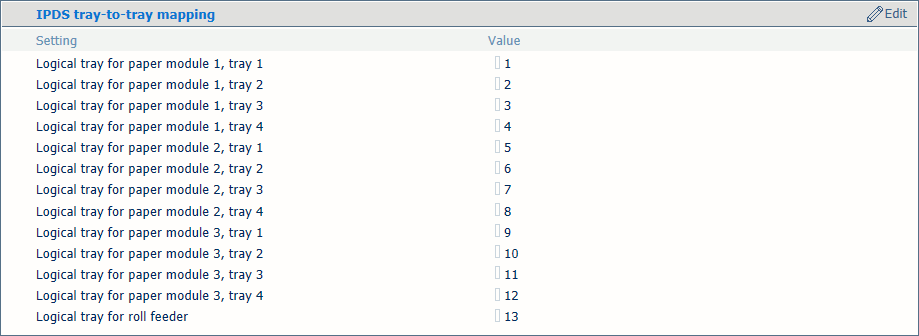 Inställningar för [IPDS fack-till-fack-mappning]
 Definiera de logiska fackvärden för alla fysiska pappersfack som jobben använder.
Du kopplar logiska fack (angivna med ett tal från 1 till 36) till media i mediekatalogen. Skrivaren mappar det logiska facket till de fysiska pappersfack som innehåller dessa media. Schemat visar det media som jobbet använder.
IPDS
fack till media för fack 2
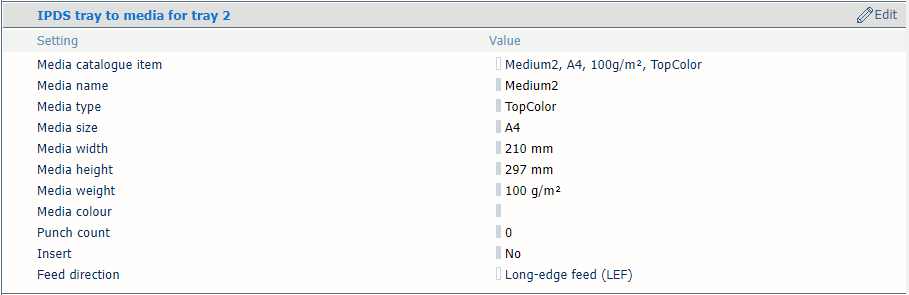 [IPDS-fack till media för fack 2]
 Använd [Materialkatalogspost] ‑inställningen för att välja material från materialkatalogen.
Använd inställningen [Matningsriktning] för att välja matningsriktning för media.
Inmatningsfack som innehåller samma media som det fack som definierats för jobbet länkas automatiskt. Det innebär att när ett av pappersfacken är tomt fortsätter utskriften från ett annat pappersfack som innehåller samma media.
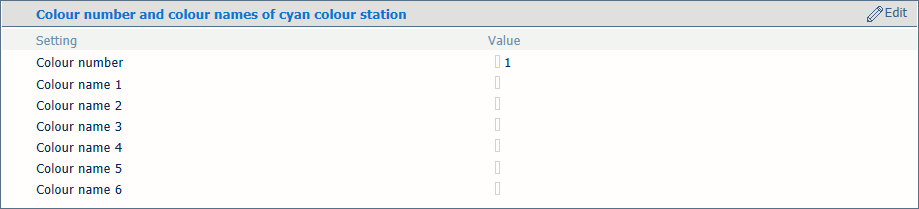 [Färgnummer och färgnamn för cyan färgstation]
 Du kan definiera anpassade namn eller nummer för färgstationerna.
|
Definition av färgstation |
Beskrivning |
|---|---|
|
[Färgnummer] |
När du vill välja färgstationer med ett nummer anger du ett unikt värde (1–254). Svart-färgstationen har värdet noll och du kan inte ändra det numret. De andra standardfärgnumren är:
|
|
[Färgnamn 1] |
Namn kodas av UTF-16 Unicode. För varje färgstation kan 6 namn anges för att möjliggöra färgval via namn. För cyan-, magenta- och gul-färgstationerna är standardlistorna med färgnamn tomma. De bokstavligen stavade namnen 'Gray', 'Cyan', 'Magenta ', 'Yellow ', 'Black ', 'All ', 'None' är reserverade för PDF och kan inte användas. |