
Настройка транзакционной печати со статусом [Открыто] может быть скорректирована.
Откройте Settings Editor и перейдите к: .
 Вкладка [Настройки транзакционной печати]
 Убедитесь в том, что настройка транзакционной печати, которую вы хотите изменить, имеет статус: [Открыто].
 [Настройки транзакционной печати]
 Выберите закладку [Настройка транзакционной печати IPDS].
 Вкладка [Настройка транзакционной печати IPDS]
 Изменяйте параметры по одному или нажмите [Редактировать] в строке заголовка, чтобы настроить параметры группы в одном диалоговом окне.
Проверьте настройку транзакционной печати.
Убедитесь, что вы перезагрузили настройки транзакционной печати, которые были активны на момент внесения изменений.
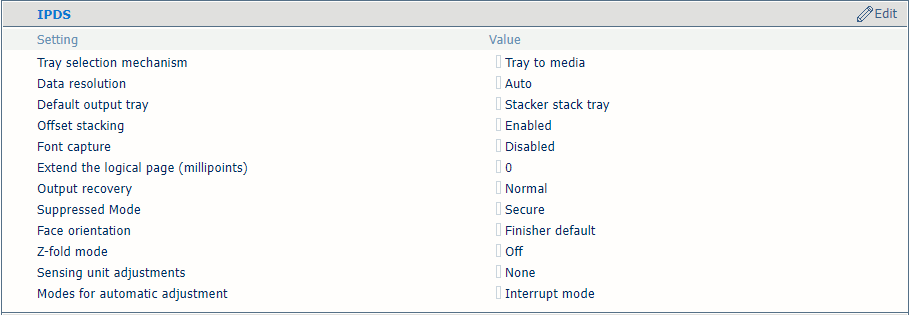 Параметры настройки транзакционной печати IPDS
|
Параметры [IPDS] |
Описание |
|---|---|
|
[Механизм выбора лотков] |
В задании транзакционной печати всегда используются определения носителей, указанные в редакторе настроек. Выберите [Лоток-лотку] или [Лоток-печатный материал]. Поток данных IPDS содержит ссылку на логический лоток. Существует 36 логических лотков, которые могут быть назначены физическому лотку для бумаги ([Лоток-лотку] ) или носителю из каталога носителей ([Лоток-печатный материал] ). |
|
[Разрешение данных] |
Выберите разрешение растровых изображений, принимаемых принтером. |
|
[Выходной лоток по умолчанию] |
Выберите выходной лоток по умолчанию. |
|
[Укладка со сдвигом] |
Выберите, будет ли укладка выполняться со смещением или без смещения. |
|
[Запись шрифта] |
Укажите, можно ли сохранять шрифты и другие ресурсы на диске принтера. |
|
[Увеличение логической страницы (миллипункты)] |
Если вы хотите напечатать страницу немного большего размера, вы можете увеличить логический размер страницы на введенное количество миллипунктов (единица измерения угла). |
|
[Восстановление вывода] [Отключенный режим] |
Настройте метод исправления ошибок, чтобы сохранить печать в соответствии с оригинальным источником. Сначала выберите [Выключена], а затем с помощью режима [Отключенный режим] выберите [Безопасный].
|
|
[Ориентация лицевой стороны] |
Выберите ориентацию при подаче в выходной лоток: [Лицевой стороной вверх] или [вниз]. |
|
[Режим Z-обр. сгиба] |
Когда комплект смешанного формата должен быть сфальцован гармошкой и сшит. |
|
[Регулировка устройства определения] [Режимы автоматической настройки] |
Сенсорный блок может автоматически выполнять регистрацию носителя и регулировку плотности тремя способами. Используйте этот параметр для выбора регистрации носителя, плотности или обоих параметров в сенсорном блоке. Блок датчика может автоматически выполнять регистрацию носителя и регулировку плотности в двух режимах во время печати. С помощью этой настройки можно выбрать один из двух режимов. В непрерывном режиме каждый лист в задании печати используется для регистрации носителя и настройки плотности. В режиме прерывания задание печати прерывается для печати таблицы, которая используется для регистрации носителя и настройки плотности. |
 Параметры [Сдвиг изображения IPDS]
 |
Параметры сдвига изображения |
Описание |
|---|---|
|
[Сдвиг изображения в направлении подачи стороны 1] [Сдвиг изображения поперёк направления подачи стороны 1] |
Используйте эти настройки для установки смещения изображения. При использовании предварительно напечатанных носителей с размеченными областями для конкретного текста возможны смещения. Также используйте эту настройку для лучшего выравнивания переменных данных на страницах, например, имен или адресов. Имеются настройки направления подачи и направления поперечной подачи применительно к стороне листа. Вы также можете настроить смещение изображения на панели управления. |
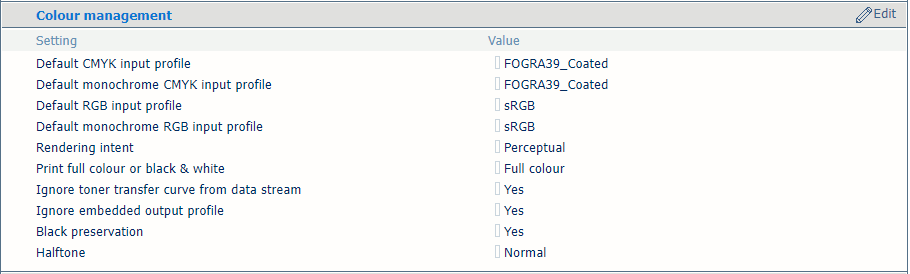 Параметры [Управление цветом]
 |
Настройки управления цветом |
Описание |
|---|---|
|
[Профиль ввода CMYK по умолч.], [Монохромный профиль ввода CMYK по умолчанию], [Профиль ввода RGB по умолч.], [Монохромный профиль ввода RGB по умолчанию] |
Выберите профиль ввода по умолчанию для четырех типов профилей ввода. |
|
[Цветопередача] |
Выберите цветопередачу. |
|
[Полноцветная или Ч/Б печать] |
С помощью этой настройки можно определить, как будут печататься задания: в черно-белом или цветном режиме. |
|
[Не учит. диагр. передачи тонера в потоке дан.] |
Принтер может использовать или игнорировать кривые переноса тонера, находящиеся в потоке данных. |
|
[Не учит. встроен. профиль вывода] |
Используйте этот параметр, чтобы игнорировать встроенные выходные профили RGB или CMYK. |
|
[Консервация черного] |
Используйте параметр для сохранения чистого черного, когда это возможно. Сохранение чистого черного означает, что черный цвет состоит из 100 % чернил К. Если сохранение чистого черного невозможно или эта функция отключена, черный цвет образуется из смеси двух или более голубых, пурпурных, желтых и черных чернил. |
|
[Полутон] |
Укажите растровую форму. |
 Настройки PDF
|
Атрибуты PDF |
Описание |
|---|---|
|
[Специальный цвет PDF 'All'] |
Данные PDF имеют несколько предустановленных названий плашечных цветов. Название цвета «Все» означает, что RIP использует 100-процентный охват всех доступных цветов. Цвет «Все» предназначен для меток позиционирования. Вы можете заставить RIP использовать только 100-процентный черный цвет. Обратите внимание на следующее: если принтер поддерживает отдельную станцию MICR, название цвета «Все» подразумевает, что пиксели MICR также используются. |
|
[Включить кэш PDF] |
Укажите, нужно ли использовать кэш PDF для автоматического определения и сохранения объектов, которые используются в задании более одного раза. |
|
[Симуляция надпечатки PDF] |
Укажите, нужно ли применять имитацию печати поверх всех цветов. Если эта настройка отключена, цвета, расположенные сверху, будут вытеснять все лежащие ниже цвета. |
Вы связываете логические лотки (обозначенные номерами от 1 до 15) с физическими лотками для бумаги. Принтер использует носители, предназначенные для этих физических лотков для бумаги. Расписание показывает, какие носители используются заданием.
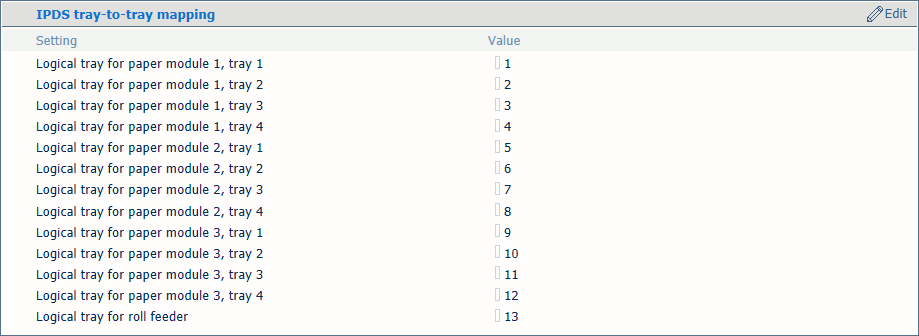 Параметры [ Сопоставление лоток-лоток IPDS]
 Задайте значения логических лотков для всех физических лотков для бумаги, используемых заданиями.
Вы связываете логические лотки (обозначенные номерами от 1 до 36) с носителями из каталога носителей. Принтер сопоставляет логический лоток с физическими лотками для бумаги, в которых находятся эти носители. Расписание показывает, какие носители используются заданием.
IPDS
лоток для носителя для лотка 2
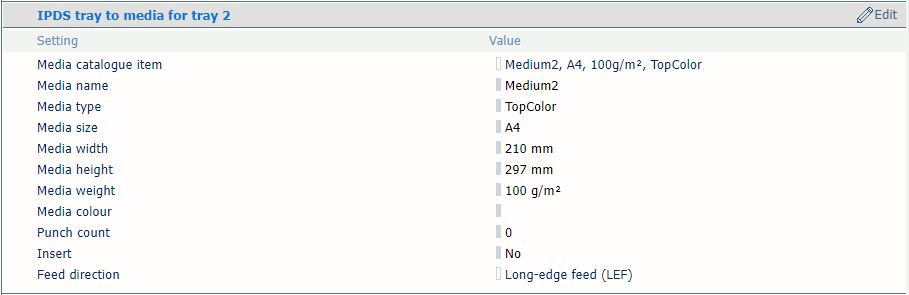 [Лоток IPDS к носителю для лотка 2]
 Используйте параметр [Элемент из каталога печатных материалов] для выбора носителя из каталога носителей.
Используйте параметр [Направление подачи] для выбора направления подачи носителя.
Входные лотки, содержащие тот же носитель, что и лоток, определенный для задания, автоматически связываются. Это означает, что когда один из лотков для бумаги пуст, печать продолжается из другого лотка для бумаги, в котором находится тот же носитель.
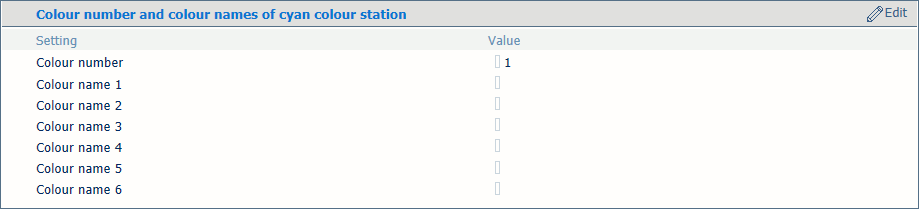 [Номер цвета и названия цветов голубого контейнера]
 Вы можете задать пользовательские имена или номера для цветных отсеков.
|
Определение цветного отсека |
Описание |
|---|---|
|
[Номер цвета] |
Если вы хотите выбрать цветные отсеки с помощью номера, введите уникальное значение (1-254). Отсек черного цвета имеет нулевое значение, и вы не можете изменить это число. Другие номера цветов по умолчанию:
|
|
[Название цвета 1] |
Имена кодируются с помощью UTF-16 Unicode. Для каждого цветного отсека можно указать 6 имен, чтобы обеспечить выбор цвета по имени. Для отсеков циан, маджента и желтого цвета списки названий цветов по умолчанию пусты. Буквально написанные имена 'Gray', 'Cyan', 'Magenta ', 'Yellow ', 'Black ', 'All ', 'None' зарезервированы для PDF и не могут быть использованы. |